
界面导览:你每天盯着看的这块屏幕,到底有什么
你每天摸 iPhone 的时间可能比摸方向盘还多,但你真的知道这块屏幕上每个角落都藏着什么吗?
你已经开箱、激活、搬完数据了。现在你手里的 iPhone 不再是一块冰冷的铝合金板砖——它是你的了。
但打开屏幕的那一刻,你可能会愣住:满屏的图标、顶部一个黑色的"药丸"、从上往下滑会蹦出来一堆开关、从左往右滑又多出一屏不知道哪来的 App 列表......这块 6 寸多的屏幕上,居然塞了这么多东西?
别慌。今天这篇文章就是你的"屏幕说明书"——不是那种让你打哈欠的官方说明书,而是那种"哦原来这玩意儿在这里"的导览。我们会把 iPhone 屏幕上你每天会看到的五个核心区域掰开揉碎讲清楚:
- 主屏幕——你最常待的地方
- 锁屏界面——你第一眼看到的地方
- 控制中心——快捷操作的百宝箱
- 通知中心——所有消息的收件箱
- 灵动岛——屏幕顶部那个会变魔术的"药丸"
读完这篇,你会对 iPhone 的每一寸屏幕空间都了如指掌。走,开逛。
一、主屏幕:你的 iPhone "客厅"
主屏幕(Home Screen)就是你解锁 iPhone 后看到的第一个画面。如果把 iPhone 比作一套房子,主屏幕就是你的客厅——你最常用的东西都摆在这里,一眼就能找到。
 主屏幕:App 图标、小组件、壁纸,各有各的位置
1.1 App 图标:那些圆角方块
屏幕上那些一排排的小方块就是 App 图标。每个图标代表一个应用程序——点一下就打开,长按会弹出快捷操作菜单。
几个你需要知道的基本操作:
- 打开 App:点一下图标
- 移动图标:长按任意图标直到所有图标开始"抖动"(像是在跳抖音),然后拖动到你想要的位置
- 删除 App:图标抖动时,点左上角的"x"号,选"删除 App"
- 卸载但保留数据:同一个菜单里还有"从主屏幕移除"的选项——App 图标从主屏幕消失了,但 App 还在(藏在 App 资源库里,后面会讲)
iOS 18 带来了一个让强迫症狂喜的更新:图标可以自由摆放了。以前 iPhone 的图标只能乖乖地从左上角开始一格一格排列,像军训队列一样整齐。现在你可以把图标放在屏幕的任何位置——想在中间留一大片空白露出壁纸?可以。想把常用 App 全堆在屏幕底部方便大拇指够到?也可以。
另外,你还可以给图标"换装":
- 深色模式图标:图标背景变成深灰色,晚上看手机不刺眼
- 色调匹配:让所有图标颜色跟你的壁纸色调统一,强迫症的终极快乐
- 隐藏图标名称:把 App 名称去掉,图标会变大,整个主屏幕看起来更清爽
操作路径:长按主屏幕空白处 -> 点左上角"编辑" -> "自定义" -> 选择浅色/深色/自动/色调
1.2 底部固定栏(Dock)
屏幕最底部有一条半透明的栏,叫做 Dock(底部固定栏)。无论你翻到主屏幕的第几页,Dock 都雷打不动地待在那里。
默认情况下,Dock 里放着电话、Safari 浏览器、信息和相机这四个 App。但你完全可以换成自己最常用的——微信、支付宝、抖音、备忘录,随你喜欢。Dock 最多放 4 个 App(或文件夹),建议放你每天打开频率最高的那几个。
1.3 小组件(Widget):不用打开 App 就能看信息
小组件是主屏幕上那些比普通图标更大的"信息卡片"。天气小组件直接显示当前温度和未来几小时的天气预报,日历小组件展示今天的日程,电池小组件一眼看到 iPhone、AirPods 和 Apple Watch 的剩余电量......
小组件的核心价值:让你不用打开 App,一眼就能获取关键信息。
这就好比你家客厅墙上挂了一个时钟——你不需要掏出手机看时间,扫一眼墙上就知道了。小组件就是 iPhone 上的那些"墙上时钟"。
 编辑小组件:可以选择不同大小,放在主屏幕的任意位置
怎么添加小组件?
- 长按主屏幕空白处,进入编辑模式
- 点左上角的"+"号
- 浏览或搜索你想要的小组件(天气、日历、电池、音乐等等)
- 选择小组件的大小(小、中、大三种尺寸),点"添加"
- 拖到你喜欢的位置
iOS 18 还新增了一个实用功能:直接在主屏幕上调整小组件大小。小组件右下角有一个小拖动条,拉一下就能变大变小,不用进编辑模式重新添加。
智能叠放(Smart Stack):你还可以把多个同样大小的小组件叠在一起,变成一个"小组件叠叠乐"。iPhone 会根据时间、地点和你的使用习惯自动显示最相关的那一个——早上显示天气,工作时间显示日历,晚上显示音乐播放器。上下滑动可以手动切换。
关于小组件的深度定制(叠放策略、第三方小组件推荐、锁屏小组件等进阶玩法),我们在后面的第 13.3 节会详细展开。这里先把基础概念弄清楚就够了。
1.4 主屏幕翻页
主屏幕不止一页。用手指向左滑动,可以翻到第二页、第三页......你可以把 App 分类放在不同页面上,比如第一页放高频 App,第二页放工作相关,第三页放娱乐。
屏幕底部 Dock 上方的那排小点点就是页面指示器——当前在哪一页,哪个点就会更亮。
你还可以隐藏不常用的页面:进入编辑模式(长按空白处),点底部的页面指示器,取消勾选你想隐藏的页面。它们不会被删除,只是藏起来了,随时可以恢复。
1.5 App 资源库:所有 App 的自动收纳箱
在主屏幕的最后一页再往左滑一下,你会来到一个叫 App 资源库(App Library)的地方。
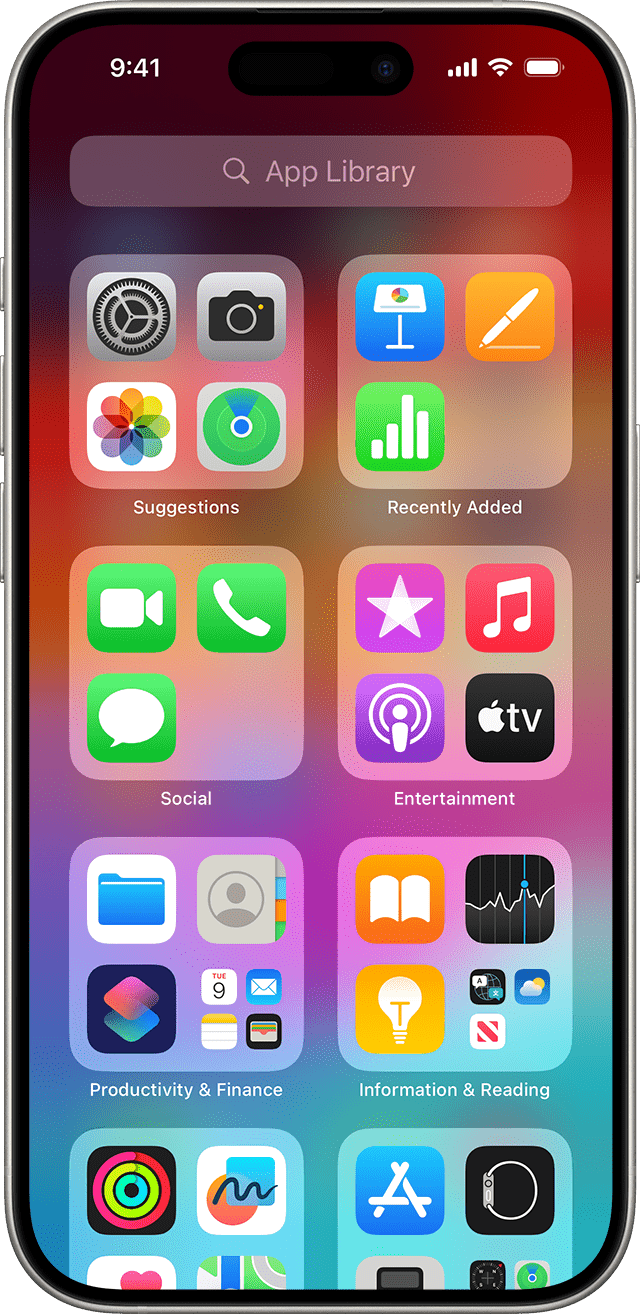 App 资源库:iPhone 自动帮你把所有 App 分类整理好
App 资源库是 iPhone 的"储藏室"。它会自动把你所有安装的 App 按照类别分组——社交、娱乐、工具、效率......你不需要手动整理,iPhone 替你分好了。
它的存在解决了一个世纪难题:主屏幕太乱了。
你可以大胆地把不常用的 App 从主屏幕上移走(长按图标 -> "从主屏幕移除"),它们会安安静静地待在 App 资源库里。主屏幕只留你最常用的那些,干净清爽。想找被"藏"起来的 App?两个方法:
- 滑到 App 资源库,顶部有搜索栏,打字就能找到
- 在主屏幕任意位置往下滑一下(注意是从屏幕中间往下滑,不是从最顶部),会弹出 Spotlight 搜索,直接输入 App 名字就能找到
iOS 18 还给 App 资源库加了一个贴心功能:隐藏 App。你可以把某些"不想被别人看到"的 App 藏到 App 资源库底部的"隐藏"文件夹里,打开时需要 Face ID 验证。至于你要隐藏什么 App......我不问,你不说。
| 区域 | 是什么 | 记住一句话 |
|---|---|---|
| App 图标 | 主屏幕上的应用入口 | 点一下打开,长按能移动和删除 |
| Dock | 屏幕底部固定的 4 个位置 | 放你打开最多的 4 个 App |
| 小组件 | 不用打开 App 就能看的信息卡片 | 天气、日历、电池——一眼扫到 |
| App 资源库 | 所有 App 的自动分类收纳箱 | 主屏幕放不下的,这里都有 |
二、锁屏界面:你看到的"第一眼"
锁屏界面(Lock Screen)是你拿起 iPhone 还没解锁时看到的画面。它就像家门外的门廊——还没进门,但已经能看到一些重要信息。
每天你看锁屏的次数可能比看任何一个 App 都多。拿起手机瞄一眼时间,看一下有没有新消息——这些动作的起点都是锁屏。所以 Apple 花了很大力气让锁屏变得既好看又实用。
2.1 锁屏上有什么
从上到下,锁屏界面分成这么几个区域:
顶部:时间和日期
这是锁屏最显眼的元素。默认的数字时钟又大又醒目,保证你两米外也能看清几点了。你可以自定义时钟的字体(有十几种风格可选,从经典到花哨)和颜色。
时间下方:小组件区域
这里可以放 1-4 个小型小组件。常见的选择:天气温度、日历日程、电池电量、闹钟时间、健身活动环。锁屏小组件比主屏幕的小组件更紧凑,只显示最关键的一两个数字或图标。
 锁屏小组件:在时间下方添加小型信息卡片
中间区域:通知
有新消息时,通知会出现在锁屏中间。iOS 18 默认把通知收纳成一个计数标签显示在屏幕底部(比如"3 条通知"),点一下才展开。你也可以设置成传统的列表模式或堆叠模式——在"设置 -> 通知 -> 显示为"里调整。
底部:两个快捷按钮
左下角默认是手电筒,右下角默认是相机。不用解锁,长按就能直接用。
iOS 18 的一大更新:这两个按钮可以换了。不想要手电筒?换成计算器。不想要相机?换成翻译、计时器、静音模式开关......随你挑。
操作路径:长按锁屏 -> 点"自定义" -> 选择当前锁屏 -> 点底部的快捷按钮图标 -> 从控制中心图库中选择替换
2.2 怎么自定义锁屏
iOS 16 开始,iPhone 的锁屏就变成了一个高度可自定义的空间。你可以拥有多套不同的锁屏方案,根据心情、时间、场景随意切换——就像给手机换衣服。
创建新锁屏:
- 长按当前锁屏界面
- 点右下角的"+"号
- 选择壁纸风格:
- 照片:用你自己的照片,系统会自动识别人物并产生"深度效果"(时钟文字被人物遮挡一部分,很有层次感)
- 天气和天文:实时显示当前天气状况或地球/月球的动态壁纸
- 表情符号:用 emoji 组成的壁纸,自定义排列和颜色
- 颜色渐变:简洁的纯色或渐变背景
- 自定义时钟字体和颜色
- 添加锁屏小组件
- 替换底部快捷按钮
- 点"完成"
多套锁屏之间切换:长按锁屏,左右滑动选择你之前创建的锁屏方案,点一下就切换。你甚至可以让不同的锁屏绑定不同的专注模式(Focus,一种让手机在特定场景下自动切换设置的功能)——上班时自动显示简洁的工作锁屏,下班后切换成温馨的家庭照片锁屏。
专注模式和锁屏的联动玩法,后面第 13.2 节会深入讲解。
2.3 常亮显示(Always-On Display)
如果你用的是 iPhone 17(不含 17e)或更新的机型,你的锁屏还有一个"隐藏技能":常亮显示(Always-On Display)。
手机放在桌上不操作时,屏幕不会完全变黑,而是保持一个极低亮度的锁屏画面——时间、小组件、壁纸都隐约可见。你不需要拿起手机或点亮屏幕,扫一眼桌面就能看到时间和通知。
这就像传统手表一样——你不需要按任何按钮就能看时间,它一直在那里。
常亮显示会不会费电?几乎不会。iPhone 使用了 LTPO 屏幕技术(一种能把刷新率降低到 1Hz 的省电技术),常亮模式下耗电量非常小。
如果你觉得常亮显示烦人(比如晚上睡觉时),可以在"设置 -> 显示与亮度 -> 始终显示"里关掉它。
三、控制中心:一根手指够到所有开关
控制中心(Control Center)是 iPhone 上被低估但使用频率极高的功能。它就像你家的电气总控面板——Wi-Fi、蓝牙、亮度、音量、手电筒、飞行模式......所有"开关类"的操作,都能在这里一步搞定,不用钻进"设置"App 里翻半天。
3.1 怎么打开控制中心
从屏幕右上角往下滑。 就这一个动作。
 从屏幕右上角向下滑动,呼出控制中心
注意是右上角。如果你从左上角或者屏幕中间往下滑,打开的是通知中心(下一节会讲),不是控制中心。这两个区域的"领地"划分很明确:
| 手势起点 | 打开的是 |
|---|---|
| 右上角往下滑 | 控制中心 |
| 左上角或中间往下滑 | 通知中心 |
如果你用的是 iPhone SE 或 iPhone 8 等有 Home 键(屏幕下方圆形按钮)的机型,控制中心是从屏幕底部往上滑打开的。
3.2 控制中心里有什么
打开控制中心,你会看到一堆圆形和方形的图标铺满屏幕。它们是各种快速开关和控件。默认的第一页通常包括:
 iOS 18 重新设计的控制中心:网格化布局,支持自由定制
常用开关(默认就有的):
| 控件 | 功能 | 使用频率 |
|---|---|---|
| 飞行模式 | 一键断开所有无线信号(坐飞机必开) | 中 |
| Wi-Fi | 开关无线网络 | 高 |
| 蓝牙 | 开关蓝牙连接(耳机、手表等) | 高 |
| 蜂窝数据 | 开关手机流量 | 中 |
| 亮度滑块 | 调节屏幕亮度(上下拖动) | 极高 |
| 音量滑块 | 调节媒体音量 | 极高 |
| 手电筒 | 打开/关闭闪光灯照明 | 中 |
| 计时器 | 快速设置倒计时 | 中 |
| 计算器 | 打开计算器 | 中 |
| 相机 | 直接打开相机 | 高 |
很多控件还有"长按展开"的隐藏操作。比如长按亮度滑块,会出现 Night Shift(夜览,屏幕色温变暖减少蓝光)和 True Tone(原彩显示,根据环境光自动调节色温)的开关。长按 Wi-Fi 图标,可以选择要连接的网络,不用去"设置"里翻。
3.3 iOS 18 的控制中心大升级:多页 + 完全自定义
iOS 18 对控制中心做了一次彻底的改造,堪称 iOS 历史上控制中心最大的一次变化。
多页设计:控制中心现在不止一页了。上下滑动(或点右侧的小图标)可以在多个页面之间切换。默认有这么几页:
- 第一页:常用开关(Wi-Fi、蓝牙、亮度等)
- 第二页:音乐/媒体控制(正在播放的歌曲、音量等)
- 第三页:网络连接(Wi-Fi、蓝牙、AirDrop、个人热点等的详细控制)
- 你还可以自己添加新页面,最多支持 15 页
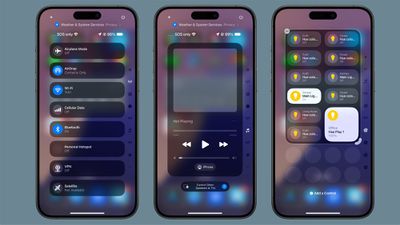 控制中心的多页设计:右侧小图标指示当前页面
完全自定义布局:以前控制中心里的控件只能"有"或者"没有",位置由系统决定。现在你可以:
- 添加任何控件:从控件图库里选择,包括第三方 App 提供的控件
- 拖动位置:想把手电筒放左上角?随便你
- 调整大小:重要的控件可以放大,不常用的缩小
- 删除不需要的:不用计算器?移走它
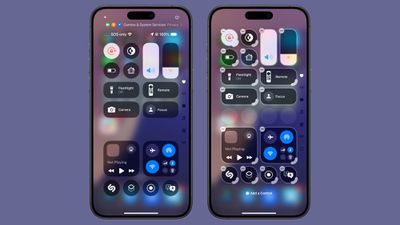 自定义控制中心:拖动、调整大小、添加新控件
怎么自定义控制中心?
- 打开控制中心(右上角下滑)
- 长按空白区域,或者点左上角的"+"号
- 现在你可以拖动现有控件改变位置,拖拽边角调整大小
- 点"添加控件"浏览控件图库,找到想加的控件点一下就添加了
- 想删除?点控件左上角的"-"号
- 编辑完成后,点空白处或向上滑退出
你在控制中心的定制会通过 iCloud 同步到你的其他 Apple 设备。也就是说,你在 iPhone 上精心调教好的布局,iPad 上也会自动跟着变。
3.4 控制中心的一个大用途:连上锁屏
还记得前面说的锁屏底部两个快捷按钮吗?它们现在从控制中心图库里选取。也就是说,控制中心里有什么控件,锁屏底部就能放什么——你可以把"翻译"、"快捷指令"(Shortcuts,一种自动化工具)、甚至第三方 App 的控件放到锁屏上。
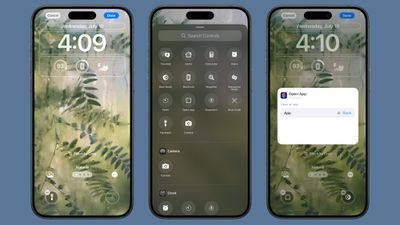 锁屏底部的快捷按钮:不再只有手电筒和相机了
四、通知中心:所有消息的集散地
通知中心(Notification Center)是 iPhone 收集和展示所有通知的地方。微信消息、短信、App 更新提醒、日历事件、快递到了......一切推送通知都会出现在这里。
4.1 怎么打开通知中心
从屏幕左上角或顶部中间往下滑。
或者更简单的记法:在锁屏界面,直接往上滑一下,就能看到所有通知。
4.2 通知长什么样
每条通知就像一张小卡片,显示:发送通知的 App 名称和图标、通知时间、通知内容预览。
iOS 18 提供了三种通知展示方式,你可以根据喜好选择:
| 展示方式 | 怎么显示 | 适合谁 |
|---|---|---|
| 计数 | 只显示"5 条通知"这样的数字 | 不想被通知打扰,追求干净锁屏 |
| 堆叠 | 通知像扑克牌一样叠在一起,最新的在最上面 | 大多数人的默认选择 |
| 列表 | 所有通知完整展开排列 | 不想错过任何一条信息 |
在锁屏或通知中心界面,用两根手指捏合可以在这三种模式之间切换。
操作路径(永久设置):设置 -> 通知 -> 显示为 -> 选择计数/堆叠/列表
4.3 通知的常见操作
- 查看详情:点一下通知,展开看完整内容
- 快速回复:微信、短信等通讯类通知,可以直接在通知上下拉展开,输入文字回复,不用打开 App
- 清除单条通知:在通知上向左滑,会出现"选项"和"清除"按钮
- 清除全部通知:点通知列表顶部的"x"号(或"清除"按钮)
4.4 通知分组
当一个 App 发来多条通知时(比如微信群消息轰炸),iPhone 会把它们自动分组——同一个 App 的通知叠在一起,点一下展开查看。
这就好比邮递员把同一个寄件人的信件用橡皮筋捆在一起交给你,而不是一封一封塞进你的信箱让你翻到手酸。
4.5 通知摘要(Apple Intelligence 功能)
如果你的 iPhone 支持 Apple Intelligence(iPhone 17 全系和 iPhone 16 Pro 系列等),系统会用 AI 把大量通知自动生成摘要。比如群里聊了 50 条消息,通知摘要会帮你提炼出"大家在讨论周六聚餐的地点"这样的一句话总结,省得你一条条翻。
通知管理是一门学问——哪些 App 应该允许通知、哪些该静音、怎么设置"定时摘要"等进阶技巧,我们在后续关于通知和专注模式的章节会详细展开。这里只需要知道通知中心在哪、怎么操作就够了。
五、灵动岛(Dynamic Island):屏幕顶部的"小魔术师"
屏幕顶部那个黑色的"药丸"形状区域,叫做灵动岛(Dynamic Island)。
如果你刚从安卓转过来,或者之前用的是有 Home 键的老 iPhone,可能会好奇:这个黑色的小药丸是干嘛的?它看起来就像屏幕上被挖了一块——对,它确实是。那里面藏着 Face ID 的前置摄像头和传感器。
但 Apple 做了一件很聪明的事:把这个摄像头挖孔变成了一个动态的信息展示区域。它不只是一个静静待着的黑色药丸——它会变形、会扩展、会显示信息。
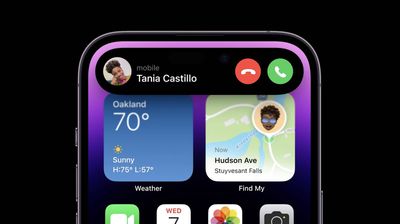 灵动岛展开状态:显示正在播放的音乐信息
5.1 灵动岛能干什么
灵动岛的核心能力是展示实况活动(Live Activities)——那些需要你持续关注、但又不值得你一直盯着 App 看的实时信息。
最常见的灵动岛场景:
| 场景 | 灵动岛显示什么 | 实际体验 |
|---|---|---|
| 听音乐 | 专辑封面 + 音频波形动画 | 哪首歌在放,一眼就看到 |
| 打电话 | 通话时长 + 对方信息 | 切到其他 App 也能看到还在通话中 |
| 倒计时 | 剩余时间 | 煮泡面设了 3 分钟计时器,随时看到还剩多久 |
| 导航 | 下一步转向指示 + 距离 | 开车时不用一直盯着地图 App |
| 外卖/打车 | 骑手位置、预计到达时间 | 美团外卖、滴滴打车都支持 |
| 体育比赛 | 实时比分 | 会议中偷瞄一眼比分(别被老板发现) |
| AirDrop | 传输进度 | 传照片给朋友时看到传了百分之多少 |
| 录音 | 录音时长 | 开着录音备忘录去干别的事 |
5.2 灵动岛的三种形态
灵动岛会根据不同的信息类型和你的交互方式,在三种形态之间切换:
紧凑形态(Compact):默认状态,药丸形状,可能左右两侧各显示一个 App 的迷你信息(比如左边是音乐波形,右边是计时器数字)。
展开形态(Expanded):长按灵动岛,它会像气球一样膨胀展开,显示更详细的信息和操作按钮。比如长按正在播放音乐的灵动岛,会展开出完整的迷你播放器——封面、歌名、进度条、播放/暂停按钮。
最小形态(Minimal):当有两个后台活动同时运行时(比如你一边听歌一边导航),灵动岛会分裂成两部分——药丸本体显示一个活动,旁边会多出一个独立的小圆点显示另一个活动。
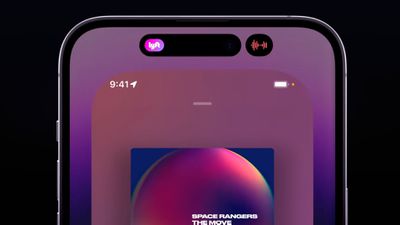 灵动岛同时显示两个活动:一边听歌一边计时
5.3 灵动岛的交互方式
- 轻点(Tap):点一下灵动岛,直接跳转到对应的 App。比如点一下正在播放音乐的灵动岛,就跳到音乐 App。
- 长按(Long Press):展开灵动岛,查看更详细的信息和操作按钮,不需要离开当前 App。
- 左右滑动:当灵动岛分裂显示两个活动时,可以滑动来切换焦点。
5.4 哪些 iPhone 有灵动岛
灵动岛从 iPhone 14 Pro 系列开始出现,到 iPhone 15 开始全系标配。简单记:
- iPhone 14 Pro / 14 Pro Max:有
- iPhone 14 / 14 Plus:没有(还是老款的刘海屏)
- iPhone 15 全系及之后的所有机型(包括 15、16、17、17e、Air 等):全都有
如果你买的是 iPhone 17 系列的任何一款,你一定有灵动岛,不用操心。
关于灵动岛支持的第三方 App 推荐以及实况活动的高级玩法,后面第 13.4 节会展开讲。
五大区域速查表
最后,把这篇文章的核心内容压缩成一张表:
| 区域 | 在哪里 | 怎么打开 | 核心用途 |
|---|---|---|---|
| 主屏幕 | 解锁后的默认界面 | 解锁 iPhone / 按下 Home 键 / 底部上滑 | App 启动台 + 小组件信息看板 |
| 锁屏 | 未解锁时的界面 | 按侧键亮屏 / 拿起手机 | 看时间、看通知、快捷按钮 |
| 控制中心 | 覆盖层 | 右上角下滑 | Wi-Fi、蓝牙、亮度等快速开关 |
| 通知中心 | 覆盖层 | 左上角/中间下滑 | 查看和管理所有推送通知 |
| 灵动岛 | 屏幕顶部药丸区域 | 自动显示 / 轻点 / 长按 | 实时活动信息(音乐、计时、导航等) |
踩坑指南
1. 右上角 vs 左上角,别滑错了。 控制中心从右上角下滑,通知中心从左上角或中间下滑。刚开始会经常滑反,多练几次就变成肌肉记忆了。
2. 控制中心关 Wi-Fi 不等于真关。 在控制中心点击 Wi-Fi 图标让它变灰,只是断开当前连接。Wi-Fi 功能本身还是开着的,第二天早上又会自动重连。如果你真的想彻底关掉 Wi-Fi,需要去"设置 -> Wi-Fi"里关闭开关。蓝牙同理。
3. 小组件不是 App,别傻傻地点。 有些小组件是"只读"的(比如天气小组件只显示信息),点它会跳转到对应的 App。有些小组件是可交互的(比如音乐小组件可以直接点暂停/播放),看清楚再点。
4. 锁屏壁纸和主屏幕壁纸是分开设置的。 自定义锁屏时,会问你是否"设定为壁纸对"。如果你只想换锁屏壁纸而不换主屏幕壁纸,注意在确认步骤选"自定义主屏幕",然后单独设置主屏幕的壁纸。
5. 灵动岛没反应?可能是 App 不支持。 不是所有 App 都支持灵动岛/实况活动。如果你点外卖后灵动岛没显示骑手信息,可能是你用的那个外卖 App 还没适配这个功能。
Pro Tips
1. Spotlight 搜索是被严重低估的功能。 在主屏幕任意位置往下滑,弹出的搜索框能搜 App、联系人、消息内容、文件、甚至直接算数学题(试试输入"127 x 38")和查汇率(输入"100 美元")。它比你想象的强大得多。
2. 控制中心可以放"快捷指令"。 如果你有一些常用的自动化操作(比如"一键开启低电量模式+关蓝牙+降亮度"),可以做成快捷指令(Shortcuts),然后添加到控制中心,一键触发。
3. 锁屏收藏夹:长按切换。 你可以创建多个锁屏方案——工作日用简洁风格,周末用度假照片,运动时用健身数据锁屏。长按锁屏随时切换,比换壁纸有趣多了。
4. 通知"静音投递"让你既不错过又不被吵到。 在任何一条通知上向左滑,点"选项",选择"静音投递"。这个 App 以后的通知会安静地出现在通知中心,不会弹出横幅、不会发出声音、不会亮屏。但你打开通知中心还是能看到它。适合那些"我想知道但别烦我"的 App。
5. 灵动岛可以一心二用。 它最多能同时显示两个实况活动。比如你可以一边听歌(灵动岛左边显示音乐波形)一边导航(右边显示下一个转弯方向),两不耽误。
五层结构,心里有数就不迷路
iPhone 的这块屏幕虽然只有巴掌大小,但塞进了五个功能完全不同的"层":
- 主屏幕是你的 App 发射台——常用的放这里,不常用的交给 App 资源库
- 锁屏是你的信息门廊——看时间、看通知、快捷操作,不解锁就能搞定
- 控制中心是你的开关面板——Wi-Fi、蓝牙、亮度,一根手指够到一切
- 通知中心是你的消息收件箱——所有推送都在这里排队等你翻牌
- 灵动岛是你的实时情报员——计时器、音乐、导航,不用切 App 就能看到
知道了"什么东西在哪里"之后,下一步就是学会"怎么高效操作"。下一篇,我们来聊聊 iPhone 的手势操作——用手指跟 iPhone 对暗号。
参考来源: