

文本处理技巧:iPhone 上的文字功夫
你的 iPhone 其实是个隐藏的文字处理高手——能从照片里"抠字"、能一键翻译、能帮你少打几百个字,甚至能直接在 PDF 上签名。这篇教你把这些本事全用起来。
不知道你有没有过这种经历:开会时白板上写了一堆要点,散会后掏出手机拍了张照,然后……就没有然后了。照片躺在相册里,要用的时候还得对着照片一个字一个字地敲。
又或者,收到一份 PDF 合同,对方说"签完名发回来"。于是你找打印机、打印、签字、再找扫描仪扫回去……一顿操作,半小时过去了。
其实这些事情,iPhone 早就能帮你搞定,只是很多人不知道。今天就聊聊 iPhone 上四个被严重低估的文字处理技能。
实况文本:照片里的字,伸手就能"拿"出来
一句话总结:对着任何文字拍照(甚至不用拍,对着就行),就能直接复制、翻译、拨打电话。
Live Text(实况文本)是 iPhone 上最让人觉得"有点魔法"的功能之一。它的原理很简单:iPhone 会自动识别画面中的文字,让你像选网页上的文字一样去选中、复制它们。
三个最实用的场景
场景一:餐厅菜单看不懂。 出国旅游或者去一家外语餐厅,打开相机对着菜单,iPhone 自动识别文字,你可以直接选中翻译。不用打开翻译 App,不用手动输入,对着就来。
场景二:白板会议纪要。 开完会拍一张白板照片,打开照片后长按文字区域,所有文字自动高亮可选。选中、复制、粘贴到备忘录里,一气呵成,省去手动抄写的痛苦。
场景三:名片秒存联系人。 收到一张纸质名片,拍个照,iPhone 会自动识别电话号码和邮箱地址——你甚至可以直接点击号码拨打电话,或者点击邮箱发邮件。
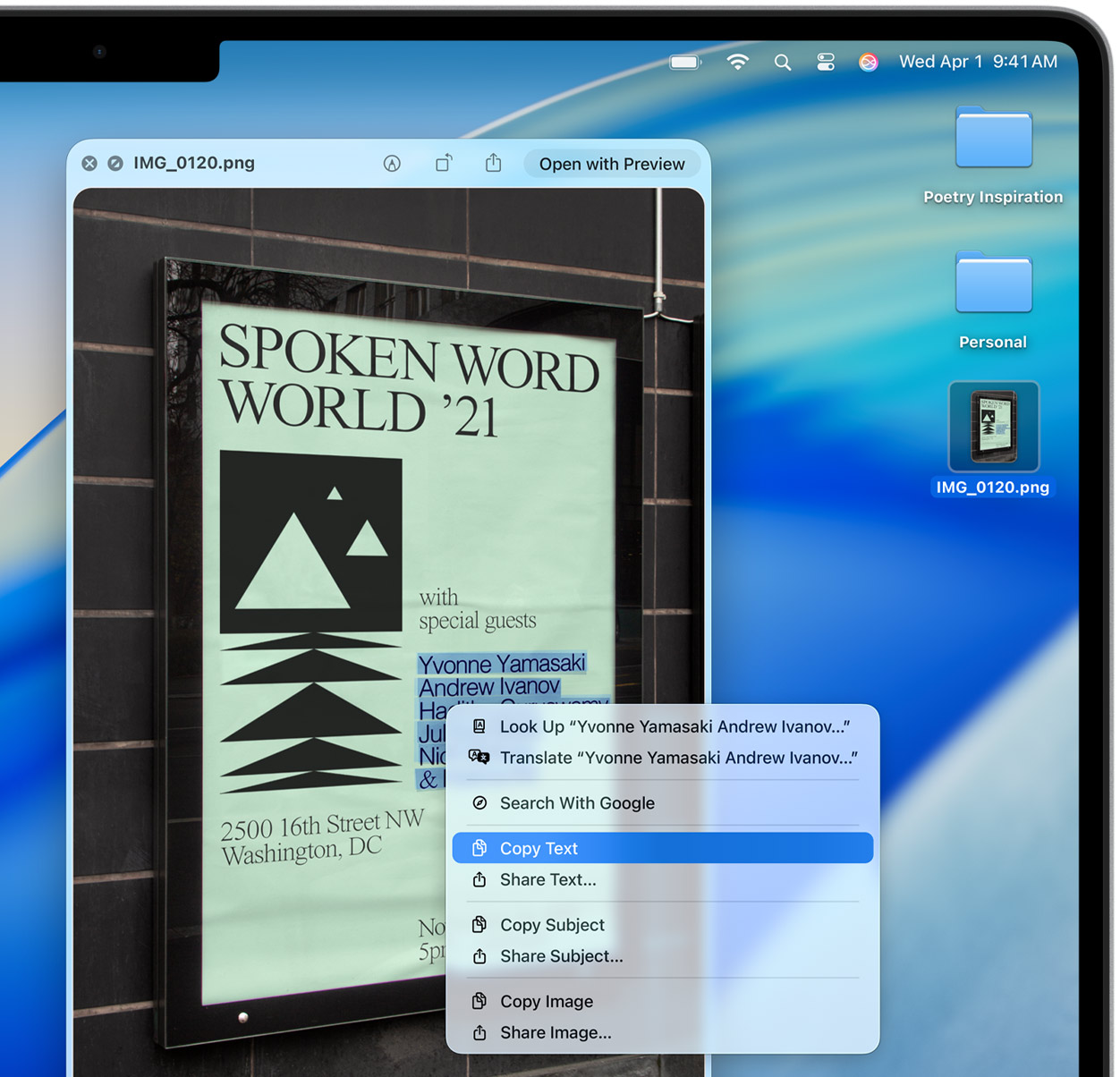
 在照片中长按文字即可选中复制,和选中网页文字一样简单
怎么用
操作非常简单,不需要任何设置:
- 相机直接识别:打开相机 App,对着有文字的东西(书本、路牌、名片、屏幕),画面右下角会出现一个小图标(一个方框里有三行横线的样子)。点一下,文字就变成可选状态了。
- 照片里提取:打开任何一张含有文字的照片,长按文字区域,就会出现选择光标。拖动选区,然后复制。
- 视频也能用:播放视频时暂停在有文字的画面上,同样可以长按选取文字。
深入了解:实况文本支持中文、英文、日文、韩文、法文、德文等多种语言,而且识别是在手机本地完成的,不会上传到云端,隐私方面可以放心。需要 iPhone XS 或更新的机型。
全局翻译:选中文字,直接翻译
不用切换 App,不用复制粘贴,选中就能翻。
在 iPhone 上,几乎任何地方的文字——网页、备忘录、邮件、短信、甚至照片里识别出来的文字——选中之后,弹出的菜单里都有一个"翻译"选项。
 选中照片中的外文,直接弹出翻译结果
操作步骤:
- 长按选中你想翻译的文字
- 在弹出的菜单中找到 "翻译"(如果没看到,点菜单右边的箭头展开)
- 翻译结果直接弹出,还可以一键复制翻译内容或者替换原文
这个功能和上面的实况文本搭配使用特别顺手:先用实况文本识别照片里的外文,然后选中翻译——两步搞定,全程不用离开当前界面。
小提示:如果你经常需要某个语种的翻译,可以提前去 设置 → 翻译 → 已下载语言 里下载对应的离线语言包。这样即使没有网络也能翻译。
文本替换:打两个字,出一整段
你每天重复输入的那些内容——地址、邮箱、客套话——让 iPhone 帮你记住。
Text Replacement(文本替换)是 iPhone 键盘里一个低调但极其实用的功能。原理很简单:你设定一个"缩写",每次输入这个缩写,iPhone 就自动帮你展开成完整的内容。
几个改变日常效率的例子
| 输入缩写 | 自动替换为 | 适用场景 |
|---|---|---|
dz |
上海市浦东新区张江高科技园区XX路XX号 | 填收货地址 |
yx |
zhangsan@example.com | 填邮箱 |
tx |
感谢您的来信,我已收到,会尽快回复。 | 回复邮件 |
gh |
6225 XXXX XXXX XXXX | 填银行卡号 |
dh |
138XXXXXXXX | 填手机号 |
想象一下:别人在付款页面手忙脚乱地敲地址,你只需要打 dz 然后点一下候选词,完整地址就出来了。长期积累下来,一天能省下不少打字时间。
怎么设置
- 打开 设置 → 通用 → 键盘 → 文本替换
- 点右上角的 "+"
- 短语栏填你想要自动出现的完整内容(比如你的家庭地址)
- 输入码栏填缩写(比如
dz) - 点"存储",搞定
设置好之后,在任何输入框打出缩写,候选栏就会弹出完整内容,点一下就替换了。
注意事项:文本替换只对 iPhone 自带键盘有效。如果你用的是第三方输入法(比如搜狗、百度输入法),这个功能可能不起作用。另外,如果你开启了 iCloud 同步,文本替换会自动同步到你的 iPad 和 Mac 上,一处设置、处处可用。
 iPhone 识别照片和视频里的文字,结合文本替换等输入技巧,让文字工作效率翻倍
Markup 标注:在截图和 PDF 上画圈、写字、签名
截图后想圈个重点?PDF 合同要签名?不用任何第三方 App,iPhone 自带就行。
Markup(标注)是 iOS 内置的一套涂画标注工具。它的入口藏在好几个地方,但一旦你知道了,会发现用起来非常方便。
在哪里能用到 Markup
- 截图之后:截完图,左下角出现缩略图,点一下就自动进入 Markup 编辑界面。这是最常用的入口。
- 照片编辑:打开照片 → 点"编辑" → 点右上角的"…"菜单 → 选"标记"。
- 文件 App 里的 PDF:在"文件"App 中打开一个 PDF,点右上角的标注笔图标。
- 邮件附件:在邮件中长按附件图片,选择"标记"。
能做什么
Markup 提供了一组简洁但够用的工具:
- 画笔:铅笔、马克笔、钢笔,可以选颜色和粗细。圈个重点、画个箭头指向关键信息。
- 文字框:在图片或 PDF 上添加打字的文字注释。
- 形状:方框、圆圈、箭头、直线——系统会自动帮你把手画的歪歪扭扭的线条修正成规整的形状。
- 放大镜:把图片某个区域放大显示,适合强调细节。
 Markup 提供了画笔、文字、形状等标注工具,截图后直接就能用
重点功能:直接在 PDF 上签名
这可能是 Markup 最值得学会的一个功能。再也不用经历"打印 → 签字 → 扫描 → 发送"的折腾了。
操作步骤:
- 在"文件"App 中打开需要签名的 PDF
- 点击右上角的标注笔图标进入 Markup
- 点底部工具栏的 "+" 按钮
- 选择 "签名"
- 第一次使用会让你用手指在屏幕上写下签名,写完后点"完成"
- 签名会以贴纸的形式出现在 PDF 上,你可以拖动调整位置和大小
- 完成后保存,直接发邮件或者通过微信发出去
最贴心的是,iPhone 会保存你的签名。下次再需要签名时,直接从列表里选就行,不用每次重新写。你甚至可以存多个签名——正式的全名、简写的姓氏、英文名——根据场合选用。
深入了解:如果你同时有 iPad 和 Apple Pencil,在 iPhone 上用 Markup 签名时,系统还会提供一个选项让你在 iPad 上用 Apple Pencil 来签——笔迹会更自然。签名通过 iCloud 在设备间同步,在 Mac 的"预览"App 里也能直接用。
踩坑指南
- 实况文本识别不出来? 确认你的机型是 iPhone XS 或更新的。另外去 设置 → 通用 → 语言与地区 检查是否开启了实况文本。光线太暗、文字太小或角度太歪也会影响识别率。
- 文本替换不生效? 最常见的原因是你正在用第三方输入法。切回苹果自带键盘试试。
- 翻译菜单找不到? 选中文字后弹出的菜单可能需要点右侧箭头
>展开才能看到"翻译"选项。 - Markup 签名歪了? 签名插入后可以双指缩放调整大小,也可以长按拖动调整位置。觉得不满意就删掉签名重新添加一个——进入 设置 → 通用 → 键盘 无法管理签名,签名管理在 Markup 工具里的"+"→"签名"→"添加或移除签名"。
- 想批量提取整页文字? 实况文本适合提取局部文字。如果你需要扫描整页纸质文档变成文字,推荐用备忘录的"扫描文稿"功能(详见本篇第 1 篇文章)。
四个技巧,对应四个日常文字痛点
四个功能,对应四个日常痛点:
| 痛点 | 解决方案 | 记住这个操作 |
|---|---|---|
| 照片里的文字要手动抄 | 实况文本 | 长按照片中的文字 |
| 外文看不懂 | 全局翻译 | 选中文字 → 翻译 |
| 总在重复输入同样的内容 | 文本替换 | 设置 → 通用 → 键盘 → 文本替换 |
| 截图要标注、PDF 要签名 | Markup 标注 | 截图点缩略图 / 文件 App 中点笔图标 |
这四个功能都是 iPhone 自带的,不需要下载任何 App,也不需要付费。花十分钟设置好文本替换、试试实况文本、记住 Markup 签名的入口,你处理文字的效率会有一个明显的提升。
下次再有人发 PDF 让你"打印签好名扫描发回来",你可以微微一笑,十秒搞定。