

地图进阶:Apple 地图远比你想的能干
你以为 Apple 地图只能导航?它还能离线用、看街景、帮电动车找充电桩,甚至让你建一份私人美食地图分享给朋友。
很多人打开 Apple 地图,搜个地址、点个导航,到了就关掉——任务完成。
这没什么不好,但有点像买了一把瑞士军刀只用来开快递。Apple 地图这几年悄悄塞进了不少实用功能,有些甚至解决的是"关键时刻掉链子"的大问题——比如出国旅行没有网络怎么导航,比如在陌生城市步行找路找到怀疑人生。
这篇文章挑了五个最值得了解的进阶功能,每个都不难学,但知道和不知道之间,体验差别挺大。
离线地图:出境旅行的救命功能
先说结论:出国之前,一定要下载目的地的离线地图。 这可能是 Apple 地图最被低估的功能。
为什么这么说?出境旅行时,手机信号经常不靠谱——要么在地铁里没信号,要么买的境外流量卡还没激活,要么景区山里压根没网。这时候如果地图打不开,你就只能站在路口发呆了。
离线地图下载之后,即使完全没有网络,你依然可以:
- 搜索地点,查看商家的评分和营业时间
- 获取步行、驾车、骑行、公交的逐步导航
- 查看预计到达时间
 在搜索结果页面,点击"下载"按钮即可保存该区域的离线地图
怎么下载?三种方式,选最顺手的:
- 搜索地点时直接下载:搜一个地名(比如"东京"),在结果页点"下载"按钮,调整你想覆盖的区域大小,再点"下载"。
- 从离线地图菜单下载:点搜索栏旁边你的头像 → 离线地图 → 点右上角加号 → 输入目的地 → 调整区域 → 下载。
- 在地图上按一下:长按地图上任意位置放一个大头针,然后点"下载"。
一张离线地图大概占几百 MB 到 1-2 GB 不等,取决于你选的区域大小。建议在出发前连着 Wi-Fi 下载好。
💡 小技巧:在"离线地图"设置里打开"自动更新",地图数据会在有 Wi-Fi 时自动保持最新。如果手机存储紧张,还可以开启"优化存储",系统会自动清理你长期不用的离线地图。
AR 步行导航:路痴的终极解药
在大城市步行找路,举起手机就能看到叠加在真实街景上的方向箭头。
传统导航的痛点是什么?它告诉你"往北走 200 米"——可你根本分不清哪边是北。AR 步行导航(AR 是 Augmented Reality 的缩写,增强现实的意思)解决的就是这个问题。
使用方法很简单:正常开始一段步行导航,然后把手机举起来对着前方街道,屏幕上会出现一个立方体图标,点它一下。手机会用摄像头扫描周围环境,几秒钟后,巨大的方向箭头就会直接"画"在你眼前的街道上——左转就是左转,该过马路就指向马路对面,完全不用思考东南西北。
目前 AR 步行导航已经在不少城市可用,包括东京、伦敦、巴黎、旧金山、纽约等。国内城市的覆盖还在扩展中,到了支持的城市不妨试试,尤其是在街道复杂的老城区里,体验相当惊艳。
Look Around:不用去现场的"街景漫步"
Look Around 就是 Apple 版的街景功能——像站在街头一样 360 度环顾四周。
计划旅行的时候特别好用:提前看看酒店门口长什么样、餐厅在街道的哪一侧、地铁出口附近的环境如何。比看照片直观得多。
用法:在地图上找到一个地点,如果该区域有 Look Around 数据,你会在屏幕上看到一个望远镜图标(或者一个小小的街景缩略图)。点击它,就会进入沉浸式的街景画面。你可以用手指滑动来转动视角,点击街道上的箭头来"走"到下一个位置。
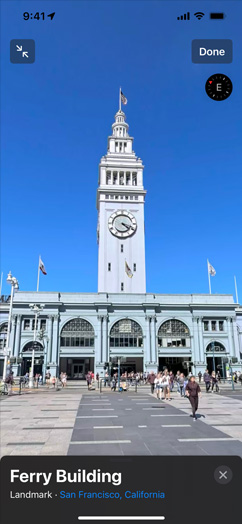 Look Around 让你像站在街头一样 360 度查看街景,出行前提前"踩点"
画面的清晰度相当高,因为 Apple 用的是自己的街景采集车拍摄的超高分辨率影像,细节比较丰富——门牌号、店招、路标基本都能看清。
目前 Look Around 的覆盖范围集中在北美、欧洲、日本等地区,国内暂时覆盖有限。如果你即将去这些地方旅行,出发前用 Look Around 提前"踩踩点",会让你到了之后更有方向感。
电动车路线规划:帮你算好在哪充电
如果你开的是电动车,Apple 地图可以根据你的电量和路况,自动在路线中安排充电站停靠点。
电动车长途出行最大的焦虑就是"续航不够怎么办"。Apple 地图的电动车路线规划会综合考虑当前电量、沿途的海拔变化、充电桩位置等因素,帮你规划出一条"中途该在哪里充电"的路线。
设置方法:进入"设置" → "地图" → "车辆",把你的电动车连接上去(目前支持部分品牌车型通过 CarPlay 自动同步)。之后规划长途路线时,地图就会自动把充电站标记在路线上。
比较贴心的几个细节:
- 对于部分充电网络,地图会显示实时可用状态——到了发现全占满的尴尬可以减少。
- 你可以设置偏好的充电网络和插头类型,避免到了才发现不兼容。
- 如果开着开着电量低于安全值,地图会主动建议你绕到最近的充电站。
这个功能目前对国内主流电动车品牌的支持还在完善中,如果你的车型暂不支持,高德地图的新能源路线规划可以作为替代方案。
搜索过滤器:快速找到你想要的
在苹果地图里,搜索结果不仅仅是一个列表——你还可以用过滤器(Filter)快速缩小范围。搜索"咖啡店"后,可以按评分、距离、营业状态等条件过滤,让结果更精准。
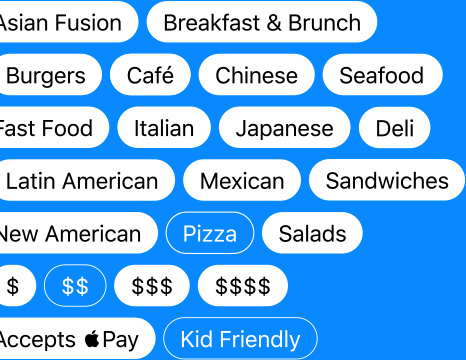 搜索结果可以按评分、距离、营业状态等条件过滤,快速找到最合适的地点
自定义指南:你的私人美食/旅行地图
这可能是 Apple 地图里最容易被忽略、但一旦用了就回不去的功能。
想象一下:你在一座城市住了几年,积累了十几家私藏的好餐厅、咖啡馆、小众景点。以前你可能用备忘录记、用收藏夹攒,但找起来很麻烦。"自定义指南"(My Guides)让你把这些地点整理成一个个合集——比如"北京必吃"、"上海咖啡地图"、"京都红叶季"——每个合集都能在地图上一目了然地看到所有标记点。
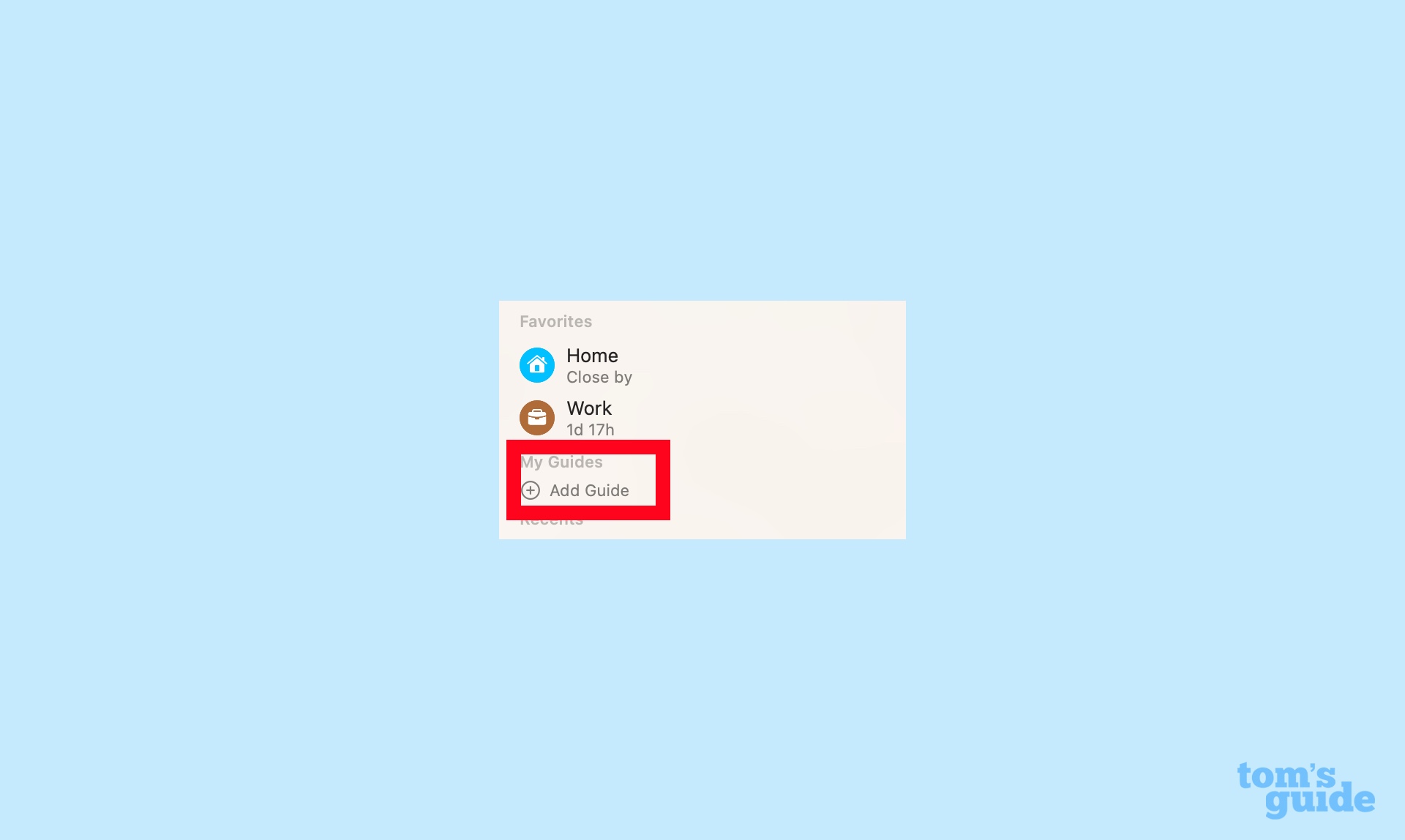 你可以创建不同主题的指南合集,把喜欢的地点分门别类地收藏起来
创建指南:
- 打开地图,向上滑动底部卡片,找到"你的指南"。
- 点"新建指南",起个名字(比如"成都火锅天花板")。
- 然后每次发现一个好地方,在它的地点卡片上点"更多" → "添加到指南" → 选一个合集就行。
最好用的地方:可以分享。 朋友来你的城市旅行,你不用打字列清单了,直接把"我的美食指南"发给他,他在自己的地图里就能打开,每个地点都带定位,直接导航过去。
iOS 18 还给指南加了一些新本事:你可以给每个地点写备注(比如"推荐毛肚和鹅肠,人均 120"),还能按添加日期、名称、距离来排序,管理起来更清爽。
踩坑提醒
- 离线地图不是万能的:它不包含实时交通信息,导航路线可能不如在线时精准。把它当保底方案,有网的时候还是用在线导航。
- AR 导航很耗电:因为要持续调用摄像头和定位,用的时候耗电会明显加快。不需要的时候放下手机,回到普通导航模式就好。
- Look Around 不是实时的:街景数据是采集车拍摄的,可能是几个月甚至一两年前的画面,别用它来判断"这家店现在还开着没有"。
- 自定义指南有上限:每个指南最多可以添加约 200 个地点,对绝大多数人够用了,但如果你是"收藏狂人",可能需要分成多个指南。
Apple 地图能干的,比你找到的要多
Apple 地图的这五个进阶功能,按实用程度排个序:
- 出境旅行必备:离线地图 —— 没网也能导航,这个一定要学会
- 城市步行神器:AR 导航 + Look Around —— 路痴变路霸
- 电动车车主专属:路线充电规划 —— 长途不焦虑
- 生活品质提升:自定义指南 —— 你的私人城市地图,还能分享给朋友
这些功能都藏在你每天可能路过但没点进去的角落里。花十分钟试一遍,下次出门你会感谢自己。