

视频与投屏:大屏小屏随意切
手机上刷到好看的视频,想在电视大屏上看?其实只需要几秒钟。
周末窝在沙发上刷手机,刷到一部纪录片,画面太美了,6 寸的屏幕总觉得不过瘾。抬头看了一眼客厅那台大电视——能不能把手机里的画面"扔"到电视上去?
答案是:当然可以,而且非常简单。
苹果给 iPhone 内置了一套叫 AirPlay(隔空播放)的无线投屏技术。简单来说,它能让你把手机上的视频、音乐、甚至整个屏幕画面,通过 Wi-Fi 无线传到电视上。不需要数据线,不需要装什么"投屏助手",系统自带的功能就够用了。
这篇文章就围绕三件事展开:怎么把视频投到电视上、Apple TV 这个 App 到底是干嘛的、以及看视频时那些好用的小功能。
AirPlay 投屏:手机画面一键上电视
投屏只需要满足一个前提条件:手机和电视连着同一个 Wi-Fi。 就这么简单。
哪些电视支持?
两种情况:
- Apple TV 盒子:苹果自家的电视盒子,天然支持,体验最好。
- 内置 AirPlay 的智能电视:三星(Samsung)、LG、索尼(Sony)的许多中高端型号都内置了 AirPlay 2 协议,不需要额外买盒子。买电视时看看包装或设置菜单里有没有 AirPlay 的标志就行。
💡 不确定自家电视支不支持?打开电视的设置菜单,搜索"AirPlay",如果能找到这个选项并开启,就说明支持。
投屏操作步骤
投屏分两种方式,看你的需求选:
方式一:屏幕镜像(把手机整个画面投上去)
- 确保手机和电视连在同一个 Wi-Fi 网络
- 从 iPhone 右上角向下滑,打开控制中心(Control Center)
- 点击"屏幕镜像"按钮(图标是两个叠在一起的方框)
- 在弹出的列表里选择你的电视名称
- 第一次连接可能需要在电视上确认,或输入电视屏幕上显示的 4 位数配对码
搞定。此时你手机上的一切操作——刷微博、看照片、玩游戏——电视上都能同步看到。
 在控制中心点击"屏幕镜像",选择电视即可投屏
方式二:视频单独投屏(只把视频扔到电视,手机继续用)
在播放视频时,点击播放器上的 AirPlay 图标(一个带三角形的小电视图标),选择你的电视就行。这种方式更聪明——视频在电视上播放,手机该刷朋友圈刷朋友圈,互不干扰。
两种方式的区别:屏幕镜像是"手机屏幕的复制",视频投屏是"把视频丢给电视播放"。后者更推荐,因为省电、画质更好、手机还能干别的。
投屏常见问题
- 找不到电视? 十有八九是 Wi-Fi 的问题。检查手机和电视是不是连在同一个路由器上(有些家里有两个 Wi-Fi,比如一个 5G 一个 2.4G,要连同一个)。
- 画面卡顿? 投屏对网络要求不高,但如果路由器离得太远或者多人同时看视频下载东西,可能会卡。尽量让手机和电视靠近路由器。
- 有声音没画面? 部分受版权保护的内容(比如某些付费电影),App 可能限制了投屏功能。这不是你手机的问题,是 App 的策略。
Apple TV 这个 App:名字容易搞混,但挺好用
iPhone 上预装了一个叫"Apple TV"的紫色图标 App。很多人以为它就是 Apple TV+(苹果的付费视频会员服务),打开看了两眼发现要订阅,就再也没碰过。
其实它不只是一个视频网站,更像是一个"视频管家"。
Apple TV 这个 App 的真正定位是视频聚合平台。它把你散落在各处的视频内容统一到一个地方:
- Apple TV+(苹果自制的电影和剧集,需要订阅,每月 6.99 美元)
- 你在 iTunes Store 上买过或租过的电影
- 其他流媒体服务的内容(在部分地区,一些第三方平台的内容也能出现在这里)
换句话说,它想做的事情是:你不用在十个 App 之间跳来跳去找片子看,打开 Apple TV 一个 App 就能浏览和播放来自不同来源的内容。
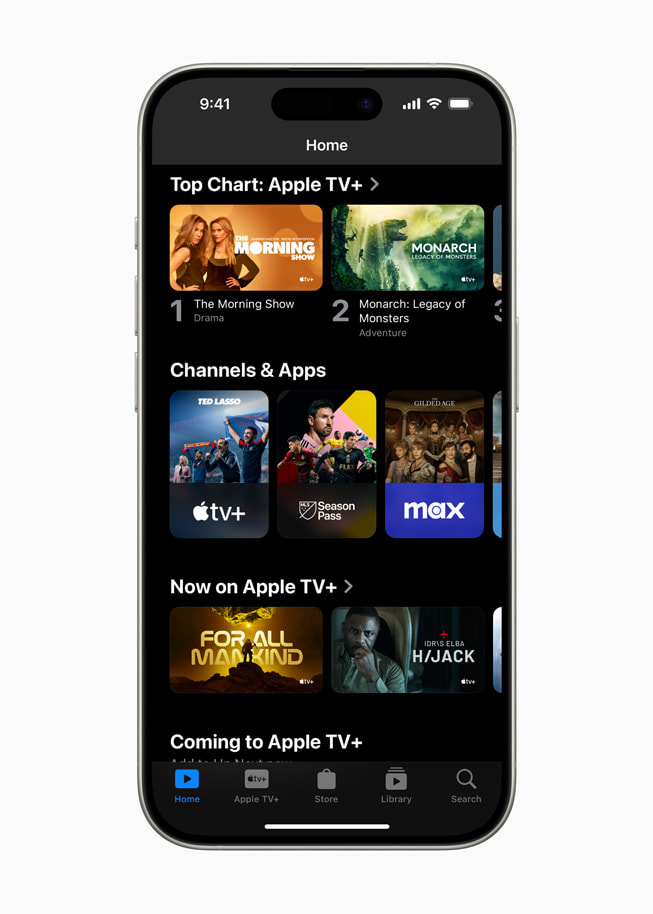 Apple TV App 会把你可能感兴趣的电影和剧集汇聚在一个界面
值不值得用?
说实话,对于国内用户来说,Apple TV App 的实用性没有海外那么高。原因很简单:我们日常看视频主要用的是爱奇艺、B 站、优酷这些国内平台,而这些平台的内容目前不会出现在 Apple TV App 的聚合页面里。
但如果你有以下情况,它还是有用的:
- 你订阅了 Apple TV+:管理和观看订阅内容最方便的地方
- 你在 iTunes 上买过电影:所有购买记录都在这里,换了新手机也不会丢
- 你想找高质量的欧美剧集和电影推荐:Apple TV+ 上的原创内容制作水准相当高,像《Ted Lasso》《人生切割术》等都值得一看
画中画:边看视频边刷手机
这是一个很多人不知道但用过就离不开的功能——画中画(Picture in Picture,简称 PiP)。
它能让正在播放的视频缩成一个小窗口,悬浮在屏幕角落。 你可以一边看视频,一边回微信、刷微博、看新闻,视频始终在小窗里播着。
怎么触发画中画?
最简单的办法:正在全屏看视频时,从屏幕底部向上滑一下回到主屏幕。如果 App 支持画中画,视频会自动缩成小窗继续播放。
你还可以在视频播放界面找到画中画按钮——通常是一个"大方框里有个小方框加箭头"的图标,点一下就行。
小窗的操作也很直观:
- 拖动:按住小窗拖到屏幕任意角落
- 缩放:两指捏合可以调整小窗大小
- 藏起来:把小窗拖到屏幕边缘,它会缩成一个小标签藏在侧边,声音照样播放,点一下又弹出来
- 回到全屏:点小窗上的放大按钮
- 关闭:点小窗上的 X
哪些 App 支持画中画?
苹果自家的 App(Safari 网页视频、Apple TV、FaceTime 视频通话)都支持。第三方 App 方面,B 站、爱奇艺、腾讯视频等主流视频 App 也基本支持了画中画,但有的可能需要是会员才能用。
💡 如果你发现某个 App 的画中画没有自动触发,去 设置 → 通用 → 画中画,确认"自动开启画中画"是打开的。
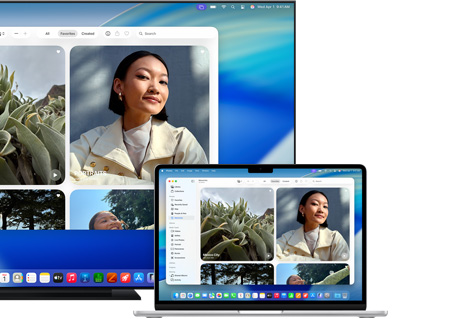 AirPlay 让你把手机屏幕无线镜像到电视,照片、视频、App 操作全部同步显示
第三方视频 App 的投屏
B 站、爱奇艺、优酷、腾讯视频——这些才是大多数人日常看视频的主力。好消息是,它们基本都支持投屏,但方式和体验各有不同。
两种投屏途径
App 内置的投屏按钮:大多数视频 App 的播放界面右上角都有一个"TV"图标或投屏按钮。点击后会搜索局域网内的可投屏设备,选择电视即可。这种方式用的不一定是 AirPlay 协议,可能是 DLNA(另一种通用的投屏协议),但使用起来一样简单。
系统级 AirPlay:如果你的电视支持 AirPlay,也可以用前面讲的系统屏幕镜像功能把整个手机画面投上去。但这种方式看视频时手机就不能干别的了。
建议优先用 App 内置的投屏功能,体验更好:画质通常更高,手机可以锁屏或做其他事,也更省电。
需要注意的坑
- 部分内容不能投屏:一些独播版权内容或会员专属内容,平台可能限制了投屏功能。遇到投屏按钮是灰色的,别以为手机坏了,就是不让投。
- 会员等级限制:有的平台普通会员不能投屏到电视,需要"电视会员"或"投屏会员"等更高等级。这是平台的商业策略,不是技术问题。
- 广告可能更多:投屏到电视后,某些平台的广告策略和手机端不一样,可能会插入更多广告。
踩坑指南
- AirPlay 投屏找不到设备 → 检查手机和电视是否在同一个 Wi-Fi 网络,重启路由器通常能解决。
- 投屏画面有延迟 → 正常现象,屏幕镜像会有零点几秒延迟。如果用来打游戏会很明显,看视频基本感觉不到。
- 画中画功能消失了 → 去设置 → 通用 → 画中画,确认开关是开着的。部分 App 需要更新到最新版本才支持。
- Apple TV App 里没什么可看的 → 对国内用户来说确实内容有限,当作管理已购电影的工具就好,看剧还是用国内视频 App 更实在。
- 投屏时手机来电话 → 如果是屏幕镜像模式,来电画面会直接显示在电视上(注意隐私)。用 App 内置投屏则不会。
同个 Wi-Fi,点一下就投到大屏上
一句话总结投屏的核心逻辑:手机和电视连同一个 Wi-Fi,然后在控制中心点屏幕镜像,或者在视频 App 里点投屏按钮,就这么简单。
| 场景 | 推荐方式 | 理由 |
|---|---|---|
| 把某个视频投到电视上看 | App 内置投屏按钮 | 手机可以继续用,画质好,省电 |
| 给别人展示手机操作 | 屏幕镜像 | 手机上的一切都能同步到电视 |
| 边看视频边回消息 | 画中画(小窗播放) | 不用投屏,手机上就能实现 |
| 管理购买过的电影 | Apple TV App | 所有购买记录都在这里 |
投屏这件事,技术上没什么门槛。真正决定体验好不好的,往往是你家的 Wi-Fi 稳不稳、电视支不支持 AirPlay、以及视频 App 让不让你投。把这几点搞清楚,剩下的就是躺在沙发上享受大屏的快乐了。