
日历:时间管理从这里开始
手机里自带的日历 App,远比你想象的能干。它不只是看日期的工具,更是一个会帮你算路况、替你记住所有事情的私人助理。
你有没有过这样的经历:明明记得周三下午有个会,结果到了才发现是周四;约了朋友吃饭,出门前才想起来还有四十分钟车程,结果迟到半小时?
很多人对 iPhone 自带的"日历"App 有个误解——觉得它就是个电子版挂历,看看今天几号、明天星期几,仅此而已。但实际上,它是 iOS 里最被低估的效率工具之一。创建事件、设置重复提醒、订阅球赛日程、跟家人共享安排、甚至根据实时路况提前喊你出门——这些它全都能做,而且设置起来并不复杂。
这篇文章带你从零开始,用好日历的每一个实用功能。
一、创建事件:三种最常用的日程类型
核心结论:日历事件有三种,弄懂它们的区别,基本就够日常用了。
打开日历 App,点右上角的 "+" 按钮,就能新建一个事件。不过在动手之前,先搞清楚三种事件的区别:
1. 普通事件——有明确开始和结束时间的事
比如"周三下午 2:00-3:00 开会""周六晚上 6:30 和小王吃火锅"。这是最常见的类型,设好时间、写个标题就行。
操作要点:
- 标题尽量简短,比如"产品评审会"比"周三下午和产品部开关于新版本的评审会"好找得多
- 别忘了填地点——后面讲的"出行时间提醒"就靠这个地址才能生效
- "提醒"默认是事件开始前 15 分钟,你可以根据需要改成 30 分钟、1 小时,甚至提前一天
2. 全天事件——没有具体时间点,但你需要记住这一天
比如"老妈生日""项目截止日""出差第一天"。创建事件时,把全天开关打开(绿色),就不用设开始和结束时间了。全天事件会显示在日历顶部的横条区域,不会跟你的小时级日程挤在一起。
3. 重复事件——每周、每月都要做的事
每周一的例会、每月 15 号的房租、每年一次的结婚纪念日——这些不用一个一个手动建。创建事件时点重复,可以选择:
| 重复频率 | 适合什么场景 |
|---|---|
| 每天 | 吃药提醒、每日打卡 |
| 每周 | 周例会、健身课 |
| 每两周 | 双周汇报 |
| 每月 | 房租、信用卡还款 |
| 每年 | 生日、纪念日 |
设好之后,所有未来的重复事件自动生成,不用你费心。如果某次例会临时取消,可以单独删掉那一次——日历会问你"只删这一次还是删除所有将来的",选"仅删除此事件"就行。
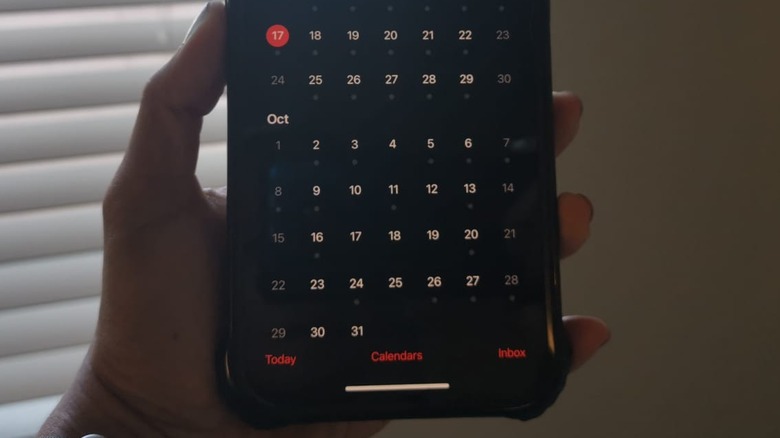
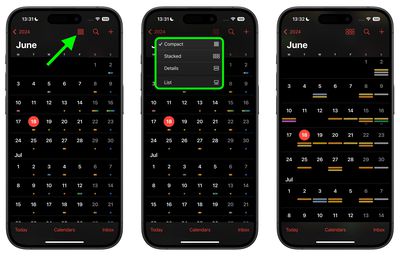 iOS 18 日历月视图:不同颜色的小色块代表不同日历的事件,一眼就能看出哪天比较忙
二、日历订阅:别人维护,你躺着看
你不需要自己手动添加每一个节假日和球赛——有人已经帮你整理好了,订阅一下就行。
"日历订阅"是一个特别省心的功能。简单说就是:有人在网上维护了一份不断更新的日程表,你用一个链接"订阅"它,这些事件就会自动出现在你的日历里,而且对方更新了,你这边也会同步。
怎么订阅?
- 在 Safari 或微信里打开订阅链接(通常以
webcal://或.ics结尾) - 系统会自动弹出提示:"要订阅日历 XXX 吗?"
- 点订阅,搞定
几个实用的订阅推荐
中国法定节假日日历: 这个最实用。订阅之后,调休、补班、放假全都标在日历上,再也不用临时查"这周六到底上不上班"。搜索"中国节假日 日历订阅 ics"就能找到不少开源维护的版本。
球队赛程: 如果你追 NBA、英超或者中超,很多体育网站和球队官网都提供 .ics 格式的赛程订阅。订阅之后,每场比赛的时间自动出现在你的日历里,再也不会错过比赛。
课程表: 一些大学教务系统支持导出 .ics 课程表。导出后用日历打开,一学期的课就全在里面了。
深入了解: 订阅日历是"只读"的,你没法在手机上编辑里面的事件(因为内容由源头维护者控制)。如果你想取消某个订阅,去 设置 -> 日历 -> 账户 -> 已订阅的日历,选中后删除就行。
三、多日历管理:工作和生活分开放
建几个不同颜色的日历,生活瞬间清爽。
很多人不知道,你可以在日历 App 里建多个"子日历",每个用不同颜色标记。这样一打开日历,蓝的是工作、绿的是私人、橙的是家庭——一目了然。
怎么建新日历?
- 打开日历 App,点底部的日历按钮(有的版本在左下角)
- 点左下角的添加日历
- 给它起个名字(比如"工作"),选一个颜色,点完成
使用场景举例
| 日历名称 | 颜色建议 | 放什么内容 |
|---|---|---|
| 工作 | 蓝色 | 会议、汇报、出差、deadline |
| 个人 | 绿色 | 聚餐、健身、看电影、约会 |
| 家庭 | 橙色 | 孩子家长会、家庭旅行、亲戚生日 |
建好之后,创建新事件时记得选一下它属于哪个日历。最妙的是,你可以随时切换显示——开会前只看蓝色工作日历,周末只看绿色和橙色——点底部"日历"按钮,勾选或取消勾选就行。
翻译成人话:多日历就像给你的日程贴了颜色标签。工作的事情不会跟周末的约会搅在一起,看着不累。
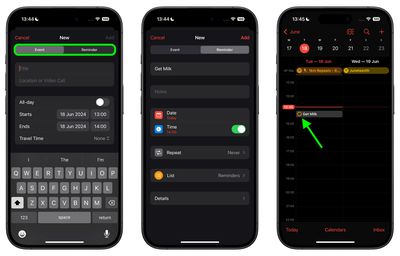 iOS 18 的一大升级:日历现在能直接显示"提醒事项"(Reminders)里的待办,统一管理更方便
四、共享日历:家人和同事也能看到你的安排
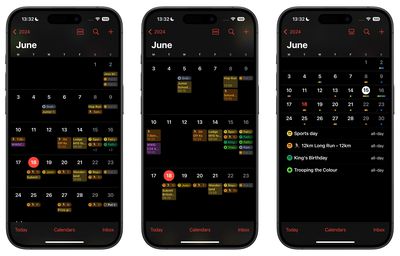 日历详情视图下,每天的事件一目了然,帮助你合理安排每一天的时间
适合家庭和小团队——共享一个日历,大家都能看到(甚至编辑)同一份日程。
假设你们一家三口要安排暑假旅行,与其在微信群里来回确认"你那天有空吗",不如建一个共享的"家庭出行"日历。任何人添加了新事件,其他人都能实时看到。
怎么共享?
- 在日历列表里,点你想共享的那个日历右边的 i 按钮
- 点添加共享对象
- 输入对方的 Apple ID 邮箱(注意:对方也必须有 Apple 设备)
- 对方会收到一封邀请,接受后就能看到这个日历了
权限区别
共享时有两种权限,弄清楚很重要:
- 仅查看:对方只能看,不能改。适合"我把我的行程分享给爸妈,让他们知道我忙不忙"这种场景
- 可编辑:对方可以添加、修改、删除事件。适合夫妻共同管理家庭日程、小团队协调项目进度
小提示: 共享日历依赖 iCloud,所以双方都需要登录 iCloud 并开启日历同步。如果对方用的是安卓手机,这个功能就用不了了——这是苹果生态的限制。
五、出行时间提醒:最值得开启的隐藏功能
这是日历里最"聪明"的功能:它会根据实时路况,提前告诉你该出发了。
很多人设了日程提醒,比如"下午 3:00 开会,提前 15 分钟提醒"。但问题是——如果会议地点在城市另一头,15 分钟提醒根本来不及。你需要的不是"会议快开始了"的提醒,而是**"该出发了"的提醒**。
这就是"出行时间"(Travel Time)功能干的事。
怎么设置?
- 创建或编辑一个事件
- 填写地点(这一步至关重要,必须是具体地址,不能只写"公司")
- 往下翻,找到出行时间,打开开关
- 系统会根据你的当前位置和目的地,自动计算驾车、步行或公共交通所需的时间
- 打开**"出发时间"提醒**
 出行时间设置:填好地址后打开 Travel Time 开关,系统会自动估算通勤时间
它到底有多聪明?
- 如果你要开车去一个地方,它会参考 Apple Maps(苹果地图)的实时路况数据。早高峰堵车时,它可能提前 45 分钟就提醒你出发;同一段路在周末不堵车,提醒时间可能只是 20 分钟
- 日历的日视图里,出行时间会显示为事件上方的一段灰色区块,让你直观地看到"路上要花多久"
- 如果你选择公共交通,它还会考虑换乘时间
翻译成人话:相当于有个朋友一直帮你盯着导航,到了该走的时候拍你一下说"走吧,再不走要堵车了"。
注意: 这个功能依赖定位服务和网络连接。如果你关闭了日历的定位权限,它只能按固定时间提醒,没法根据路况动态调整。建议在 设置 -> 隐私与安全 -> 定位服务 -> 日历 中选择"使用期间"。
踩坑指南
- 事件没填地址,出行提醒就是摆设。 只写"公司"没用,要填能被地图识别的具体地址。
- 重复事件改一个不等于改全部。 修改时日历会问你"只改这一个"还是"改所有将来的",看清楚再点。
- 订阅日历不能编辑。 节假日、球赛这类订阅日历的内容由源头控制,你只能看不能改。如果想在某天加自己的备注,新建一个事件放在自己的日历里就好。
- 共享日历要求双方都用 iCloud。 如果对方用安卓或者没开 iCloud 日历同步,是收不到邀请的。
- "全天事件"默认没有提醒。 创建全天事件后记得手动加一个提醒,否则当天不会收到任何通知。
五件事做到,时间不再乱
日历 App 的核心用法就五件事:
| 你想做什么 | 用哪个功能 |
|---|---|
| 记住某个时间点要做的事 | 创建普通事件,设好提醒 |
| 记住每周/每月重复的事 | 创建重复事件 |
| 自动获取节假日/球赛日程 | 日历订阅 |
| 工作和私人日程分开看 | 多日历 + 颜色标记 |
| 不迟到 | 填地址 + 开出行时间提醒 |
其中,出行时间提醒是最容易被忽略、但最值得用起来的功能。下次创建事件时,多花 10 秒填一下地址、打开出行时间——你会发现,迟到这件事,真的可以靠手机替你避免。