
Safari 进阶:你不知道它还能做这些
Safari 远不只是"打开网页"那么简单。阅读模式、网页翻译、装插件、下载文件……这些藏在角落里的功能,用好了能省你不少事。
很多人用了好几年 iPhone,Safari 的用法依然停留在"输入网址、看网页、关掉"。这就好比你买了一把瑞士军刀,只用来切水果——功能没问题,但亏了。
这篇文章专门挖掘 Safari 里那些"你可能不知道但一旦学会就离不开"的功能。每个功能都不复杂,但组合在一起,你的上网体验会上一个台阶。
阅读模式:一键去掉广告,只看正文
打开网页全是广告弹窗、花花绿绿的导航栏?阅读模式帮你把页面"洗干净",只留下正文和图片。
操作很简单:打开一篇文章后,点击地址栏左侧的页面菜单按钮(一个方框里有两条横线的图标),然后点「显示阅读器」。页面会立刻变成干干净净的排版——没有广告、没有导航栏、没有弹窗,只剩文字和配图。
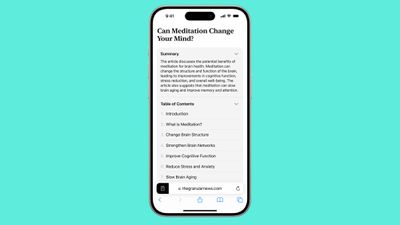 iOS 18 的阅读模式会自动生成目录,长文章里跳转特别方便
进入阅读模式后,再点一下那个高亮的阅读器图标,还能调整字体大小、字体样式和背景颜色。晚上看长文的时候把背景换成深色,眼睛舒服很多。
iOS 18 还给阅读模式加了一个小升级:自动生成文章目录。打开阅读模式后,文章顶部会出现一个可展开的目录,点一下就能跳到对应章节。看那种三五千字的长文特别好用。
💡 不是所有网页都能开启阅读模式。它只对"文章类"页面有效——新闻、博客、专栏这些。如果你打开的是购物网站或视频页面,按钮会是灰色的。
网页翻译:整页翻译,不用装第三方 App
看到一篇英文文章想读但懒得一句句查?Safari 自带整页翻译,点一下就全变中文。
操作路径和阅读模式在同一个地方:点击地址栏左侧的页面菜单按钮,如果当前网页是外语,你会看到「翻译为简体中文」的选项。点一下,整个页面就会原地翻译成中文——排版不变,只是文字换了语言。
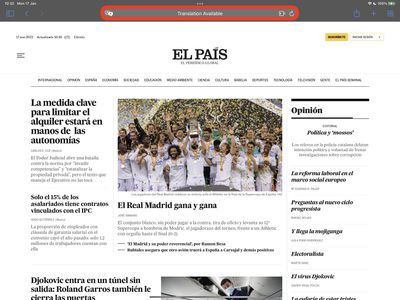 在页面菜单中选择翻译语言即可
目前支持的语言包括:英语、日语、韩语、法语、德语、西班牙语、葡萄牙语、俄语、意大利语、阿拉伯语、荷兰语、印尼语、波兰语、泰语、土耳其语、乌克兰语、越南语等。中英日韩这几种最常用的语言都覆盖了,日常阅读外文新闻、查看海外购物页面完全够用。
不过要说清楚局限性:
- 翻译质量一般。比不上专门的翻译工具(比如 DeepL),长句子或专业内容容易翻得不太通顺。救急看个大意没问题,严谨阅读还是得借助专业翻译。
- 不是所有网页都会出现翻译选项。Safari 需要先识别出网页语言,某些混排或特殊编码的页面可能不会触发翻译入口。
- 部分语言和地区不可用。如果你在设置里没有添加对应的首选语言,翻译选项可能不会出现。
下载管理器:文件下载到哪去了
在 Safari 里下载了一个 PDF 或者图片,然后……找不到了?你不是一个人。
Safari 其实有一个正经的下载管理器,只是它比较低调。当你在网页上点击一个文件链接开始下载时,地址栏右侧会出现一个向下的小箭头图标。点它,就能看到所有正在下载和已完成的文件列表。
下载的文件默认存放在「文件」App 里的**"下载"文件夹**。具体路径是:打开「文件」App → 「我的 iPhone」(或 iCloud Drive)→ 「下载」。
怎么更改下载位置? 打开「设置」→「Apps」→「Safari」→「下载」,这里可以选择存到 iCloud Drive(方便多设备同步)还是「我的 iPhone」(不占 iCloud 空间),甚至可以指定一个自定义文件夹。
💡 下载管理器里的文件列表默认会在一段时间后自动清除(只是清除列表记录,文件还在)。你可以在同一个设置页面里选择「手动」清除,这样列表会一直保留,方便回头查找。
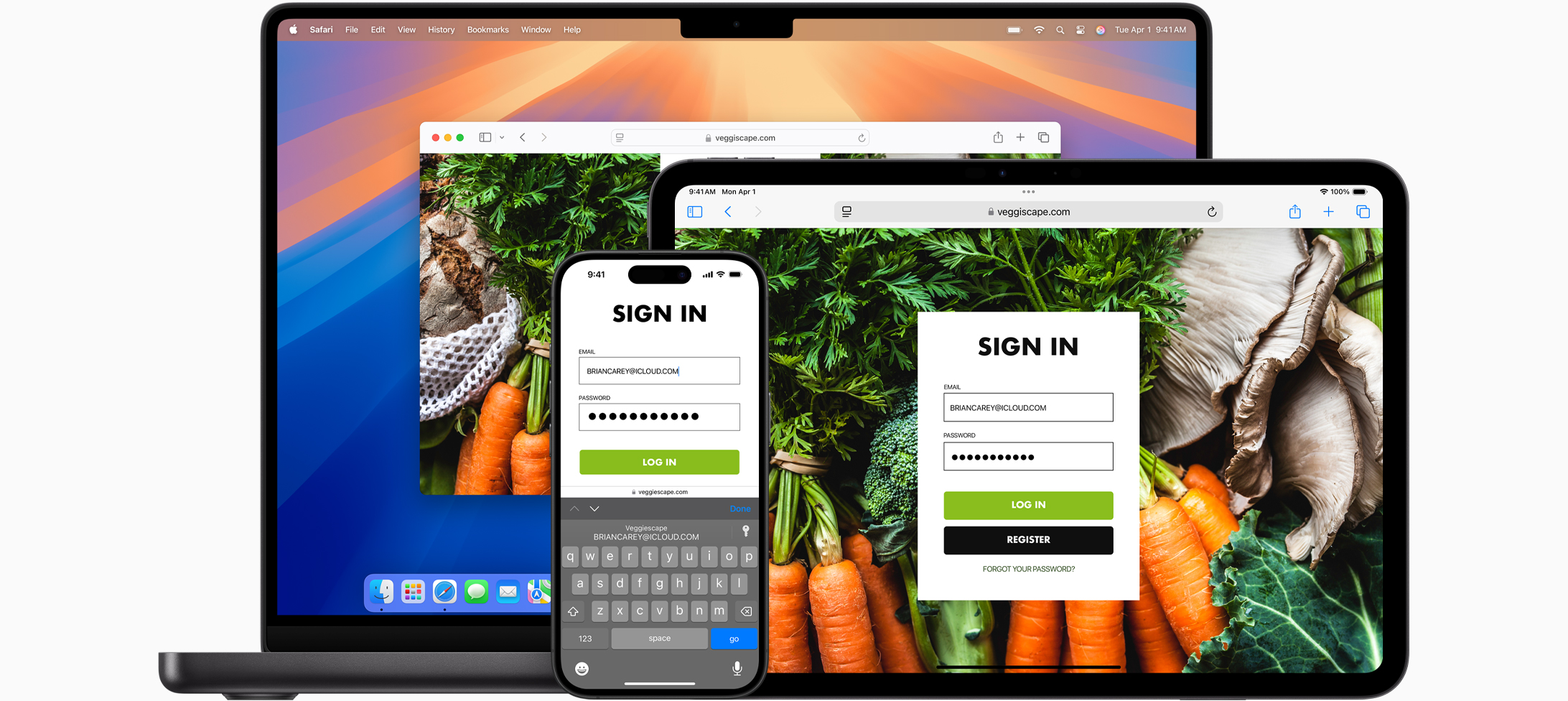 Safari 的 iCloud Drive 同步功能让下载文件和标签页在所有设备间保持一致
扩展:Safari 也能装插件
很多人不知道,iPhone 上的 Safari 也能安装扩展(Extensions,就是浏览器插件),而且能做的事情比你想象的多。
安装方式:打开「设置」→「Apps」→「Safari」→「扩展」,点「更多扩展」会跳转到 App Store 里专门的 Safari 扩展分类页面。下载安装后,回到这个设置页面把扩展打开就行。
推荐三个实用扩展:
1. AdGuard(广告拦截) —— 装了它之后,网页上的弹窗广告、视频前贴片广告、各种浮动横幅基本都能拦住。免费版就够日常使用,打开网页的速度也会因为少加载广告而变快。
2. 1Password / Passwords(密码管理) —— iOS 18 自带的「密码」App 已经很好用了,但如果你需要跨平台(比如同时用 Windows 电脑),1Password 这类第三方密码管理器配合 Safari 扩展,可以在网页登录时自动填充账号密码,不用再手动输入。
3. Noir(深色网页) —— 有些网站没有做深色模式适配,晚上看刺眼。Noir 可以强制给所有网页加上深色背景,配合 iPhone 的深色模式使用,晚上浏览体验好很多。
⚠️ 扩展安装后需要在两个地方确认开启:一是「设置」→「Safari」→「扩展」里打开总开关,二是有些扩展需要你授权它"可以读取和修改网页内容"——这是正常的,广告拦截类扩展必须有这个权限才能工作。
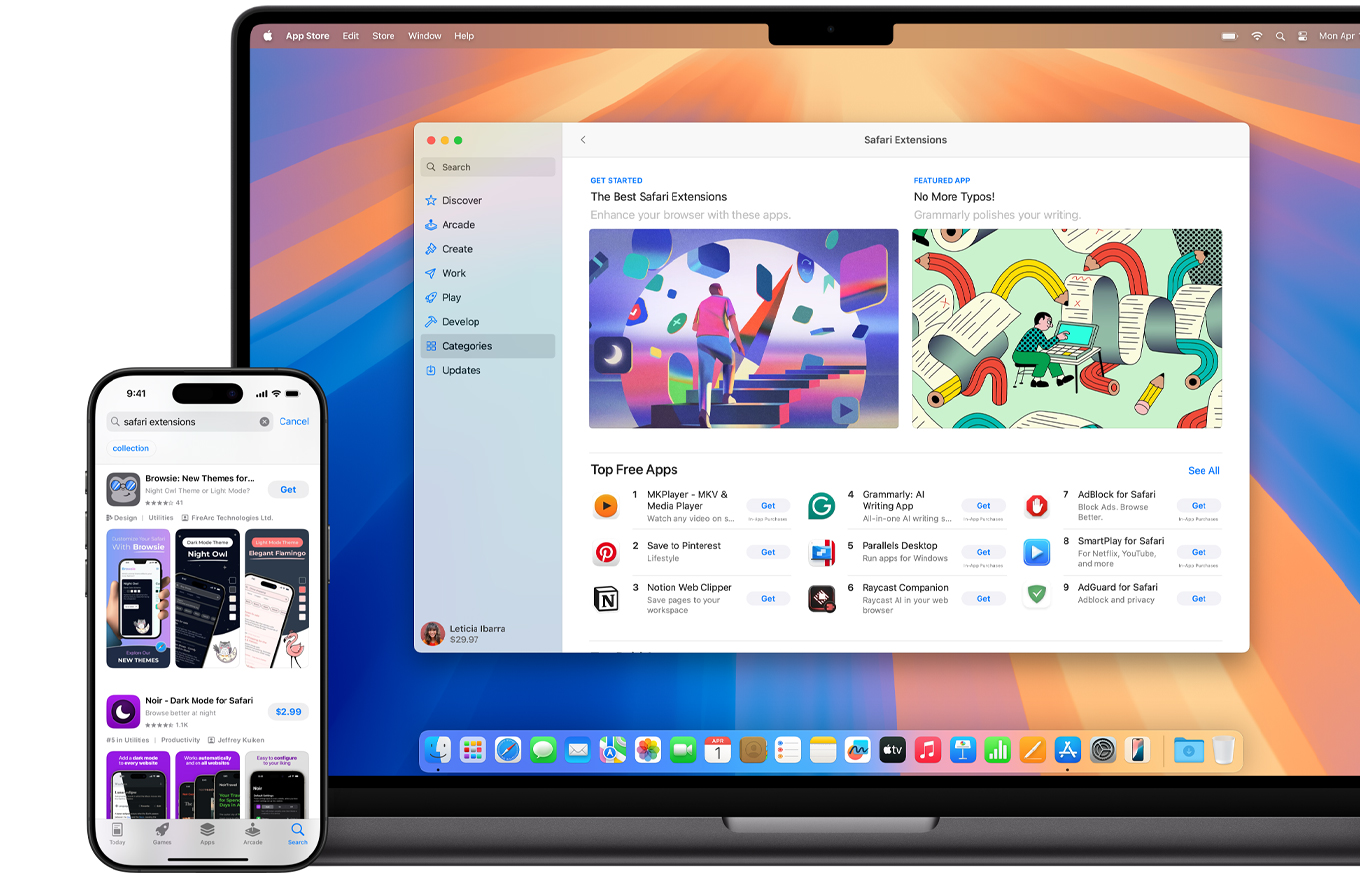 Safari 扩展可以在 App Store 中下载,广告拦截、密码管理、深色模式等功能都能实现
无痕浏览:它到底隐藏了什么
先说结论:无痕浏览(Private Browsing)隐藏的是你在这台设备上的浏览痕迹,但挡不住外面的人看到你。
开启方式:长按 Safari 底部的标签页按钮(两个方块叠在一起的图标),选择「无痕浏览」,就会进入一个单独的深色界面。在这里打开的所有网页,关闭后不会留下任何痕迹。
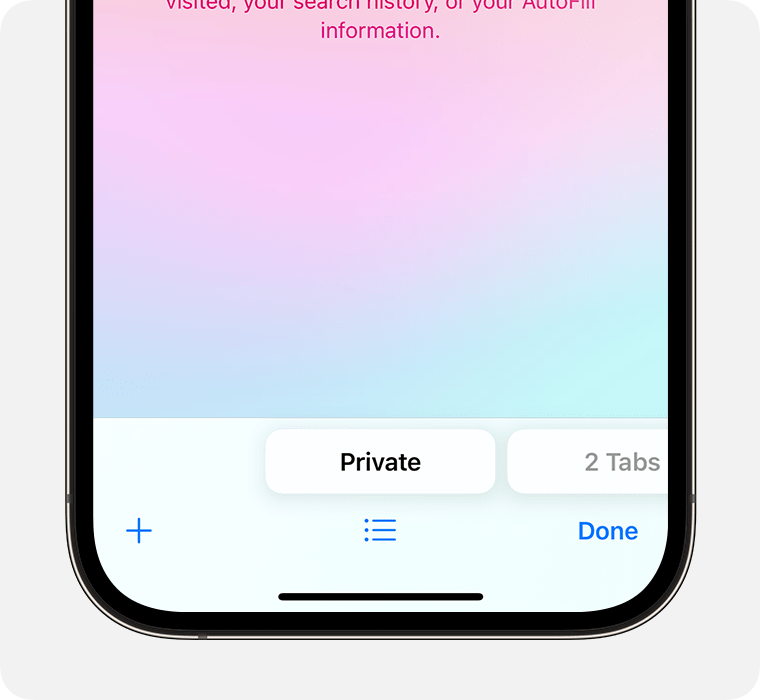 无痕浏览模式下,Safari 界面会变成深色调,一眼就能分辨
无痕模式会隐藏的:
- 浏览历史记录——关掉标签页后,历史里找不到
- Cookie 和网站数据——登录状态不会保留,关掉就清零
- 搜索记录——你搜了什么,地址栏不会记住
- 自动填充信息——不会记录你在表单里填过的内容
无痕模式不会隐藏的:
- 你的 IP 地址——网站依然能看到你从哪里访问
- 网络运营商/公司 Wi-Fi 管理员——他们依然能看到你访问了哪些网站
- 你下载的文件和添加的书签——这些会保留下来
简单说:无痕浏览是"对你身边的人保密",不是"对全世界隐身"。如果你想在网络层面真正隐藏行踪,需要用 VPN,那是另一个话题了。
iOS 18 还给无痕浏览加了一层保护:需要 Face ID 解锁才能查看无痕标签页。就算别人拿到你解锁的手机,也打不开你的无痕标签页——除非他们能通过你的面容认证。
内容拦截器与广告屏蔽
如果你只想装一个扩展就解决问题,那就装一个广告拦截器。
前面提到的 AdGuard 是一个选择,这里再补充两个不同风格的:
- Wipr(一次性买断,约 35 元):零配置,装了就用,不需要折腾任何设置。适合"我不想管原理,广告消失就行"的用户。
- 1Blocker(免费 + 订阅):可以自定义拦截规则,支持 iCloud 同步。适合想要精细控制的用户,比如"这个网站的广告我想看,那个网站的我不想看"。
广告拦截器的原理是使用 Safari 的「内容拦截器」(Content Blocker)接口——这是苹果官方提供的功能,不是什么黑科技。拦截器在本地运行规则匹配,不会把你的浏览数据发给任何服务器,隐私方面可以放心。
装了广告拦截器之后,你会明显感觉网页加载变快了。因为页面上少了大量广告素材需要加载,省流量也省电。
网页添加到主屏幕:把网站变成"App"
有些网站你天天用,但它没有做 App(或者 App 做得不好)。Safari 可以把任何网页"钉"到主屏幕上,像 App 一样点开就用。
操作步骤:
- 在 Safari 里打开你想添加的网页
- 点底部的分享按钮(方框里有一个向上箭头的图标)
- 在弹出的菜单里向下滑,找到「添加到主屏幕」
- 编辑名称,点右上角「添加」
主屏幕上就会多一个图标,点它直接打开对应网页。如果你开启了「以 Web App 打开」(Open as Web App),它甚至不会显示 Safari 的地址栏和工具栏——看起来跟原生 App 几乎一模一样。
这个功能特别适合这些场景:
- 常用的工具网站(汇率换算、天气详情页等)
- 某些只有网页版没有 App 的服务
- 觉得某个 App 太占空间,但网页版够用的情况
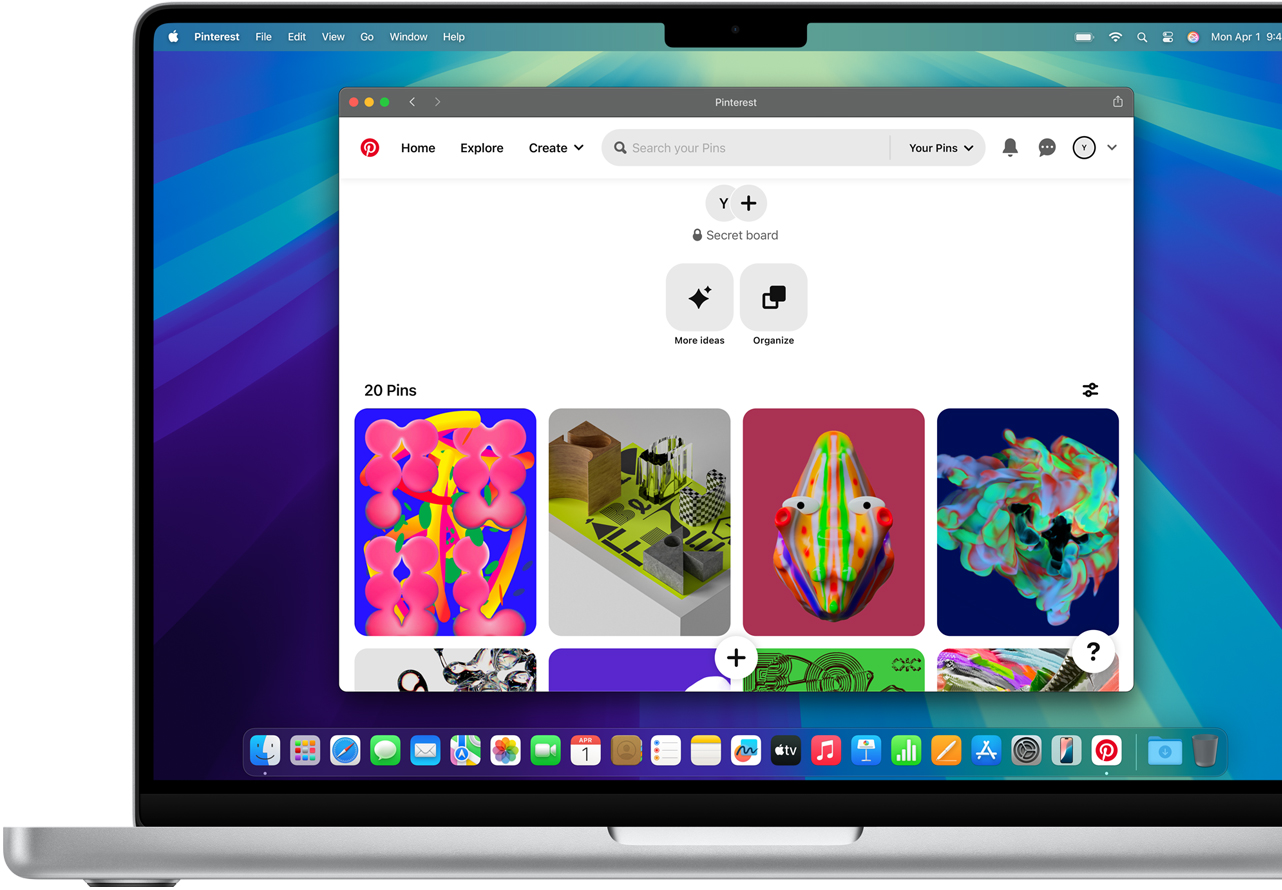 把常用网站添加到主屏幕后,它看起来和原生 App 几乎没有区别
踩坑指南
- 阅读模式按钮是灰的? 那说明当前页面不是文章页。试试在新闻、博客类网站上使用。
- 网页翻译选项没出现? 去「设置」→「通用」→「语言与地区」→「首选语言」,确认列表里有你想翻译的目标语言。
- 装了广告拦截器但没效果? 检查「设置」→「Safari」→「扩展」里对应的扩展是否已打开,以及是否给了"所有网站"的权限。
- 下载的文件找不到? 打开「文件」App,检查「我的 iPhone」→「下载」和「iCloud Drive」→「下载」两个位置。
- 无痕浏览里下载的文件不会消失。 无痕模式只清除浏览记录,下载到本地的文件依然保留。
每个痛点都有对应的解法
Safari 这些进阶功能,单独拿出来每个都不复杂,但它们解决的都是日常上网的真实痛点:
- 看文章被广告烦 → 阅读模式 + 广告拦截器
- 看不懂外语网页 → 网页翻译
- 下载的文件找不到 → 下载管理器 + 文件 App
- 想要更多功能 → 安装扩展
- 不想留浏览痕迹 → 无痕浏览(但记住它的边界)
- 常用网站想快速打开 → 添加到主屏幕
把这几招学会,Safari 就从一个普通浏览器,变成了你的私人阅读工具、翻译助手和效率利器。