
视觉辅助:让屏幕更容易看清
不管你是眼睛不太好使,还是单纯觉得屏幕太刺眼,iPhone 里都有一套专门伺候你眼睛的设置。
你有没有这种经历:晚上关了灯刷手机,屏幕亮度已经拉到最低了,还是觉得晃眼?或者年纪大了,屏幕上的小字看着越来越费劲?又或者你是色弱,某些颜色在屏幕上根本分不清?
这些问题,iPhone 其实都有现成的解决方案——藏在「设置 > 辅助功能」里。只不过大多数人不知道去翻,白白忍受了好几年。
这篇文章帮你把最实用的视觉辅助功能挑出来,从「看不见」到「看不清」到「看着累」,总有一个适合你。
VoiceOver:让 iPhone 开口说话
如果你或家人视力严重受损,VoiceOver 是最重要的功能,没有之一。
VoiceOver(旁白)是 Apple 内置的屏幕朗读器。打开它之后,你手指触碰屏幕上任何地方,iPhone 都会用语音告诉你那里写的是什么——菜单、按钮、图片说明、甚至网页内容,全都能读出来。
怎么开: 设置 > 辅助功能 > VoiceOver,打开开关。
开了 VoiceOver 之后,操作方式会完全变掉:单指轻点变成"选中并朗读",需要双击才能"打开",左右滑动是跳到上一个/下一个元素。刚开始会有点不习惯,但 Apple 贴心地内置了一个练习模式——在 VoiceOver 设置页面点「VoiceOver 练习」,可以安全地学会所有手势,不怕误操作。
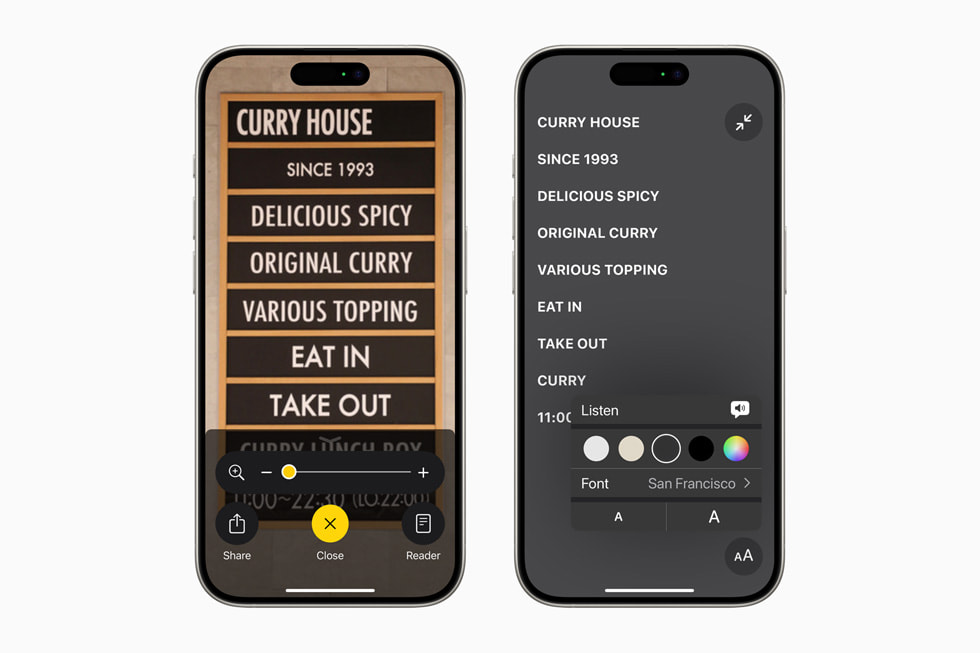 Apple 持续为视觉辅助功能投入大量研发,放大器的"阅读器模式"可以让文字更清晰
给照顾长辈的你一句提醒: 如果是帮视力不好的家人开启 VoiceOver,建议你先自己熟悉手势操作,再教他们。因为开了之后连"关掉 VoiceOver"这个动作本身都需要用新手势来完成。紧急情况下可以对 Siri 说"关闭旁白"。
显示调节:三个让眼睛舒服十倍的设置
大部分人不需要 VoiceOver 那么"重"的功能,只是觉得屏幕看着累。 下面三个设置,对老人、夜猫子、视觉疲劳人群特别友好。
全都在:设置 > 辅助功能 > 显示与文字大小。
降低白点值:夜间护眼神器
这个名字听着很技术,其实一句话就能解释:它能让屏幕的最大亮度再降低一档,比系统自带的亮度滑块还能暗。
普通的亮度调节是控制背光,而「降低白点值」是把画面中最亮的白色压暗,效果就像给屏幕蒙了一层淡淡的灰纱。晚上关灯刷手机,打开这个功能,眼睛的刺痛感会明显减轻。
打开后下面会出现一个滑块,可以在 25% 到 100% 之间调节。建议从 50% 左右开始试,觉得太暗再往回拉。
💡 快捷开关技巧: 去设置 > 辅助功能 > 辅助功能快捷键,把「降低白点值」勾上。之后连按三次侧边按钮就能快速切换,白天关、晚上开,非常方便。
色彩滤镜:色弱用户的救星
全球大约 8% 的男性有不同程度的色觉异常(俗称色弱或色盲),如果你分不清红绿、或者觉得某些颜色看着特别奇怪,可以试试这个功能。
路径:设置 > 辅助功能 > 显示与文字大小 > 色彩滤镜。
打开后可以选择滤镜类型:红/绿色弱(第一种和第二种,对应不同类型的色觉异常)、蓝/黄色弱,还有灰度模式。选好类型后有一个强度滑块,可以微调到你觉得最舒服的程度。页面顶部会实时显示色彩测试条,调到你能清楚分辨所有颜色就对了。
粗体文本:最简单的改善
如果你只是觉得屏幕上的字太细、看着费劲,那最省事的解决方案就是打开「粗体文本」。一个开关,整个系统的字体全部加粗,菜单、短信、备忘录——所有地方都更清晰。
路径一样在「显示与文字大小」页面,找到「粗体文本」打开就行。重启后生效。顺便,旁边还有个「更大字体」的选项,可以把系统字号调得比默认设置更大,配合粗体效果翻倍。
缩放功能:把屏幕变成放大镜
如果你需要放大屏幕上的某一小块区域来看清细节,缩放功能比"捏合放大"更好使。
 放大器(Magnifier)与缩放功能配合,可以让任何细小的文字变得清晰可见
路径:设置 > 辅助功能 > 缩放。
打开后,用三个手指双击屏幕就能激活放大镜窗口。你可以选两种模式:
- 窗口缩放: 屏幕上出现一个可移动的放大镜窗口,只放大窗口里的内容,其他地方不受影响。适合偶尔看不清某个小字的情况。
- 全屏缩放: 整个屏幕都放大,三指拖动来移动查看区域。适合视力较差、需要持续放大的用户。
放大倍数可以在 1.2 倍到 15 倍之间调节(三指双击后上下拖动即可调整),大多数人用 2-3 倍就足够了。
实时字幕:把声音变成文字
实时字幕(Live Captions)和"视觉"有什么关系?关系大了——它把原本需要用耳朵听的信息,变成了用眼睛看的文字。
这是 iOS 16 开始加入的功能。打开之后,iPhone 会实时把手机里播放的任何声音——视频、播客、电话、甚至面对面有人跟你说话——都转成文字字幕,显示在屏幕顶部。
 实时字幕能将手机播放的音频内容实时转成文字显示在屏幕上
怎么开: 设置 > 辅助功能 > 实时字幕(英文系统下叫 Live Captions),打开开关。
几个特别实用的场景:
- 开会时没听清领导说了啥: 打开实时字幕,低头假装在记笔记,其实在看字幕回放。
- 嘈杂环境下看视频: 地铁上、咖啡馆里,不想戴耳机也不想外放,打开字幕用眼睛"听"。
- 听力有困难的家人: 打电话时对方说的话会实时变成文字,比靠猜靠谱多了。
注意: 实时字幕目前对英文的识别效果最好,中文支持在 iOS 18 中有所改善但仍在完善中。如果你主要用于英文内容(看美剧、听英文播客),体验会非常丝滑。
踩坑指南
- VoiceOver 打开后不会关了? 别慌。对 Siri 说"关闭旁白",或者用三指在屏幕上双击(这是 VoiceOver 模式下的确认操作)。
- 降低白点值和"夜览"(Night Shift)不是一回事。 夜览是把屏幕调暖(偏黄),降低白点值是把屏幕调暗。两个可以同时开,效果叠加。
- 色彩滤镜选错类型没效果? 色觉异常分好几种,如果选了"红/绿滤镜(第一种)"没用,试试第二种。不确定自己是哪种,可以去医院做个简单的色觉检查。
- 缩放功能和某些 App 的手势冲突? 如果经常误触,建议把缩放模式设为"窗口缩放"而非全屏,干扰更小。
- 实时字幕有延迟是正常的。 语音转文字需要处理时间,通常有 1-2 秒的延迟,别着急。
看得清,才能用得顺
| 需求 | 推荐功能 | 一句话说明 |
|---|---|---|
| 完全看不见屏幕 | VoiceOver | 手指碰哪读哪,用语音操作手机 |
| 晚上屏幕太亮 | 降低白点值 | 比拉低亮度还能再暗一档 |
| 分不清颜色 | 色彩滤镜 | 针对不同色弱类型调整屏幕色彩 |
| 字太小看不清 | 粗体文本 + 更大字体 | 一键加粗 + 放大全系统文字 |
| 偶尔看不清小字 | 缩放 | 三指双击,随时放大任意区域 |
| 听不清声音 | 实时字幕 | 把声音实时变成屏幕上的文字 |
这些功能全都是系统自带的,不用下载任何 App,不花一分钱。如果你身边有视力不好的长辈,不妨花五分钟帮他们设置一下——可能比买个老花镜还管用。