

效率飞升的骚操作:六个让你在朋友面前装内行的 iPhone 手势
用了好几年 iPhone,直到有一天看见别人三根手指一捏就复制了文字,才意识到自己一直在"原始人式操作"。
iPhone 有很多功能藏得很深——不是因为苹果故意为难你,而是它们太"安静"了,没有按钮、没有提示、没有引导,就默默地待在那里,等你某天偶然发现。
这篇文章整理了 6 个真正好用但大多数人不知道的操作技巧。它们不是什么花拳绣腿的炫技,而是一旦学会就再也回不去的那种效率提升。每个技巧都很短,读完加练习,五分钟搞定全部。
一、摇一摇撤销:手滑打错字?晃一晃就好
结论先行: 打字打错了、误删了内容,不用到处找"撤销"按钮——拿起手机摇一摇,系统会弹出"撤销输入"的确认框。
操作步骤:
- 在任何能打字的地方(微信、备忘录、短信都行),输入一些文字
- 想撤销刚才的输入?拿起 iPhone,左右晃两下,就像在摇骰子
- 屏幕上会弹出提示:"撤销输入"——点"撤销"就行
适用场景: 你在备忘录里不小心删掉了一大段文字,或者微信输入框里打了一堆又想全部撤回。摇一摇,世界清净了。
小贴士:
- 不需要用力甩,轻轻晃动就能触发,别把手机摇飞了
- 撤销之后又后悔了?再摇一次,会出现"重做输入"的选项,等于撤销的撤销
- 如果你觉得这个功能容易误触(比如走路时经常弹出来),可以去"设置 > 辅助功能 > 触控"里关掉"摇动以撤销"
进阶知识:除了摇一摇,你还可以用三指向左滑来撤销、三指向右滑来重做,这个方式更优雅,也更精准。
二、三指捏合 / 展开:复制粘贴的高端姿势
结论先行: 选好文字后,三根手指在屏幕上往里一捏就是复制,往外一张就是粘贴。不用再长按等菜单弹出来了。
这是 iOS 13 就加入的手势,但根据我的非正式调查,大概 90% 的 iPhone 用户完全不知道它的存在。
操作步骤:
- 先选中你要复制的文字(双击选一个词,三击选一整段)
- 三根手指同时向内捏合(就像捏一小撮盐的动作)→ 完成复制
- 把光标移到你想粘贴的位置
- 三根手指同时向外张开 → 完成粘贴
 三指向内捏合 = 复制,屏幕顶部会出现"已拷贝"的提示条
完整的三指手势家族:
| 手势 | 功能 |
|---|---|
| 三指向内捏合(做一次) | 复制 |
| 三指向内捏合(连做两次) | 剪切 |
| 三指向外展开 | 粘贴 |
| 三指向左滑 | 撤销 |
| 三指向右滑 | 重做 |
| 三指单点屏幕 | 弹出编辑工具栏 |
翻译成人话: 你可以把三根手指想象成一只小手——捏起来就是"抓走"(复制),张开就是"放下"(粘贴),往左推就是"退一步"(撤销),往右推就是"再来一次"(重做)。
适用场景: 在备忘录里整理内容、在微信里复制别人发的地址、在 Safari(苹果自带浏览器)里复制网页上的一段文字——任何需要复制粘贴的地方都能用。
三、长按空格键变触控板:光标想去哪就去哪
结论先行: 打字时长按键盘上的空格键不放,整个键盘会变成一块触控板(类似笔记本电脑上鼠标触摸板的那个区域),手指滑到哪,光标就移到哪。
这可能是这篇文章里"改变生活质量"程度最高的一个技巧。
操作步骤:
- 在任何输入文字的地方调出键盘
- 长按空格键大约半秒钟,不要松手
- 你会注意到键盘上所有字母都消失了,变成了一片空白区域
- 现在手指在这片空白区域上滑动,光标会跟着你的手指精确移动
- 移到想要的位置后,松手即可
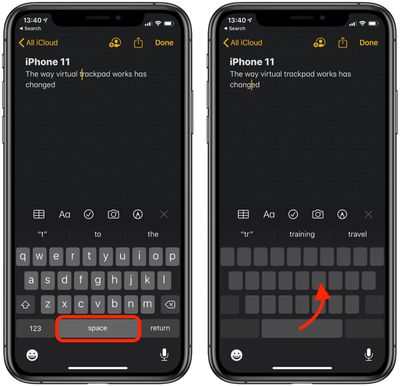 长按空格键后,键盘变成空白的触控板,手指滑动即可精确移动光标
为什么这个技巧这么香? 你一定有过这样的体验:想把光标移到一行字的中间某个位置,用手指直接点总是点不准,不是多了一个字就是少了一个字。有了这个触控板模式,光标的移动变得丝滑且精确,就像在电脑上用鼠标一样自如。
适用场景: 修改已经输入的文字时(改错别字、在句子中间插入内容),这个功能堪称救星。
进阶知识:进入触控板模式后,如果再用另一根手指点一下屏幕,会自动开始选中文字。这样你就可以一边移动光标一边选择文字,然后直接复制或删除。
四、长按计时器直接开始:省掉三次点击
结论先行: 在时钟 App 的计时器页面,长按预设的时间选项,计时器会直接开始倒计时,不用再点"开始"。
但其实更快的方式是根本不打开时钟 App。
操作步骤(通过控制中心):
- 从屏幕右上角向下滑,打开控制中心(Control Center,就是那个放快捷开关的地方)
- 找到计时器的图标(一个时钟样子的圆形图标)
- 长按这个图标,会弹出一个大大的滑块
- 上下滑动来选择时间(1 分钟、5 分钟、20 分钟……最长 2 小时)
- 点"开始",计时器立刻跑起来
整个过程不需要打开任何 App,从亮屏到计时开始大概 3 秒钟。
 从屏幕右上角向下滑即可打开控制中心,在这里长按计时器图标可以快速开始倒计时
适用场景: 泡茶等 5 分钟、煮方便面等 3 分钟、午休要定个 20 分钟的闹钟——这些高频但简单的倒计时需求,用控制中心搞定最快。
五、Safari 长按地址栏:一栏藏着五个功能
结论先行: Safari(iPhone 自带的浏览器)的地址栏长按之后,会弹出一组隐藏选项,最实用的是"粘贴并前往"——如果你剪贴板里有网址,一步到位直接打开。
长按地址栏能做什么:
- 粘贴并前往: 如果你刚复制了一个网址(比如朋友发给你的链接),长按地址栏直接选"粘贴并前往",省去了粘贴 + 按回车两步操作
- 粘贴并搜索: 如果剪贴板里是一段文字而不是网址,长按后会出现"粘贴并搜索",直接帮你搜
- 复制链接: 快速复制当前页面的网址
其他值得一试的 Safari 长按技巧:
| 长按位置 | 会发生什么 |
|---|---|
| 底部标签栏(Tab Bar)的"+"号 | 显示最近关闭的标签页,可以恢复 |
| 底部标签栏的标签页按钮(方块图标) | 弹出选项,包括"关闭所有标签页" |
| 网页里的链接 | 预览链接内容,还能选择在新标签页打开 |
| 刷新按钮 | 可以选择"请求桌面网站"(看到电脑版的网页) |
翻译成人话: Safari 里几乎所有按钮都可以长按试试,往往会冒出你不知道的快捷选项。养成"不确定就长按一下"的习惯,惊喜会越来越多。
六、双指批量选择:告别一个一个勾选的痛苦
结论先行: 在邮件、信息、备忘录、文件等列表类 App 里,两根手指同时按住屏幕往下拖,可以一次性选中经过的所有项目。
这个技巧解决的是一个非常具体的痛苦:你想删 50 封垃圾邮件,难道要一封一封勾选?
操作步骤:
- 打开"邮件"、"信息"、"备忘录"或"文件"等任意列表型 App
- 两根手指同时触碰屏幕上的某一条,然后向下(或向上)拖动
- 手指经过的每一条都会被自动勾选,松手即完成选择
- 然后你就可以批量删除、移动、标记了
照片 App 稍有不同:
在照片 App 里,需要先点右上角的"选择"按钮进入选择模式,然后用一根手指从某张照片开始,先横向再纵向拖动,就能快速框选一大片照片。
适用场景: 批量清理邮件、一次性删除多条短信、在文件 App 里选中多个文档发送——任何需要"选很多个"的时候,这个手势都能让你效率翻倍。
踩坑提醒
三指手势需要练几次才能熟练。 一开始你可能会不小心触发缩放或者别的操作,多试几次找到感觉就好。秘诀是三根手指要同时接触屏幕,动作要干脆。
长按空格键变触控板只对苹果自带键盘有效。 如果你用的是搜狗、百度等第三方输入法,这个功能可能不支持(部分第三方输入法有自己的类似功能,但体验不一定一样)。
双指批量选择在照片 App 里是单指拖动,别搞混了。 邮件、信息等列表类 App 用两根手指;照片 App 要先点"选择",然后单指拖。
Safari 的长按菜单内容取决于你剪贴板里有没有东西。 如果剪贴板是空的,"粘贴并前往"选项不会出现。
摇一摇撤销在锻炼时容易误触。 如果你经常在跑步或走路时用手机,可以在设置里关掉这个功能,改用三指左滑撤销。
六个手势,记住最顺手的那两个先用
六个技巧,按"日常使用频率"排个序的话:
- 长按空格键变触控板 — 每天都会用到,改变打字体验的级别
- 三指捏合复制/展开粘贴 — 一旦习惯就回不去长按菜单了
- 双指批量选择 — 每次清理邮件或照片时会感谢自己学了这招
- Safari 长按地址栏 — "粘贴并前往"省的虽然只是一步,但一天省好几次就很可观
- 摇一摇撤销 — 救急用的,不常用但关键时刻能救命
- 长按计时器 — 泡面党和泡茶党的专属加速器
这些操作的共同特点是:第一次用会觉得"原来还能这样",第二次用就会觉得"没有这个怎么活"。 去试试吧。