
屏幕使用时间:看看你有多离不开手机
你觉得自己每天玩手机多久?一个小时?两个小时?真实数字可能会吓你一跳。
先说一个扎心的数据:根据 2026 年的统计,全球智能手机用户平均每天盯屏幕的时间大约是 4 小时 37 分钟。在中国,这个数字只高不低。更夸张的是,大多数人每天拿起手机大约 58 次——差不多每 25 分钟就要摸一下。
但如果你问他们"你每天玩手机多久",大部分人会回答"也就一两个小时吧"。
这就是为什么 iPhone 自带了一个叫"屏幕使用时间"(Screen Time)的功能——它不是什么"家长管小孩"的工具,而是一面镜子,让你看看自己到底把时间花在了哪里。看完数据之后,你还可以给自己设限:某个 App 每天最多用多久、晚上几点之后强制"下班"、哪些 App 永远不受限制。
简单说:它是你手机上的自律助手,而且完全免费、不用下载,系统自带。
第一步:看看你的"手机账单"
打开屏幕使用时间很简单:设置 → 屏幕使用时间,点进去就能看到你今天用了多久手机。
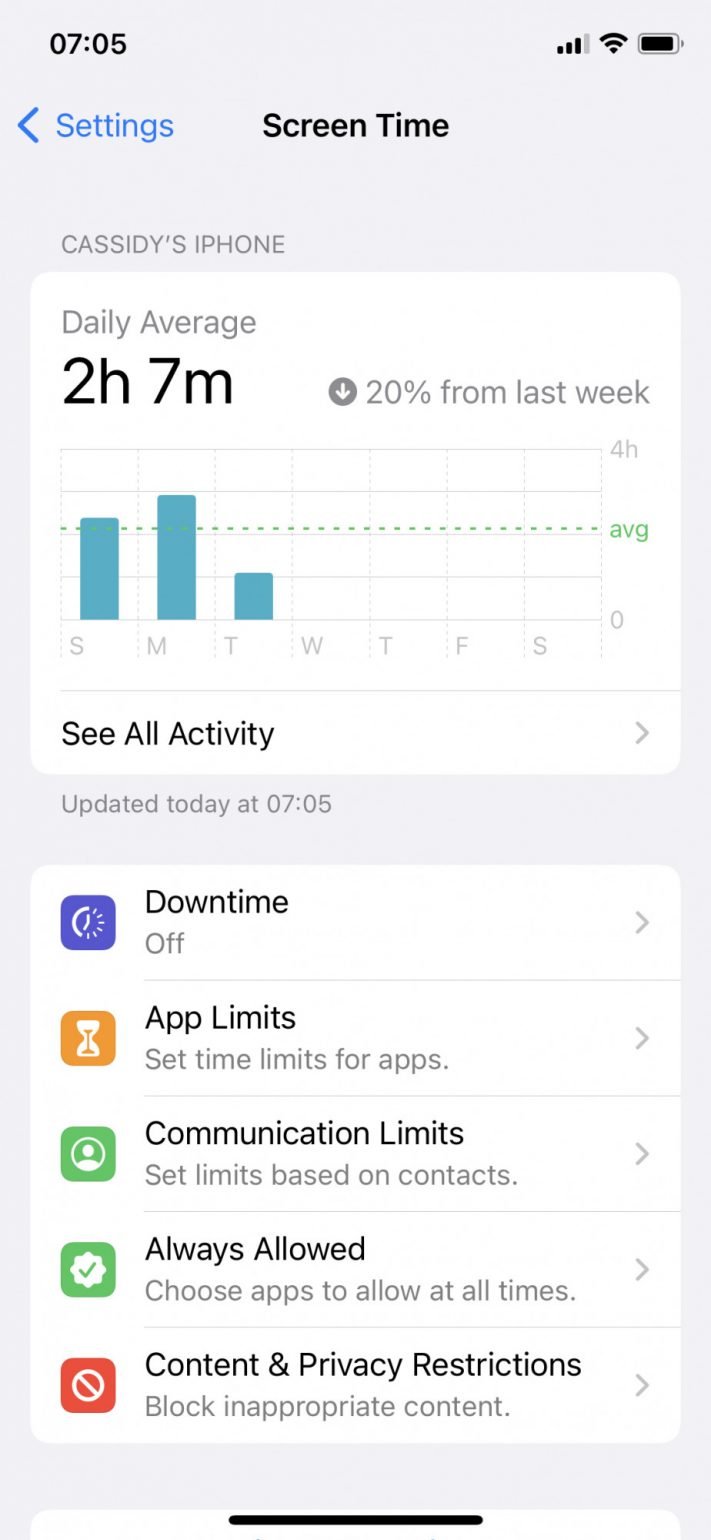
屏幕使用时间的主界面:顶部的柱状图一目了然地展示了你一周的使用趋势
点击顶部的时间数字或柱状图,你会进入一份详细的"使用报告",里面包含:
- 每天/每周的总使用时长,还能按天查看趋势——周末是不是比工作日刷得更凶,一看便知。
- 各 App 的使用排名——微信、抖音、小红书,到底谁是你的"时间杀手",白纸黑字列得清清楚楚。
- 拿起手机的次数——每天拿起手机 80 次和 20 次,是完全不同的生活状态。
- 收到通知的数量——如果你一天收到 200 条通知,难怪老想看手机。
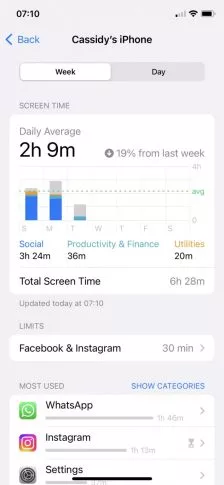
使用报告会按 App 分类列出详细数据,你可以切换"天"和"周"来查看不同维度
💡 小提示:iPhone 每周日会自动推送一条"屏幕使用时间周报"通知,告诉你这周比上周多用了还是少用了。不用刻意去查,它会主动来找你"对账"。
第一次看到自己的数据,很多人的反应是:"不可能吧?我哪有用这么久?"——这就对了,认识问题是解决问题的第一步。
App 使用限额:给那个"时间黑洞"上把锁
知道了时间花在哪之后,下一步就是给自己画条线。App 使用限额就是干这个的:你可以规定某个 App(或者某一类 App)每天最多用多长时间。
设置方法:设置 → 屏幕使用时间 → App 限额 → 添加限额。
你可以选择:
- 限制单个 App:比如抖音每天最多 1 小时。
- 限制一整个类别:比如"社交"类 App(微信、微博、小红书等)加起来每天不超过 2 小时。
- 自定义每天不同的额度:工作日严格一点,周末可以放松——点"自定义天数"就能分别设。
到达限额时,App 图标会变灰,屏幕上弹出一个提示告诉你"时间到了"。这时候你有两个选择:
- "好的,我放下手机"——恭喜你,自律成功。
- "再用一分钟"——没错,系统贴心地(或者说"残忍地")给了你一个延时按钮。点一下可以多用一分钟。
你大概也猜到了问题所在:如果意志力不够坚定,那个"再用一分钟"按钮会被你点上 30 次。
解决办法:让别人帮你管。 找一个你信得过的人(伴侣、室友、好朋友),让他们帮你设一个"屏幕使用时间密码"(设置 → 屏幕使用时间 → 锁定屏幕使用时间设置)。这样,超时之后想要"忽略限额"就得输入密码——而密码在别人手里。这招对付"深夜刷手机停不下来综合征"特别有效。
⚠️ 注意:设密码的时候一定要让对方记住密码,或者两个人都记下来存好。忘了这个密码会很麻烦,需要用 Apple ID 重置。
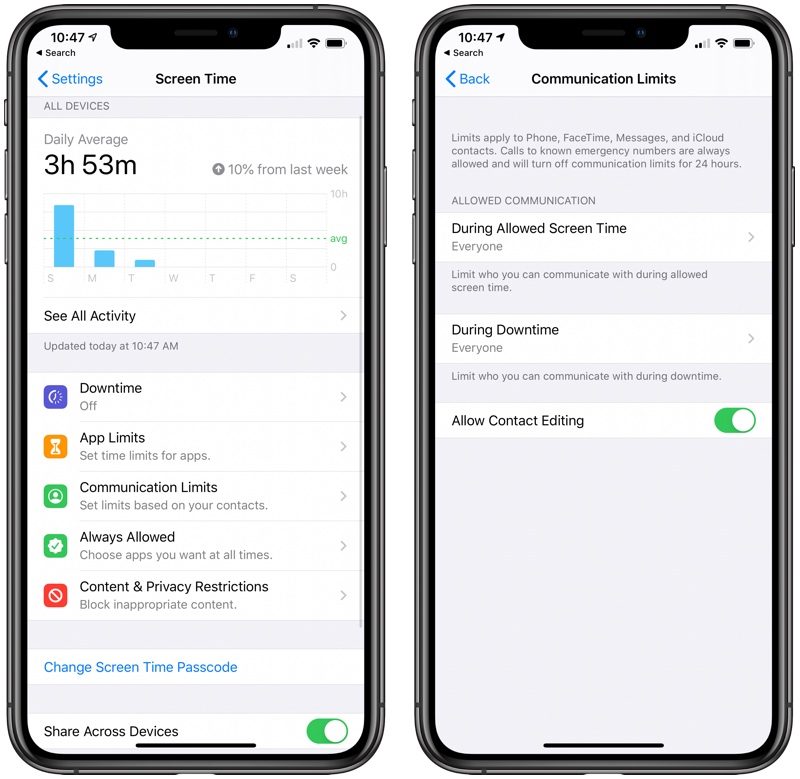 屏幕使用时间设置页面(左)列出了 App 限额、停用时间等管理工具;通信限制(右)可以进一步控制联系人范围
停用时间:到点就该"关店"了
如果说 App 限额是针对某个 App 的"限量供应",那停用时间(Downtime)就是给整部手机设一个"打烊时间"。
设置方法:设置 → 屏幕使用时间 → 停用时间。
你可以设定一个时间段,比如晚上 11 点到早上 7 点。在这个时间段里,除了你特别允许的 App 之外,其他所有 App 都会变灰、无法使用。手机基本上只剩下打电话和看时间的功能。
这相当于给自己定了一条规矩:到了这个点,手机该"下班"了,你也该休息了。
你可以选择:
- 每天都一样:设一个固定的"打烊时间",雷打不动。
- 按天自定义:周五晚上想晚点休息?可以单独把周五的停用时间推迟到凌晨 1 点。
还有一个"提前打开停用时间"的按钮,适合那些临时想强制自己放下手机的时刻——比如准备专心学习或陪家人吃饭时,手动一键开启。
始终允许:这些 App 不受限制
设了限额和停用时间之后,有些 App 你肯定不希望被"误伤"。比如:
- 电话——万一有急事呢。
- 信息——家人的消息不能漏。
- 地图——正在导航突然被禁用,那就尴尬了。
设置方法:设置 → 屏幕使用时间 → 始终允许。
在这里,你可以把那些"无论如何都不能断"的 App 加入白名单。系统默认已经把电话、信息、地图和 FaceTime(苹果的视频通话功能)放进去了,你也可以自己增减。
一个实用的判断标准:如果这个 App 在紧急情况下你可能需要用到,就加进去;如果它是你想要控制使用时间的"罪魁祸首",千万别加。 把抖音放进"始终允许",那前面所有设置就白折腾了。
踩坑指南
"我又不是小孩,干嘛要用这个?" ——屏幕使用时间不是家长控制。成年人给自己设限,不丢人,反而是一种清醒的自我管理。很多高效人士都在用。
密码千万别忘——如果你设了屏幕使用时间密码后来忘了,重置流程比较折腾(需要 Apple ID 验证)。建议设完密码截个图,或者记在备忘录里。
"再用一分钟"只是缓兵之计——它真的只给你一分钟,一分钟后会再次弹出提示。但架不住你反复点,所以意志力不够的话,还是上密码吧。
限额是按自然日重置的——每天午夜 12 点,所有 App 的使用时间自动清零,限额重新开始。不是从你设置的那一刻算 24 小时。
多设备会合并计算——如果你同时用 iPhone 和 iPad,并且登录了同一个 Apple ID,两台设备的使用时间会合并统计。想分开看的话,可以在屏幕使用时间设置里关掉"跨设备共享"。
先看一眼真实数据,再决定要不要改
屏幕使用时间是 iPhone 上最被低估的功能之一。 它不需要你下载任何第三方 App,不花一分钱,却能帮你看清一个事实:你每天到底在手机上花了多少时间。
核心就三件事:
- 看报告:先知道时间花在哪了(设置 → 屏幕使用时间,点顶部图表)。
- 设限额:给"时间黑洞"App 规定每天的上限(App 限额)。
- 定打烊:到点就让手机"下班"(停用时间),重要的 App 加入"始终允许"。
管不住自己?找个信得过的人帮你设密码。承认自己需要帮助,本身就是一种成熟。