

小组件与主屏幕定制:让桌面长成你喜欢的样子
你的 iPhone 主屏幕不只是一堆图标的停车场——iOS 18 之后,它更像是一块可以随意布置的白板。
很多人买了 iPhone 两三年,主屏幕还是开箱时的样子:图标密密麻麻排成一片,想找个 App 只能一页一页翻。其实从 iOS 14 开始,苹果就引入了「小组件」(Widget,可以理解为迷你信息卡片,不用打开 App 就能看到天气、日程、电量等信息)。到了 iOS 18,主屏幕的自由度更是大幅提升——图标可以随便摆、颜色能统一换、控制中心能完全自定义。
这篇文章就带你把主屏幕从"能用"变成"好用又好看"。不需要下载第三方 App,系统自带的功能就够玩很久。
小组件:不用打开 App 就能看信息
小组件是 iPhone 主屏幕上最实用的东西之一。 比起图标只能告诉你"这个 App 在这",小组件能直接把信息展示在桌面上——今天几度、下一个会议几点、AirPods 还剩多少电,一眼就知道。
怎么添加小组件
长按主屏幕的空白区域,图标开始抖动后,点左上角的「+」按钮,就能浏览所有可用的小组件。选好后拖到你想要的位置就行。
iOS 18 的一个重要变化是:小组件终于可以随意摆放了。 以前图标必须从左上角开始、紧密排列,现在你可以把它们放在屏幕的任何位置。想把常用 App 集中在屏幕下半部分方便单手操作?完全没问题。
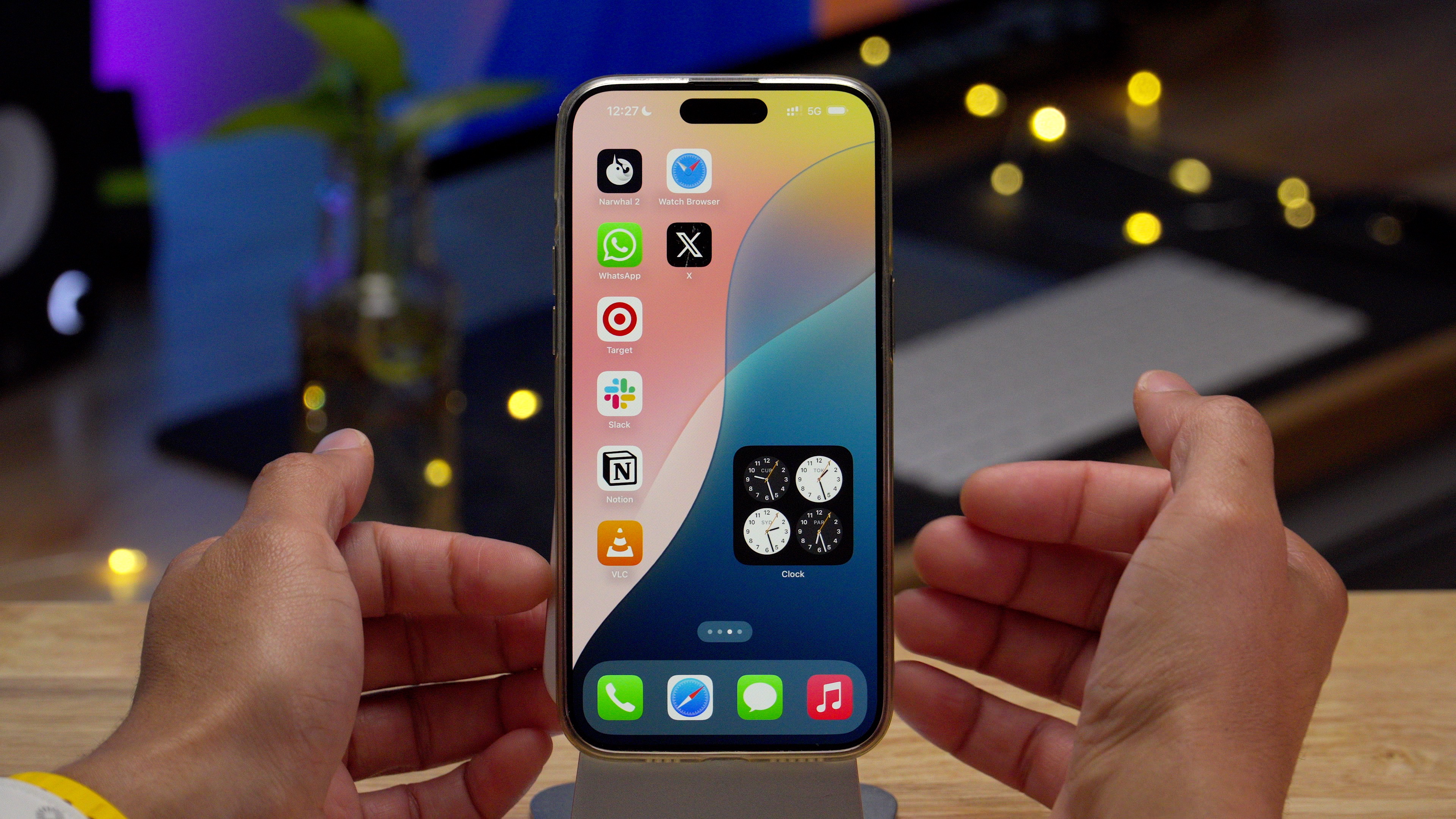 iOS 18 允许你把图标和小组件放在屏幕的任何位置,不再强制从左上角排起
调整小组件大小
小组件有三种尺寸:小(占 2x2 图标位)、中(占 2x4 图标位)和大(占 4x4 图标位)。iOS 18 新增了一个贴心功能:不用删掉重新添加,直接拖拽边角就能切换大小。长按小组件后,拖动右下角的手柄就能缩放,非常直观。
叠放:同一个位置塞进好几个小组件
如果你觉得小组件太占地方,可以试试「叠放」(Widget Stack):把同样大小的小组件叠在一起,上下滑动来切换。比如把天气、日历、电池电量叠成一摞,就像翻一本迷你卡片簿。
操作很简单:拖动一个小组件到另一个同尺寸的小组件上面,它们就自动叠在一起了。
智能叠放:让 iPhone 帮你翻卡片
叠放里有个特别聪明的功能叫「智能叠放」(Smart Stack)。打开它之后,iPhone 会根据你的使用习惯自动决定显示哪个小组件——早上起来给你看天气,快到开会时间了就翻到日历,插上耳机就显示音乐控制。
在编辑叠放时,打开「智能轮换」开关就能启用。你也可以在添加小组件时直接选择系统预设的「智能叠放」,省得自己一个一个加。
 长按主屏幕进入编辑模式后,点击「+」即可浏览并添加各种小组件
锁屏也能定制:不解锁就看信息
iOS 18 的锁屏定制分两层:壁纸 + 小组件。 长按锁屏界面,点「自定」就能进入编辑模式。
锁屏小组件显示在时间下方的区域,空间不大,适合放简洁信息类的组件:天气温度、电池电量、日历日期、健身圆环等。虽然不如主屏幕小组件功能丰富,但胜在不用解锁就能看到。
另一个实用的定制:锁屏底部的两个快捷按钮(默认是手电筒和相机)在 iOS 18 里终于可以换了。你可以换成计算器、计时器、备忘录,甚至第三方 App 的快捷操作。长按锁屏 → 自定 → 点底部按钮旁边的「-」删除,再点「+」选新的就行。
StandBy 待机模式:充电时变身智能显示屏
这可能是你从来没用过、但用了就回不去的功能。 StandBy(待机模式)能让充电中的 iPhone 变成一个小型智能显示器——显示时钟、照片、或者小组件,放在床头柜或办公桌上特别实用。
怎么触发
三个条件同时满足就会自动进入 StandBy:
- 正在充电(有线、无线都行)
- 手机锁定(屏幕关闭的状态)
- 横着放、稍微立起来(比如靠在杯子上,或者放在支架上)
满足这三个条件后,屏幕会自动切换到待机界面。不需要打开任何设置,iOS 17 以上系统默认就是开着的。
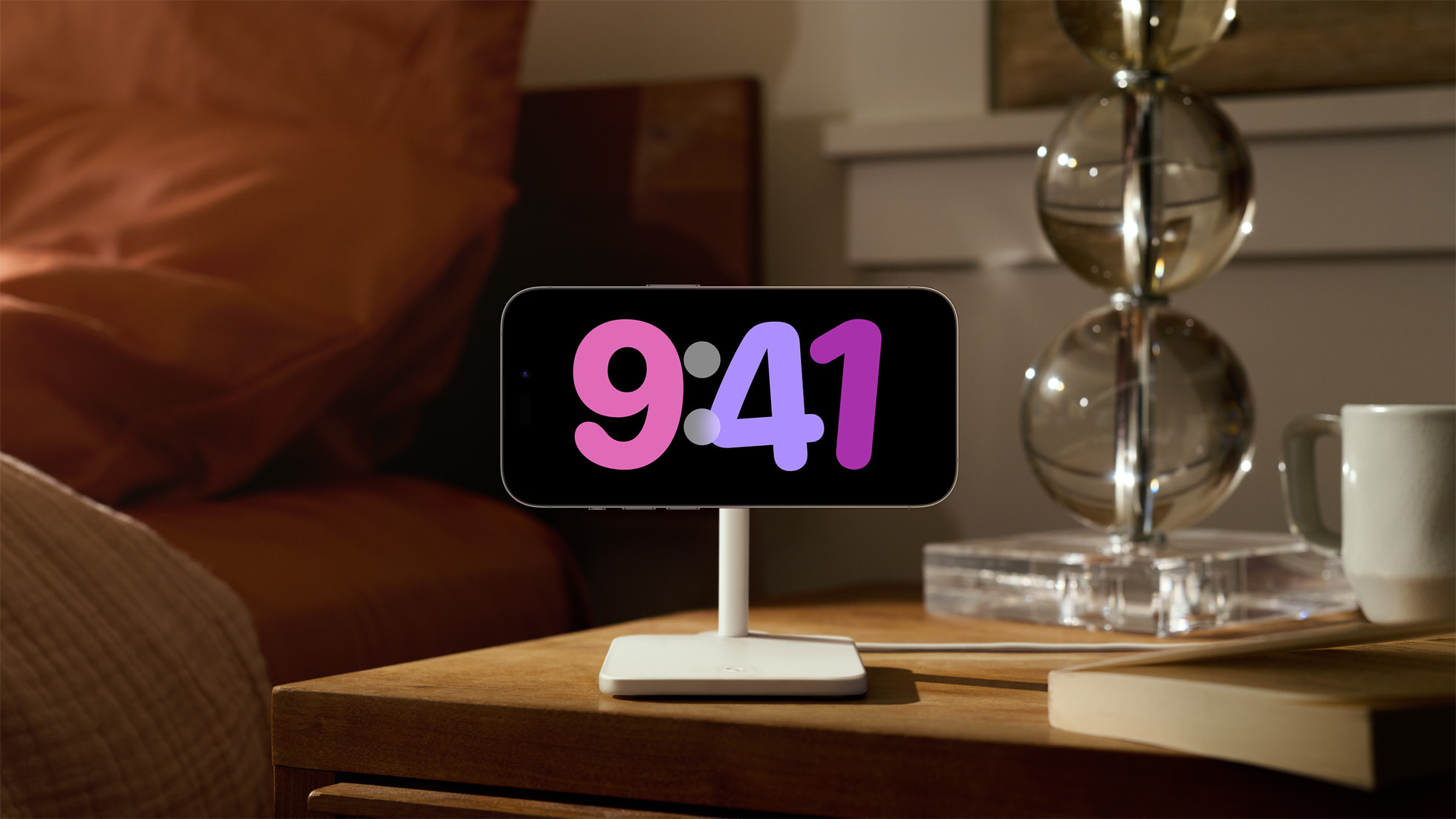 StandBy 模式下的三种主界面:小组件、照片相框、时钟。左右滑动切换
三种待机界面
StandBy 有三个主界面,左右滑动切换:
- 小组件视图:左右两列各放一个小组件(或叠放),适合同时看时钟和天气,或者日历和提醒事项。上下滑动可以在叠放内切换。
- 照片视图:自动展示你照片库里的精选照片,长按可以选择特定相册或主题(人物、自然、城市等)。放在床头就是一个数码相框。
- 时钟视图:全屏显示时间,有五种风格可选——数字、模拟、世界时钟、太阳(根据日出日落变色)、浮动大字。上下滑动切换风格。
几个贴心细节
- 夜间模式:光线暗的时候,屏幕会自动切换为红色调,不刺眼,半夜看时间不会闪瞎自己。
- 记住位置:如果你用 MagSafe(磁吸式充电器)充电,iPhone 会记住不同充电位置的偏好设置。比如床头总显示时钟、办公桌上显示日历小组件。
- 常亮显示:iPhone 14 Pro 及之后的机型支持屏幕常亮,StandBy 界面会一直亮着。更早的机型需要点一下屏幕才会亮。
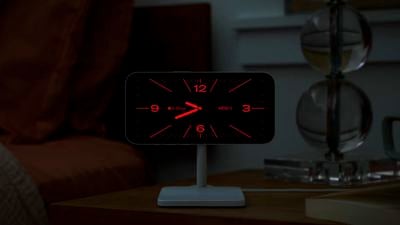 夜间模式下 StandBy 自动切换为红色调,半夜看时间不会刺眼
深入了解:StandBy 与烧屏 有些读者可能担心屏幕常亮会不会烧屏(OLED 屏幕长时间显示同一画面导致残影)。苹果对此做了处理:StandBy 界面会缓慢移动画面位置,而且大约一分钟不看就会自动降低亮度。如果你的机型是 iPhone 15 Pro 或更新的,可以在「设置 → 待机显示」里关掉「始终显示」来进一步降低风险。
自定义控制中心:iOS 18 的大升级
控制中心的改版是 iOS 18 最值得一提的变化之一。 以前的控制中心,按钮固定在那里,能做的调整很有限。现在它变成了一个完全自由的画布。
多页面设计
从屏幕右上角下拉打开控制中心后,你会发现它不再是一页了。默认有四个分页:收藏、音乐播放、家居控制、网络连接。右边缘有小圆点指示器,上下滑动就能切换页面。你也可以新建自己的页面,按功能分类——比如一页放工作用的,一页放运动相关的。
自由布局
长按控制中心的空白区域进入编辑模式,你会看到一个 8x4 的网格。每个控制按钮可以占不同大小的格子,拖动右下角手柄就能调整尺寸。想把音乐播放器拉大一点、把手电筒缩小一点?随你。
点左上角的「添加控制」按钮,你能看到一个控件库,除了苹果自带的几十种控制(计时器、录音、深色模式、省电模式等),第三方 App 也可以提供控件了。比如你用的翻译 App、记账 App,如果开发者适配了,就能直接加进控制中心。
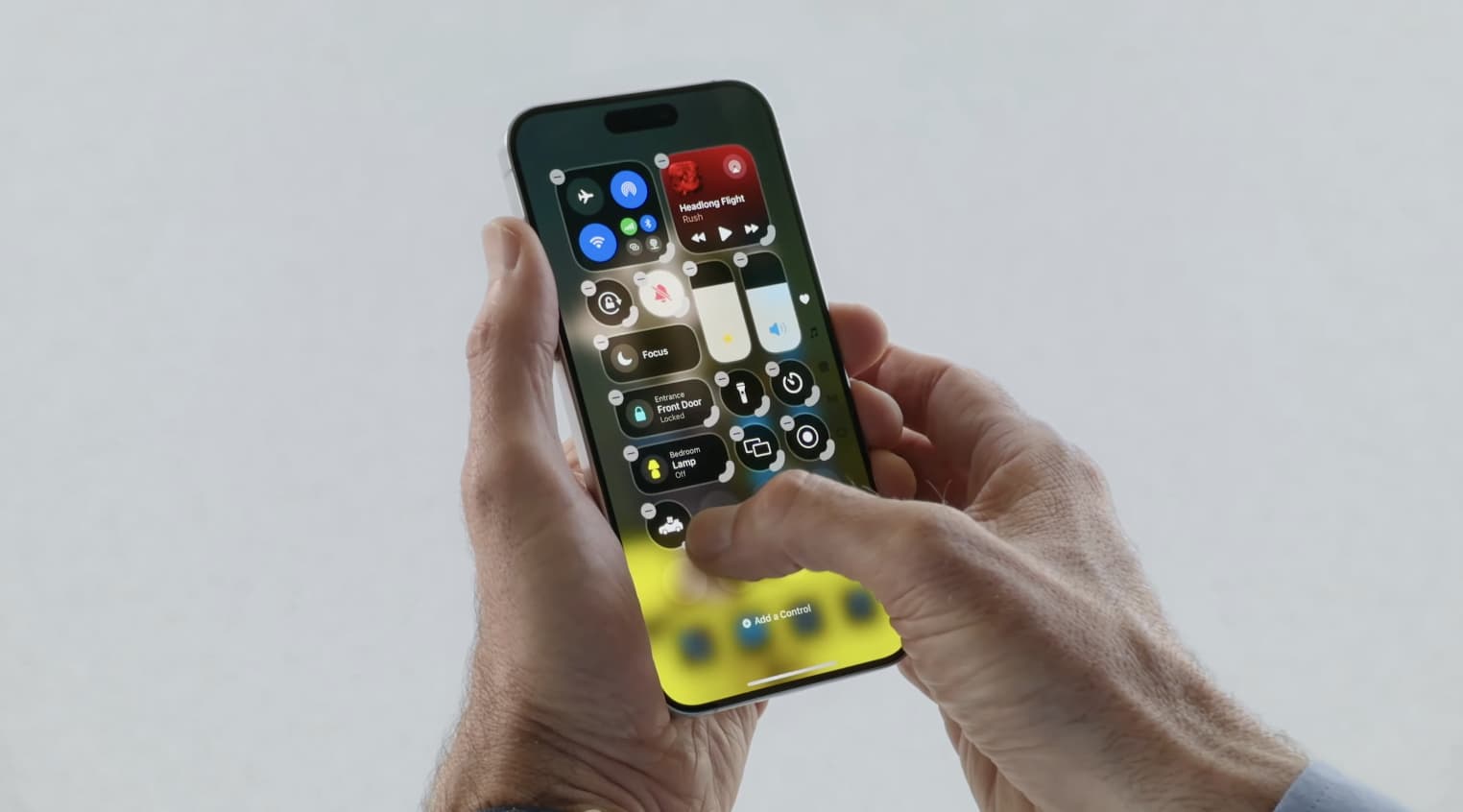 iOS 18 的控制中心支持多页面和完全自定义布局,每个按钮都能拖动、调整大小
我的控制中心推荐布局
如果你不知道从哪开始,这里提供一个实用思路:
- 第一页(日常):Wi-Fi、蓝牙、亮度、音量、手电筒、计算器、相机、静音开关
- 第二页(媒体):音乐播放大组件 + AirDrop + 屏幕镜像
- 第三页(工具):计时器、录音、备忘录、省电模式、深色模式
当然,最好的布局是根据你自己的使用习惯来。用了一周之后你会发现,那些你从来不碰的按钮就可以大胆删掉了。
如果改到一团乱,不用怕:「设置 → 控制中心」里可以一键恢复默认布局(这个功能从 iOS 18.1 开始支持)。
图标外观定制:统一你的视觉风格
iOS 18 还带来了一个很多人等了多年的功能:主屏幕图标可以统一换色了。
长按主屏幕空白处 → 点左上角「编辑」→「自定」,你会看到四个选项:
- 自动:白天浅色、晚上深色,自动切换
- 浅色:经典的白底图标
- 深色:所有图标变成深色背景版本,OLED 屏幕上特别省电
- 着色:用一个滑块选择颜色,让所有图标统一成同一个色调。还能用取色器从壁纸上吸取颜色,做出很和谐的整体效果
另外还有一个「大图标」选项,开启后图标会变大、同时隐藏图标下面的名字,看起来更清爽。对于视力不太好的用户来说也更友好。
踩坑指南
- 小组件不更新信息? 大多数小组件的刷新频率由系统控制,不是实时的。如果天气小组件显示的温度不对,等几分钟或打开一次对应 App,它就会刷新。
- StandBy 不触发? 最常见的原因是手机没有"立起来"。平放在桌面上充电不会触发,需要有一定的倾斜角度。用 MagSafe 支架是最省心的方式。
- 控制中心改乱了别慌。 iOS 18.1 之后可以在「设置 → 控制中心」里一键恢复默认。
- 叠放里的小组件顺序乱? 进入编辑模式后可以手动调整顺序。如果不想系统自作主张,可以关掉「智能轮换」。
- 锁屏小组件选择太少? 不是所有 App 都提供锁屏小组件。如果你没看到想要的,可能需要等 App 更新适配。
桌面长成你喜欢的样子,这次真的能了
iOS 18 的主屏幕定制可以用一句话概括:终于不用羡慕安卓了。
快速行动清单:
- 把最常看的信息做成小组件放主屏幕(推荐:天气 + 日历 + 电池)
- 试试「智能叠放」,让 iPhone 自动帮你翻小组件
- 给锁屏加几个小组件,换掉底部的默认快捷按钮
- 充电时把手机横着立起来,体验一下 StandBy
- 花五分钟重新排一下控制中心,删掉你从来不用的按钮
这些都是一次设置、长期受益的事情。花十五分钟把桌面收拾一下,接下来每天都会方便那么一点——而且看着也舒服。