
日常维护:让 iPhone 保持最佳状态
你不需要成为手机专家,只要养成几个小习惯,iPhone 就能陪你多跑两年。
iPhone 不像汽车需要定期保养,但它也不是"买回来就不用管"的东西。用了一两年之后,很多人会发现存储空间莫名其妙地满了、电池越来越不经用、系统更新到底要不要点——这些问题不是故障,而是正常的"岁月痕迹"。
好消息是,只要了解几个关键的维护动作,你完全可以让 iPhone 保持流畅好用的状态。今天这篇文章,我们就聊五件事:清空间、养电池、判断要不要换电池、该不该更新系统、以及怎么做备份。都是实用的东西,花十分钟读完,够你受用很久。
一、存储空间管理:找出占空间的大户
先说结论:大多数人手机空间不够,罪魁祸首是照片、视频和微信。 与其到处找"清理大师",不如直接去设置里看一眼,iPhone 自己就会告诉你谁占得最多。
1.1 怎么查看存储空间
打开设置 → 通用 → iPhone 储存空间,等几秒钟加载完毕,你会看到一个彩色的横条——每种颜色代表一类数据(App、照片、系统等),一目了然。
 iPhone 储存空间界面:顶部彩色横条一眼看出谁是"空间大户",下方按 App 从大到小排列
往下滑,所有 App 会按占用空间从大到小排列。通常排在前几名的是:
- 照片:几千张照片加上视频,轻松占掉几十 GB(1GB 大约能存 250 张普通照片)
- 微信:聊天记录里的图片、视频、表情包,日积月累很吓人
- 短视频 App(抖音、快手等):缓存的视频数据往往占好几个 GB
1.2 四个最有效的清理方法
第一招:清理微信缓存。 打开微信 → 我 → 设置 → 通用 → 存储空间,点"清理"。这一步通常能腾出好几个 GB,而且不会删除你的聊天文字记录,只是清掉了自动缓存的图片和视频。
第二招:开启 iCloud 照片优化存储。 设置 → 照片 → 打开"iCloud 照片",然后选择"优化 iPhone 储存空间"。iPhone 会把原图存到 iCloud 云端,本地只保留缩略图,看起来一模一样,但空间占用大大减少。前提是你的 iCloud 空间够用(免费只有 5GB,大多数人需要升级到 50GB 或 200GB 的付费方案)。
第三招:卸载不常用的 App。 在储存空间页面里,iPhone 会给你一个"卸载未使用的 App"的建议——点开启就好。被卸载的 App 图标还在,下次点击会自动重新下载,你的数据也不会丢。
第四招:检查"最近删除"。 照片 App 里删掉的照片并没有真正消失,它们会在"最近删除"相册里再待 30 天。去那里彻底清空,才是真正释放空间。
💡 一个容易忽略的地方:Safari 浏览器的缓存。设置 → Safari → 清除历史记录和网站数据,偶尔清一次就行,通常能腾出几百 MB。
二、电池长期维护:什么习惯会加速老化
结论先行:控制温度 > 避免长期满电 > 其他一切。 锂电池最怕热,其次怕一直"撑在 100%"。
关于充电的基础知识(比如"要不要用到 0% 再充""边充边玩行不行"),我们在新手指南第 12 篇已经详细聊过了,这里不重复。今天重点说长期维护策略——那些能让电池多撑一两年的习惯。
2.1 善用充电上限功能
从 iOS 18 开始,iPhone 15 及更新的机型可以在设置 → 电池 → 充电 → 充电上限中设定一个上限值:80%、85%、90%、95%,到了这个电量就停止充电。
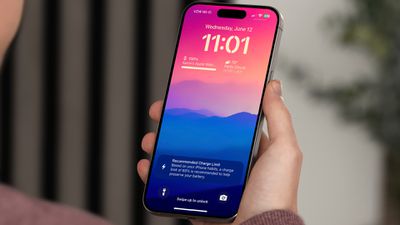 iOS 18 新增的充电上限选项,可以把充电"天花板"设为 80% 到 95%
建议设到 85% 或 90%。80% 虽然对电池最好,但对很多人来说续航会明显不够用;设到 85%-90% 是个"电池寿命"和"日常续航"之间的甜蜜平衡点。
如果你的 iPhone 比较老(iPhone 14 及更早),没有这个精细选项,系统也有"优化电池充电"功能——它会学习你的作息,在你起床前才把电量从 80% 充到 100%,减少电池在满电状态下待着的时间。确认它是开着的就好:设置 → 电池 → 电池健康与充电 → 优化电池充电。
2.2 三个加速电池老化的坏习惯
- 高温环境下使用或充电。 夏天把手机放车里暴晒、边充电边打大型游戏导致手机发烫——这些比"充到 100%"危险得多。锂电池在高温下老化速度会翻倍。
- 长期维持 100% 满电。 如果你总是整夜充电、白天也一直插着充电器,电池等于一直"撑着肚子",化学材料承受的压力更大。
- 频繁用到 0% 关机。 深度放电同样伤电池。实在没条件充电时偶尔一次没关系,但别把"用到关机"当日常。
翻译成人话: 把电池想象成一根橡皮筋。你偶尔拉到最长(充到 100%)或完全松开(放到 0%)都没事,但如果每天都这样来回拉,它会比正常使用更快失去弹性。保持在 20%-90% 之间随用随充,就是对电池最好的温柔。
三、电池该换了吗?怎么判断、去哪换
3.1 看电池健康度
打开设置 → 电池 → 电池健康与充电,你会看到一个"最大容量"百分比。这个数字表示你的电池现在能存多少电,相对于新电池时的比例。
- 90% 以上:状态良好,正常使用
- 80%-90%:有所衰减,但大多数人还能接受
- 低于 80%:续航会明显缩短,该考虑换电池了
iPhone 15 及更新机型还能直接看到循环次数(一次完整循环 = 总共用掉 100% 的电量,不一定是一次用完)。iPhone 15/16 系列的设计是 1000 次循环后仍保持 80% 以上健康度,比更早的机型(500 次循环)翻了一倍。
💡 如果你的 iPhone 显示"电池健康度未知"或出现服务提示,说明系统检测到电池可能有问题,建议尽快去检查。
3.2 去哪换、多少钱
推荐去 Apple Store 直营店或苹果授权服务商(Apple Authorized Service Provider)。原因很简单:用的是原装电池,更换后系统能正常识别和显示电池健康信息,而且有 90 天的维修保修。
各机型保外(没买 AppleCare+、已过保修期)的电池更换价格参考:
| 机型 | 电池更换价格 |
|---|---|
| iPhone SE 系列 | 约 499 元 |
| iPhone 12 / 13 系列 | 729 元 |
| iPhone 14 / 15 系列 | 809 元 |
| iPhone 16 Pro / Pro Max | 969 元 |
以上为 2025-2026 年国行保外维修价格,可能随时间调整。实际价格以 Apple 官网或到店报价为准。
省钱提示: 如果你买了 AppleCare+(Apple 的付费延保服务),电池健康度低于 80% 时可以免费更换。另外,Apple 偶尔会推出限时优惠——比如 2026 年初就对 iPhone 13 系列推出过 399 元半价换电池活动(仅限授权服务商),关注 Apple 支持 App 的通知就不会错过。
关于第三方维修店: 价格通常便宜不少(200-400 元),但要注意两个风险:第一,非原装电池的健康度信息可能无法正常显示;第二,拆机后如果损坏了其他部件,Apple 不会负责后续维修。如果你的 iPhone 还比较新、还在用 AppleCare+,强烈建议走官方渠道。
四、系统更新:什么时候更、怎么更
4.1 要不要第一时间更新?
建议:大版本更新等一两周,小版本更新尽快装。
iOS 的更新分两种:
- 大版本更新(比如 iOS 17 → iOS 18):功能变化大,刚发布时偶尔有 bug。等一两周看看网上的反馈,确认没有严重问题再更新,比较稳妥。
- 小版本更新(比如 iOS 18.3 → iOS 18.3.1):通常是修复 bug 和安全漏洞,建议尽快安装。特别是标注了"安全更新"的,不要拖太久。
4.2 更新前的准备
- 确保电量充足(50% 以上,或插着充电器)
- 连接 Wi-Fi(更新包通常几个 GB,用流量会很心疼)
- 确保存储空间足够(一般需要预留 3-5 GB 的空闲空间)
- 先做一次备份(万一更新出问题,还能恢复——下一节就讲怎么备份)
更新路径:设置 → 通用 → 软件更新,看到新版本后点"下载并安装"。整个过程大约 15-30 分钟,期间手机不能用,建议睡前操作。
 软件更新界面:小版本的安全更新建议尽快安装,不要拖延
⚠️ 一个常见误区:"系统更新会让旧手机变卡"。这在很早以前确实发生过,但近几年 Apple 在优化旧设备兼容性方面做得好多了。iPhone 12 及更新的机型,升级到最新 iOS 基本不会有明显卡顿。真正该担心的反而是不更新——旧系统的安全漏洞可能被利用。
五、备份策略:给你的数据买份保险
结论:iCloud 自动备份是基本功,电脑本地备份是双保险。两个都做,最安心。
5.1 iCloud 备份(推荐日常使用)
设置 → 点击顶部你的名字 → iCloud → iCloud 备份 → 确认"备份此 iPhone"已打开。
之后每天晚上,只要你的 iPhone 连着 Wi-Fi、接着充电线、屏幕锁定,它就会自动悄悄备份到 iCloud。你完全不需要手动操作。
唯一的问题:空间。 免费的 5GB iCloud 空间对备份来说基本不够用。如果你不想付费,可以在 iCloud 备份设置里取消勾选"照片"(照片另外管理),只备份 App 数据、设置和信息,这样 5GB 通常够了。如果愿意花一点钱,6 元/月的 50GB 方案就能解决大多数人的备份需求。
5.2 电脑本地备份(推荐大更新前做一次)
如果你有 Mac 或 Windows 电脑,可以用数据线把 iPhone 连上去做一次完整备份:
- Mac(macOS Catalina 及之后):打开"访达"(Finder),左侧栏找到你的 iPhone,点击"立即备份"
- Windows:下载安装 iTunes(或在微软商店搜索 Apple Devices),连接后点"立即备份"
本地备份的好处是:速度快、不占 iCloud 空间、而且可以选择加密备份——勾选后会连同你的密码、健康数据、Wi-Fi 密码一起备份,恢复时更完整。
建议的节奏: 平时靠 iCloud 自动备份,每隔一两个月或大版本更新前用电脑做一次本地备份。两条腿走路,万一一边出问题,另一边还能兜底。
 在 Mac 的 Finder 里连接 iPhone 可以进行本地备份和恢复操作,遇到系统问题时也能从这里还原
踩坑指南
别用来路不明的"清理 App"。 iPhone 不需要第三方清理软件。那些号称"一键释放内存""深度清理垃圾"的 App,要么没用,要么在收集你的隐私数据。系统自带的储存空间管理已经够用了。
别关掉"优化电池充电"来追求充满 100%。 这个功能是在保护你的电池寿命,不是在限制你。偶尔需要满电出门,可以临时关一次,但平时保持开启。
别在 iCloud 空间满了之后就关掉 iCloud 备份。 正确的做法是清理 iCloud 里不需要的内容(比如旧设备的备份),或者升级存储方案。关掉备份等于放弃了最后的安全网。
别迷信"关后台省电"。 很多人习惯上滑关掉所有后台 App,认为这样省电。其实 iOS 的后台管理非常智能,频繁关闭和重新打开 App 反而更耗电。
换电池别贪便宜选路边小店。 特别是 iPhone 15 及更新的机型,使用非官方电池可能触发系统的零件验证提示,影响电池健康信息显示。
五件事养成习惯,iPhone 就能用得久
日常维护其实不复杂,记住这五件事就够了:
| 维护项目 | 频率 | 核心动作 |
|---|---|---|
| 存储空间 | 每 1-2 个月看一次 | 清微信缓存、清最近删除、开启 iCloud 优化 |
| 电池习惯 | 日常保持 | 避免高温、善用充电上限、别总用到 0% |
| 电池更换 | 健康度 < 80% 时 | 去 Apple Store 或授权服务商,保外 729-969 元 |
| 系统更新 | 收到提示时 | 小更新尽快装,大更新等一两周再装 |
| 数据备份 | 每天自动 + 每月手动 | iCloud 自动备份 + 电脑本地备份双保险 |
这些习惯花不了你多少时间,但能让你的 iPhone 在两三年后依然流畅好用——不用羡慕别人刚买的新机,你的旧朋友也可以老当益壮。