
拍照入门:你离好照片只差一个「知道怎么按」
全世界最好的相机,是你此刻手里拿着的那一台。
你有没有过这种经历:朋友圈刷到一张惊艳的照片,点进去一看——"iPhone 拍摄"。然后低头看看自己用同款 iPhone 拍的照片,怀疑人生。
先别急着怀疑人生。90% 的"拍不好",其实不是手机的问题,也不是审美的问题,而是——你可能连相机 App 上的按钮都还没搞清楚。
iPhone 的相机被业界评价为"最好的随身相机",不是因为它的硬件最顶尖,而是因为它把复杂的拍照过程简化到了"掏出来就能拍"的程度。但"简单"不等于"只有一个快门键"。相机 App 里藏着不少实用功能,学会它们,你拍出好照片的概率会立刻翻倍。
这篇文章不讲构图理论、不聊光影哲学,就解决一个最实际的问题:iPhone 相机 App 上的每个按钮都是干嘛的,怎么用。
一、打开相机:三条路,选你最快的
在讲相机界面之前,先聊一个前置问题:怎么最快打开相机?
拍照讲究一个"快"字。生活中很多精彩瞬间稍纵即逝——猫主子打了个哈欠、天边出现了一道彩虹、小朋友做了个搞笑表情——等你慢慢解锁手机、找到相机图标、点进去,黄花菜都凉了。
iPhone 提供了三种快速打开相机的方式:
| 方式 | 操作 | 速度 | 适合场景 |
|---|---|---|---|
| 锁屏快捷方式 | 锁屏界面长按右下角的相机图标 | 最快,不用解锁 | 口袋里掏出来就拍 |
| 控制中心 | 从屏幕右上角下滑,点相机图标 | 较快 | 正在用手机时临时要拍 |
| 点图标 | 在主屏幕找到相机 App 点一下 | 一般 | 不着急的时候 |
其中锁屏快捷方式是老手最爱用的——不用解锁、不用输密码、不用刷脸,拿起来直接长按就开拍。iPhone 16 系列还多了一个相机控制按钮(Camera Control,机身右侧下方的独立按钮),按一下就能直接唤醒相机,比任何方式都快。
从锁屏打开的相机有一个小限制:你只能拍照和看刚拍的照片,不能浏览相册里的其他照片。这是隐私保护——防止别人拿到你的手机偷看相册。解锁之后就没有这个限制了。
二、相机 App 界面:认识你的"武器"
打开相机 App,你会看到一个看起来很简洁的界面。但别被这个简洁骗了——它的功能比你以为的多得多。
 相机 App 界面:看起来简单,其实暗藏玄机
 夜景模式(Night Mode):光线不足时自动启用,让暗光照片也能清晰明亮
我们从上到下、从左到右来认识一下:
2.1 顶部工具栏:闪光灯、夜间模式、实况照片等
屏幕顶部(或者向上滑动快门区域后出现的工具栏)是一排功能开关。最常用的几个:
闪光灯 :那个闪电图标。它有三个状态:
- 自动:iPhone 自己判断要不要闪(大部分时候选这个就行)
- 打开:强制闪光(很少用到,闪光灯直射通常效果不好)
- 关闭:强制不闪(拍博物馆展品、演出、睡着的小婴儿时用)
实况照片(Live Photo):那个由几个同心圆组成的图标。后面会专门讲,这里先知道它能让照片"动起来"就行。
定时拍摄:时钟图标。设定 3 秒或 10 秒倒计时后自动拍照。三脚架自拍、合影时没人帮忙按快门,就靠它了。10 秒倒计时够你从镜头前跑到三米外的位置摆好 pose。
2.2 中间取景区域:你看到什么,拍到什么
屏幕中间最大的区域就是取景器——相机看到什么,这里就显示什么。
这个区域可不只是用来"看"的,你的手指在这里点一下、滑一下,就能控制拍照最核心的两个参数:对焦和曝光。这个太重要了,下一节专门讲。
2.3 底部:拍摄模式和快门按钮
底部是你操作最频繁的区域,从左到右依次是:
- 照片缩略图(左下角):点一下可以看你刚刚拍的照片
- 快门按钮(正中间的大白圆按钮):按一下拍照。拍视频时变成红色录制按钮
- 前后摄像头切换(右下角):两个箭头旋转的图标,点一下在前置和后置摄像头之间切换
快门按钮上方有一排文字标签,左右滑动可以切换拍摄模式。iPhone 相机内置了多种模式,每种都有自己擅长的场景:
| 模式 | 用途 | 什么时候用 |
|---|---|---|
| 照片 | 普通拍照,应对 95% 的日常场景 | 默认模式,随时随地 |
| 视频 | 录视频 | 记录动态画面、拍 vlog |
| 人像 | 拍人物特写,背景自动虚化 | 拍人、拍宠物、拍小物件 |
| 全景 | 拍超宽的风景照 | 壮丽风景、大合影、大房间 |
还有几个你可能会看到但新手阶段用不太上的模式:
- 电影效果(Cinematic):录视频时自动虚化背景,像电影镜头一样。适合拍有"大片感"的短视频
- 慢动作(Slo-mo):慢放效果的视频,适合拍水花、跳跃等有动感的场景
- 延时摄影(Time-lapse):把几分钟甚至几小时的画面压缩成几秒,适合拍日落、云朵流动、街头车流
如果你刚拿到 iPhone,先把「照片」和「人像」这两个模式玩熟就够了。其他的等你有了兴趣再解锁,不急。
三、对焦和曝光:点一下、滑一下
如果这篇文章你只记住一件事,记住这个:拍照前,先用手指在屏幕上点一下你想拍清楚的东西。
就这一个动作,能让你的照片质量提升一个档次。
3.1 点一下 = 对焦
当你在取景画面中点一下某个位置,会出现一个黄色方框——这就是对焦框。iPhone 会把焦点对准你点的位置,让那个区域变得最清晰。
比如你拍一桌子菜,不点的话,iPhone 可能会对焦到桌布上(它又不知道你想拍哪道菜)。你用手指点一下那盘红烧肉,焦点就锁定在红烧肉上了,红烧肉清晰锐利,前后的其他菜微微模糊——这就是"主体突出",照片立刻有了层次感。
3.2 滑一下 = 调亮度
点完之后,对焦框旁边会出现一个小太阳图标。用手指在太阳图标上上下滑动,就能调节画面亮度:
- 往上滑:画面变亮(拍逆光人物时往上滑,脸就不会黑成剪影了)
- 往下滑:画面变暗(拍日落、灯光时往下滑,颜色更浓郁更有氛围感)
这个操作的专业名称叫"曝光补偿"(Exposure Compensation),但你不需要记这个名字。只需要记住:觉得暗了就往上滑,觉得亮了就往下滑。
3.3 长按 = 锁定对焦和亮度
如果你长按取景画面中的某个位置(大约按住 2 秒),屏幕顶部会出现一个黄色的 "自动曝光/自动对焦锁定" 提示。这意味着对焦点和亮度都被"钉住"了,你怎么移动手机画面都不会变。
这在什么场景有用?比如你在拍一个固定的物体,但你需要换个角度构图——如果不锁定,每次你移动手机,iPhone 都会重新对焦,画面忽明忽暗、对焦点跑来跑去。锁定之后就安安稳稳了。
点一下屏幕的其他位置就能解除锁定。
| 手势 | 效果 | 记忆口诀 |
|---|---|---|
| 点一下 | 对焦到那个位置 | "点哪儿拍哪儿" |
| 点完之后上下滑 | 调亮度 | "滑上亮、滑下暗" |
| 长按不放 | 锁定对焦和亮度 | "按住不动,一切听我的" |
四、前置 vs 后置,闪光灯,定时拍摄
4.1 前置摄像头:自拍利器
点右下角的摄像头切换按钮(两个箭头旋转的图标),就能切换到前置摄像头。几个小知识:
- 镜像问题:前置摄像头预览时是镜像的(跟你照镜子一样,左右是反的),但默认拍出来的照片会翻转回正常方向。如果你希望拍出来也跟预览一样(镜像效果),可以去「设置 > 相机」打开「镜像前置镜头」
- 人像模式一样能用:前置摄像头也支持人像模式,背景虚化效果同样好用。自拍时值得一试
- 画质差异:前置摄像头的画质确实不如后置。如果追求画质,可以让朋友帮忙用后置镜头拍你,或者用定时拍摄功能
4.2 闪光灯:大多数时候关掉更好
iPhone 的闪光灯是一个 LED 灯,在相机界面点闪电图标可以控制。说句老实话:绝大多数情况下,关掉闪光灯拍出来的照片更好看。
为什么?因为闪光灯发出的是一束从正面打过去的硬光,会让人脸惨白、背景漆黑、眼睛里出现"红眼"效果。iPhone 的夜间模式(Night Mode,天黑时自动开启)通过延长曝光时间和计算摄影,在大部分暗光场景下的效果远好于闪光灯。
闪光灯真正有用的场景:极度黑暗的环境(比如伸手不见五指的密室),或者需要"补光"的逆光场景(人站在阳光前面脸很暗,闪光灯可以给脸补一下光)。
建议把闪光灯设为"关闭",只在真正需要时手动打开。去「设置 > 相机 > 保留设置」打开"闪光灯"开关,这样你关闭一次之后,下次打开相机还是保持关闭状态。
4.3 定时拍摄:自拍和合影的好帮手
在相机顶部工具栏中找到定时器图标(一个时钟样的符号),点一下可以选择:
- 3 秒:适合把手机放在稳定的地方后快速自拍
- 10 秒:适合合影,你有足够时间从手机后面跑到镜头前
定时拍摄触发后,iPhone 会连拍 10 张照片,然后自动帮你选出最好的那一张(你也可以自己从中挑选)。
一个实用技巧:没有三脚架时,可以把 iPhone 靠在水杯、书本或者任何能立住的东西上,用定时拍摄代替自拍杆。
五、实况照片(Live Photo):会动的照片
5.1 什么是实况照片
实况照片是 iPhone 一个特别有意思的功能。当你拍一张照片时,iPhone 其实悄悄录下了按下快门前后各 1.5 秒的画面和声音。
 长按实况照片,照片会"活"起来,播放前后 1.5 秒的动态画面
结果就是:你拍的"照片"其实是一段 3 秒的小视频。平时看起来跟普通照片一模一样,但当你长按照片时,它就"活"过来了——画面动起来,声音也会播放。
这个功能在某些场景下特别有魅力:
- 拍小朋友笑的瞬间——长按看到笑容绽放的整个过程
- 拍海浪——长按看到浪花涌上沙滩又退去
- 拍烟花——长按看到绽放的动态
- 拍吹生日蜡烛——这比静态照片有趣太多了
5.2 怎么开关
相机 App 顶部有一个由同心圆组成的图标,就是实况照片的开关:
- 图标亮着(黄色):实况照片已开启
- 图标上有一条斜杠:实况照片已关闭
默认是开启的。建议保持开启——反正你看到的还是一张"照片",只是它背后多存了一小段视频。唯一的代价是每张照片的文件稍微大一点(大约是普通照片的 2 倍),如果你的存储空间紧张,可以考虑关掉。
5.3 实况照片还能这么玩
拍完的实况照片,在照片 App 里打开后,往上滑可以看到几种特效:
| 效果 | 表现 | 适合的场景 |
|---|---|---|
| 实况 | 默认效果,长按播放 3 秒 | 任何场景 |
| 循环 | 画面自动循环播放,像 GIF 动图 | 拍规律运动的东西(钟摆、喷泉) |
| 来回播放 | 画面正放再倒放,来回循环 | 跳起来又落下、挥手 |
| 长曝光 | 把 3 秒的运动轨迹叠在一起 | 拍瀑布的丝绸水流效果、车灯轨迹 |
其中长曝光效果非常值得一试。专业摄影师需要三脚架和 ND 滤镜才能拍出的瀑布丝绸效果,你用实况照片一键就能得到。去有流水的地方试试,效果会让你惊喜。
六、人像模式:把人拍好看
既然大纲里列了人像模式,这里就简单讲讲。人像模式的核心能力是背景虚化——让主体清晰、背景朦胧,就像单反大光圈镜头拍出来的效果。
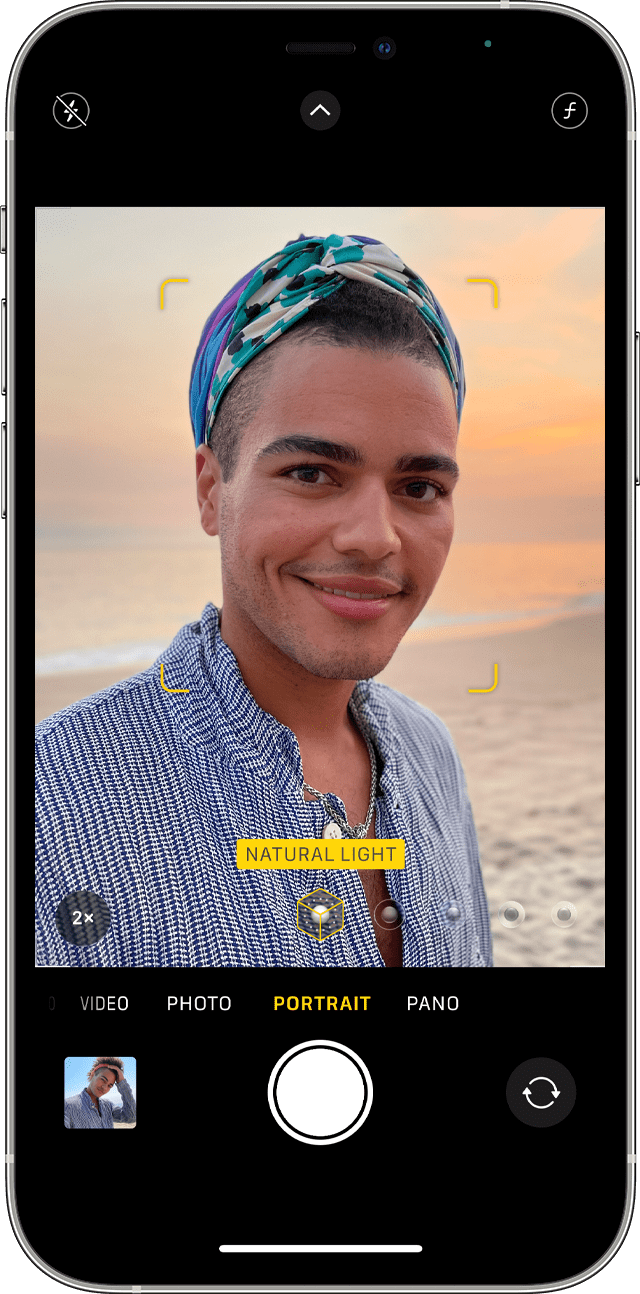 人像模式:背景自动虚化,主体更突出
使用方法:
- 在相机底部滑到「人像」模式
- 按照屏幕提示调整距离(通常离拍摄对象 1-2.5 米效果最好)
- 屏幕上出现「自然光」等光效提示时,说明人像模式已就绪
- 按快门拍摄
几个小提示:
- iPhone 16 系列在「照片」模式下就能自动检测人物或宠物并捕捉景深信息,拍完之后可以在照片 App 里"后期加上"背景虚化。不一定非要切换到「人像」模式
- 人像模式也可以拍宠物、花朵、美食等小物件,不只是拍人
- 拍完后在照片 App 里可以调节虚化程度——觉得虚化太重可以调浅,觉得不够可以加强
关于人像模式的光效、景深调节等进阶玩法,第一篇"摄影与视频"章节会深入讲解。这里只要会拍就行。
七、全景模式:装下整个世界
全景模式(Pano)可以拍出超级宽的照片——把手机从左往右慢慢转一圈,iPhone 自动把沿途看到的画面拼成一张超宽图。
使用方法:
- 滑到「全景」模式
- 按下快门按钮
- 按照屏幕上的引导箭头,匀速、平稳地移动手机(向右转动)
- 转到你想要的范围后,再按一次快门停止
全景照片适合拍壮丽的风景、城市天际线、大型建筑内部、以及人多到一张照片装不下的大合影。
拍全景的注意事项:
- 手要稳:最好以自己的身体为轴心转动,而不是手臂大幅度挥舞。想象自己是一个旋转的灯塔
- 速度要匀:太快会模糊,太慢屏幕会提示你加速。跟着屏幕上的引导线走就行
- 注意移动的人:如果有人在你拍摄过程中从画面左边走到右边,可能会在照片中出现两次(一个在左边,一个在右边),效果非常诡异
- 可以反方向拍:默认是从左往右,但你点一下画面上的箭头就能改为从右往左
八、拍完之后:照片去哪了?
拍完照片后,它会自动保存到「照片」App(一个彩色花瓣图标的 App)里。
8.1 快速查看刚拍的
拍完照后,相机界面左下角会出现一个小缩略图,点一下就能直接看到刚拍的那张照片。左右滑动可以浏览最近拍的其他照片。点左上角的箭头可以回到相机继续拍。
8.2 照片 App 的基本布局
iOS 18 对照片 App 做了一次大改版——把之前的分栏标签页合并成了一个连续滚动的页面。打开照片 App 后:
- 上半部分:你的照片图库。所有照片按时间顺序排列,最新的在最前面。你可以双指缩放来切换查看粒度——捏合缩小看到按月份分组的大全景,张开放大看到每张照片的细节
- 下半部分:自动整理的精选集(Collections)。包括"最近几天""旅行""人物与宠物""回忆"等分类,iPhone 根据照片的时间、地点和内容自动帮你归类
刚从安卓转过来的朋友可能会找"相机胶卷"或者"所有照片"——在 iOS 18 里,打开照片 App 你看到的第一个画面就是你的全部照片图库,不需要再去找"相册"入口了。
8.3 分享照片
找到想分享的照片,点左下角的分享按钮(一个方框带向上箭头的图标),就能弹出分享菜单:
- AirDrop:传给附近的其他 Apple 设备,速度快、不压缩画质
- 微信 / QQ / 微博:如果装了这些 App,会直接出现在分享菜单里
- 信息(iMessage / 短信):发给联系人
- 邮件:以附件形式发送
- 存储到文件:存到"文件" App 中
你也可以一次选择多张照片批量分享:在照片图库里点右上角的「选择」,然后逐个点选照片(或者用手指滑过多张照片快速选择),最后点分享按钮。
如果你选了实况照片分享给安卓用户,对方看到的是一张静态图片——实况效果只有 Apple 设备能看到。想把实况照片的动态效果分享出去,可以先把它保存为视频:打开实况照片 -> 点右上角"..." -> 选"存储为视频"。
九、马上能用的拍照小技巧
最后放一波"看完就能用"的实用技巧,不需要任何专业知识,但能立刻提升你的拍照体验。
 照片 App 的实况文本功能:相机对准文字,轻点即可复制、翻译或拨打号码
9.1 用音量键当快门
这可能是最多人不知道的"隐藏功能"之一:按侧面的音量+或音量-按钮,就等于按了快门。
这个功能在很多场景下比点屏幕上的快门按钮方便太多了。比如单手横握手机拍照时,大拇指刚好在音量键上,按一下就拍,就像使用传统相机一样。
接耳机的时候更方便——耳机线上的音量按钮也能当快门用。这意味着你可以把 iPhone 架在远处,用耳机当遥控器来拍照。
9.2 长按快门连拍 / 拍视频
在「照片」模式下:
- 快门按钮往左滑并按住:进入连拍模式,松手停止。适合拍运动中的人或动物、跳跃的瞬间。连拍完后 iPhone 会帮你从中挑选最佳照片
- 快门按钮往右滑并按住:开始录视频,松手停止。适合突然想拍个短视频但来不及切换到视频模式的时候
另外,你也可以在「设置 > 相机」里打开**「使用调高音量键进行连拍」**,这样长按音量+就能连拍了。
9.3 拍照时的网格线
去「设置 > 相机」打开「网格」,取景画面上会出现"井"字格线。这个线的作用是帮你构图——把拍摄主体放在网格线的交叉点附近,比放在正中间要好看得多。这就是摄影里的"三分法"构图,最简单也最实用的构图技巧。
9.4 对着文字拍就能识别
iPhone 的实况文本(Live Text)功能可以直接识别镜头里的文字。把相机对着名片、菜单、路牌、快递单,画面里出现文字后,右下角会弹出一个文字识别图标。点一下就能复制文字、翻译、打电话(如果识别到电话号码)。
再也不用费劲地手动抄写了。
9.5 快速切换到相机的另一个模式
如果你经常需要在"照片"和"视频"之间切换,有个更快的方法:长按主屏幕或锁屏上的相机图标,在弹出的快捷菜单中直接选"录制视频""自拍"等选项,一步到位。
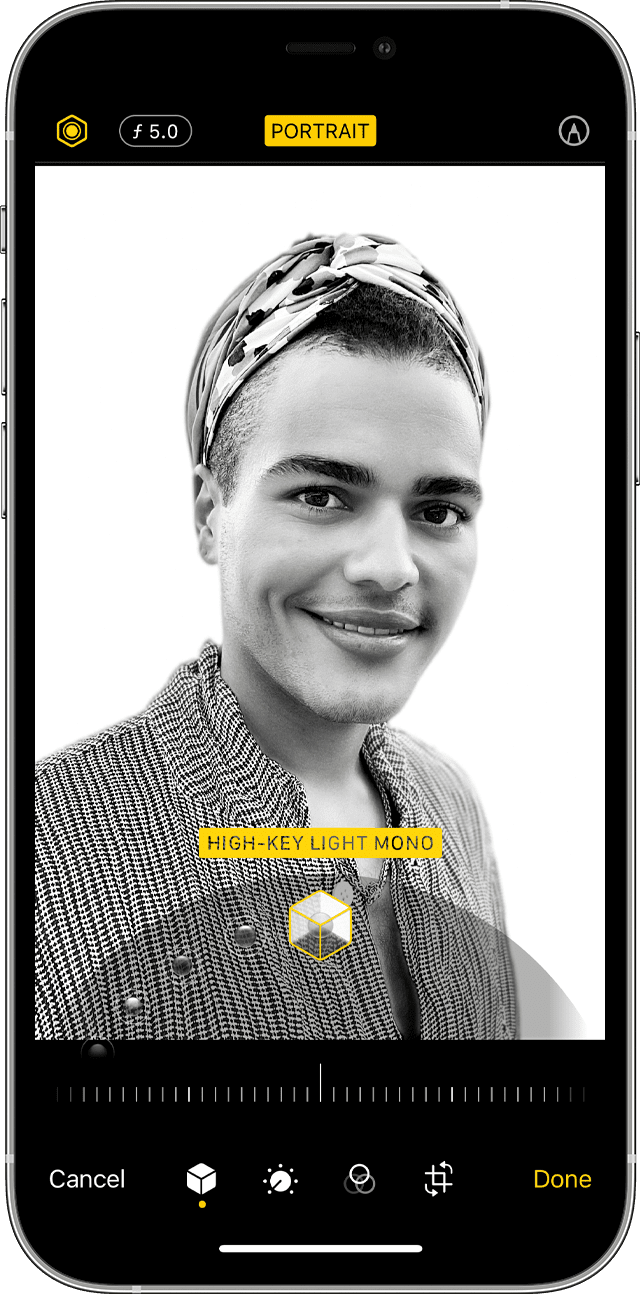 人像模式提供多种光效选项:自然光、影调工作室光、舞台光等,让人像更有质感
踩坑指南
"为什么我的照片拍出来总是糊的?"
最常见的原因不是手机问题,而是手抖。光线越暗,iPhone 需要的曝光时间越长,手抖的影响就越大。解决办法:拍暗光场景时双手握手机、手臂夹紧身体、靠在稳定的物体上。或者直接找个地方放手机,用定时拍摄。
"照片上有一块紫色/绿色的光斑"
那是镜头眩光(Lens Flare),通常是因为强光源(太阳、路灯)直射镜头导致的。稍微调整一下拍摄角度,避开光源直射就行。另外,检查一下镜头有没有指纹或污渍——用衣角擦一下镜头,很多时候"画质差"就是因为镜头脏了。
"存储空间不够了"
照片和视频是最占空间的。一张普通照片大约 2-5 MB,一分钟 4K 视频大约 400 MB。如果你是拍照狂人,128GB 的存储可能不到一年就满了。可以在「设置 > 相机 > 格式」里选"高效"格式(HEIF/HEVC),同样画质占用空间更少。另外,开启 iCloud 照片图库可以把原图存在云端,本地只保留缩略图——这个我们在 iCloud 那篇会详细讲。
"实况照片怎么变成了静态照片?"
检查相机界面顶部的实况照片图标——如果上面有一条斜杠,说明被关了。点一下打开就行。另外,某些模式下(比如全景、延时摄影)实况照片是自动关闭的,切回「照片」模式就恢复了。
Pro Tips
搞清楚你手上 iPhone 有几颗镜头。不同机型的镜头配置不同:
- iPhone 16 / 16e:两颗(主摄 + 超广角,16e 只有一颗主摄)
- iPhone 16 Pro / Pro Max:三颗(主摄 + 超广角 + 长焦)
在相机界面底部,你会看到「0.5x」「1x」「2x」(Pro 机型还有「5x」)这样的倍数按钮。点不同的数字就是切换到不同的镜头:0.5x 是超广角(拍大场景)、1x 是主摄(日常万能)、2x/5x 是长焦(拍远处的东西)。长按倍数按钮还能弹出一个滑块,实现更精细的变焦。
拍照前先擦镜头。认真的——iPhone 的镜头很小,一个指纹就能覆盖整个镜头面积。用软布或衣服角轻轻擦一下,你会发现画面清晰度明显提升。这是成本为零、效果立竿见影的"画质升级"。
利用 HDR。iPhone 默认开启了 Smart HDR(智能高动态范围),它会在一次拍摄中自动合成多张不同曝光的照片,让亮的地方不过曝、暗的地方不死黑。你不需要做任何操作,iPhone 在后台默默帮你干了。但如果你想拍出更有"氛围感"的照片(比如故意让天空过曝或阴影更深),可以通过调低曝光来获得更有戏剧性的效果。
你的相机,已经够用了
恭喜,你已经"通关"了 iPhone 拍照的基础教程。来回顾一下今天学到的核心操作:
- 打开相机:锁屏长按相机图标最快
- 拍摄模式:「照片」和「人像」先玩熟,其他的慢慢来
- 对焦和曝光:点一下对焦、上下滑调亮度——这是最值钱的技巧
- 实况照片:保持开启,长曝光效果值得一试
- 快门技巧:音量键拍照、左滑连拍、右滑录视频
- 拍完看片:照片 App 上半部分是图库、下半部分是精选集
最后的最后,记住文章开头那句话:全世界最好的相机,是你此刻手里拿着的那一台。不需要等光线完美、不需要换更好的手机、不需要学完所有技巧——看到喜欢的画面,掏出手机就拍。拍得多了,好照片自然就来了。
想要更进一步?第一篇"摄影与视频"章节会带你深入人像光效、夜景模式、专业构图等进阶内容。但在那之前——先去拍 100 张照片吧。