

快捷指令:iPhone 上的自动化神器
你的 iPhone 远比你以为的聪明——只要你告诉它规则,它就能自己干活。
想象一个场景:晚上下班,你对着手机说一句"嘿 Siri,我要回家了"。接下来的事情全自动发生——手机给家人发一条"我出发了"的消息、打开地图导航到家、把屏幕亮度调低省电、顺便播放你最爱的播客。
你没有按任何按钮,没有打开任何 App,只说了一句话。
这不是什么科幻电影,这就是 iPhone 自带的"快捷指令"能做到的事。它藏在你手机里,免费、现成,只是大多数人不知道它的存在。
这篇文章就是帮你打开这扇门。别担心,不需要会编程,不需要懂代码——如果你会发微信,你就能玩转快捷指令。
快捷指令是什么:举几个例子你就懂了
一句话解释:快捷指令(Shortcuts)就是让 iPhone 把好几步操作打包成"一键完成"的工具。
还是不太明白?来看几个生活中的例子:
例子 1:早起签到 每天早上你可能会做这几件事——关闭闹钟、看一眼天气、打开音乐、再看看今天的日程。有了快捷指令,你可以把这些动作串在一起,点一下(或者喊一声 Siri)全部搞定。
例子 2:分享 Wi-Fi 密码 朋友来家里做客问你 Wi-Fi 密码,你可以用一条快捷指令,直接把密码变成二维码显示在屏幕上,让对方扫一下就连上。
例子 3:拼长图 微信聊天记录想截图发给别人,但内容太长要截好几张?一条快捷指令可以自动把多张截图拼成一张长图。
看出规律了吗?快捷指令的核心思路就是:把你重复做的事情,交给手机自动做。
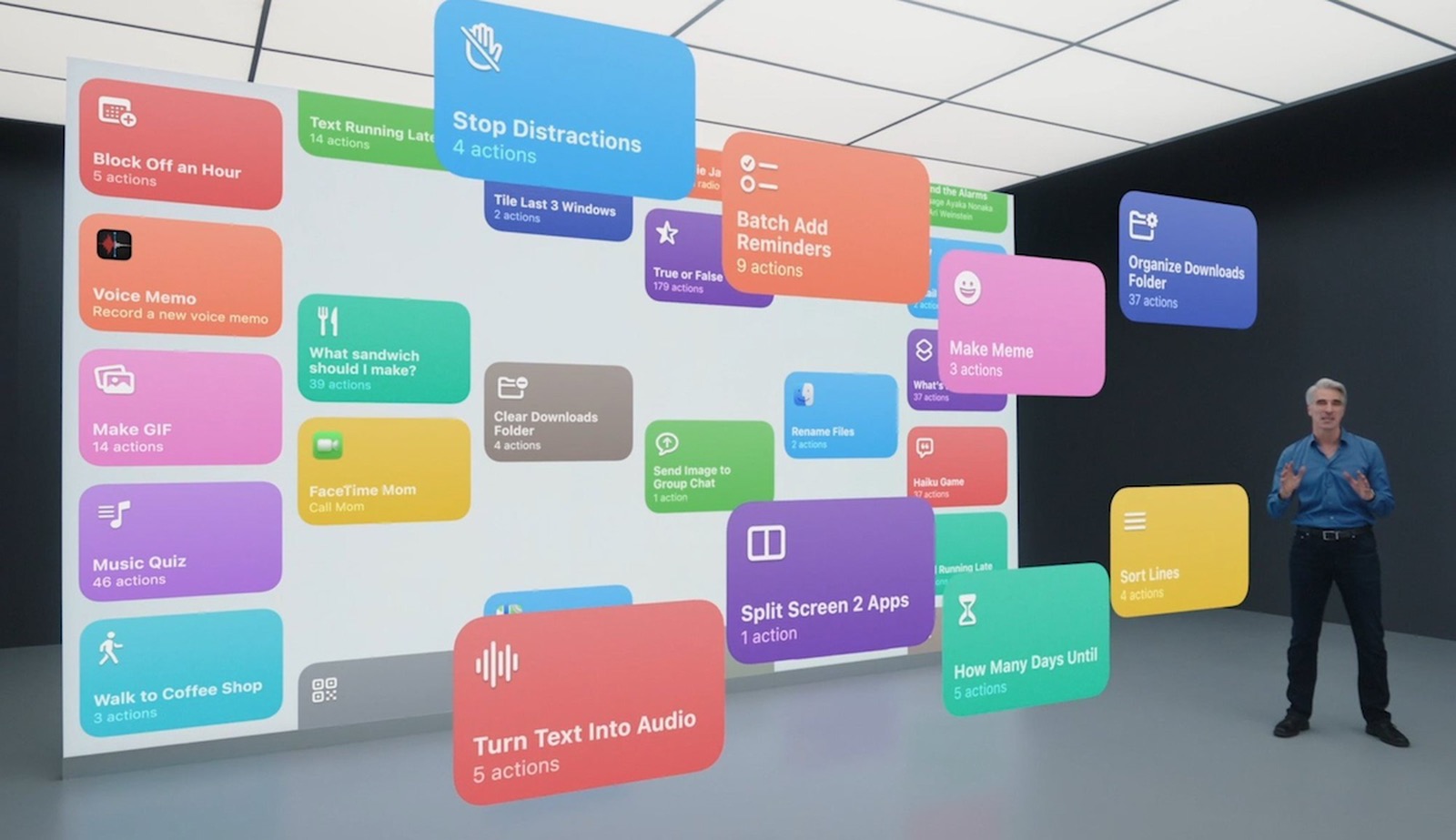 快捷指令 App 的主界面,每个彩色方块就是一条快捷指令,点一下就能运行
从快捷指令中心获取现成的指令
好消息是:你不需要自己做,Apple 和其他用户已经做好了一大堆现成的。
打开手机上的"快捷指令"App(如果找不到,在主屏幕往下滑搜索"快捷指令"),你会看到底部有两个标签页:
- 快捷指令:你自己的指令库,刚开始是空的
- 快捷指令中心(Gallery):Apple 官方精选的现成指令,按场景分好了类
点进"快捷指令中心",你会看到"早晨日常""分享精选""整理收纳"等分类。看到喜欢的,点一下,再点"添加快捷指令",就到你的库里了。
上手建议: 先从快捷指令中心挑 3-5 个感兴趣的加到自己的库里,体验一下"一键搞定"的感觉。推荐新手先试这几个:
- 打开"快捷指令"App
- 点底部的"快捷指令中心"
- 随便浏览,看到顺眼的就点进去
- 点"添加快捷指令"——搞定
就这么简单,不需要任何设置。
自己动手做一条快捷指令
从快捷指令中心"抄作业"很爽,但自己动手做一条,才是真正入门的标志。
别害怕,我们来做一个最简单的:"发消息给家人说我到公司了"。
操作步骤
- 打开"快捷指令"App,点右上角的 + 号
- 你会看到一个空白的编辑界面,顶部写着"新快捷指令"
- 点底部的搜索框,输入"发送信息"
- 点"发送信息"这个操作(Actions,就是你要手机做的具体动作),它会被添加到流程里
- 在"信息"那一栏填上你想发的内容,比如"我到公司啦"
- 在"收件人"那一栏选择联系人
- 点顶部的名字,给这条指令起个好记的名字,比如"报平安"
- 点右上角"完成"
搞定了。以后你只要点一下这条指令,或者对 Siri 说"报平安",手机就会自动发这条消息。
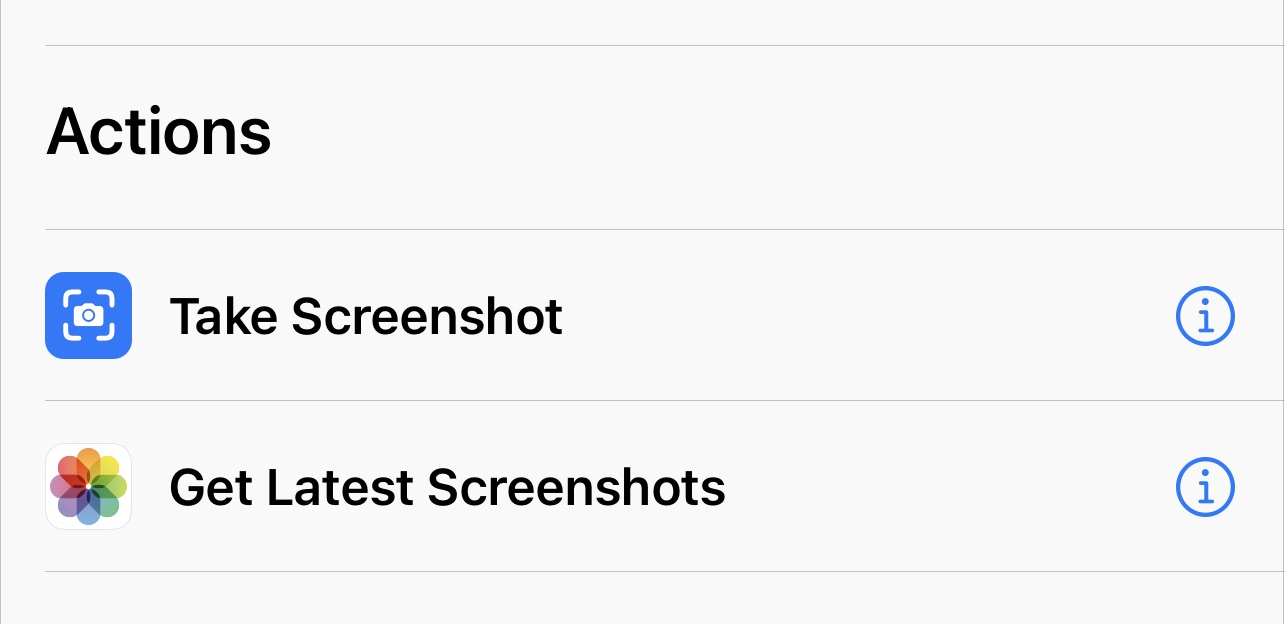 创建快捷指令的编辑界面——底部搜索想要的操作,像搭积木一样往上摞就行
几个小技巧
- 给指令起个好名字:名字就是 Siri 的唤醒词。叫"报平安"比叫"快捷指令 1"好用一万倍。
- 添加到主屏幕:编辑界面点顶部名字,选"添加到主屏幕",就能像 App 一样点击运行。
- 一条指令可以串多个动作:比如"报平安"之后再加一个"播放音乐",就变成了"到公司 → 发消息 → 放歌"的完整流程。
💡 入门心法:快捷指令的本质就是"如果……就……"的逻辑。想让手机做什么,就去搜索框里找对应的操作,像积木一样拼起来。不确定能不能实现?先搜搜看,你会发现可用的操作比你想象的多得多。
自动化:让手机自己判断什么时候该干活
如果说快捷指令是"一键完成",那自动化就是"零键完成"——你连点都不用点,手机自己就动了。
自动化(Automation)是快捷指令里最"黑科技"的部分。它的逻辑是:当某个条件满足时,自动执行某些操作。
怎么设置自动化
- 打开"快捷指令"App
- 点底部的"自动化"标签页
- 点右上角 + 号
- 选择一个触发条件(什么时候执行)
- 设置要执行的操作(执行什么)
- 选择"立即运行"(不需要确认就自动执行)
四个超实用的自动化示例
到达公司自动静音
触发条件:到达 → 选择公司地址 执行操作:设置静音模式 效果:每天走进公司,手机自动切换成静音,再也不会在会议中突然响铃。
充电时自动开启勿扰模式
触发条件:充电器 → 已连接 执行操作:开启"勿扰模式"(Do Not Disturb,就是屏蔽所有通知的模式) 效果:晚上插上充电器准备睡觉,手机自动进入勿扰,不会被深夜消息吵醒。
打开抖音/小红书时启动计时器
触发条件:App → 选择抖音或小红书 → 打开时 执行操作:启动一个 30 分钟的计时器 效果:每次打开这些"时间黑洞"App,手机会自动倒计时提醒你该放下了。这是对抗手机沉迷的神器。
每天早上 7 点播报天气
触发条件:时间 → 早上 7:00 执行操作:获取当前天气 → 朗读内容 效果:手机变成你的私人天气播报员,每天定时告诉你今天穿什么出门合适。
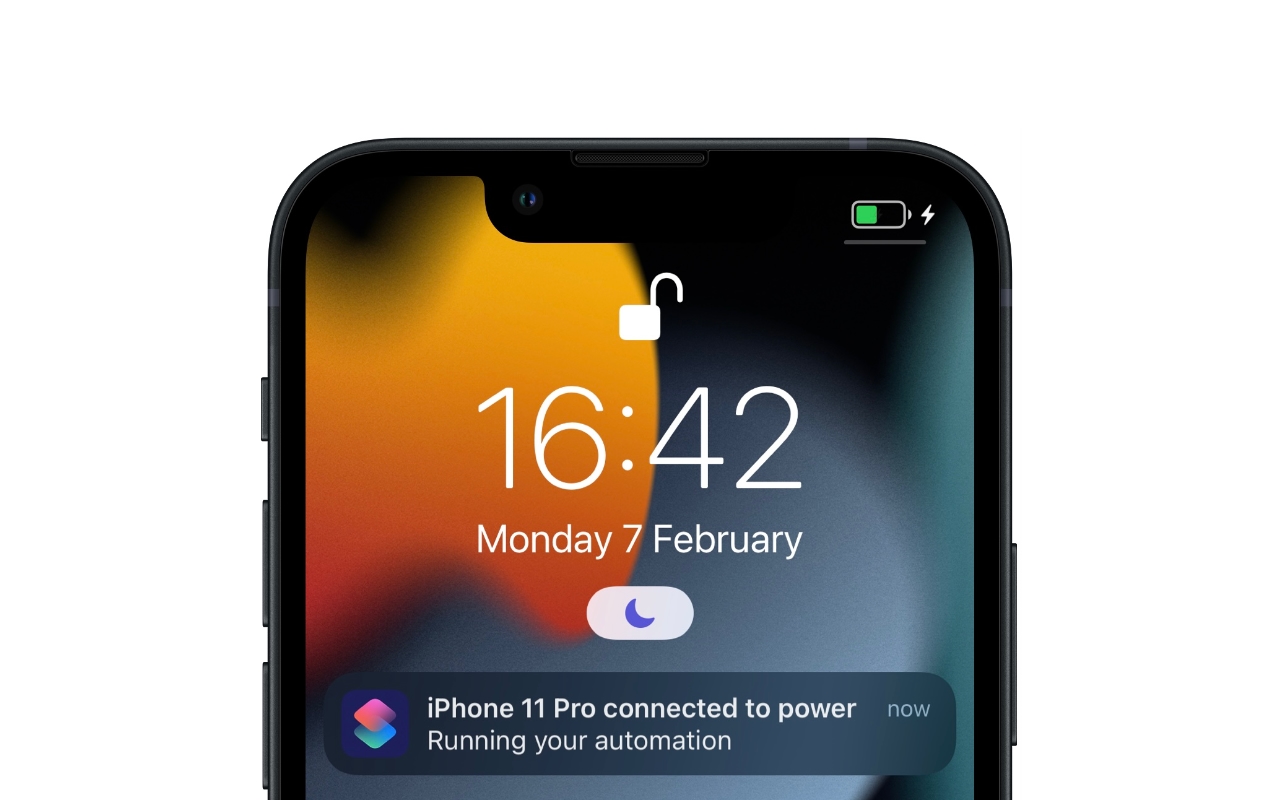 自动化的触发条件列表——时间、地点、App、充电状态……几乎你能想到的场景都有
💡 iOS 18 的一个重要改进:大部分自动化现在都可以设置为"立即运行",不再需要你手动点确认。这意味着真正的全自动——手机悄悄帮你做好一切,你甚至都不会注意到。
实用快捷指令推荐合集
以下是我精选的 7 条适合普通人的快捷指令,涵盖日常生活的各种场景。
踩坑指南
"我找不到快捷指令 App"——它是系统自带的,不需要下载。在主屏幕下拉搜索"快捷指令"就能找到。如果之前删了,去 App Store 重新下载,搜"Shortcuts"。
"添加了别人分享的指令,提示不受信任"——去"设置 → 快捷指令",打开"允许不受信任的快捷指令"。这是 Apple 的安全机制,打开这个开关才能使用来自第三方的指令。
"自动化没有自动执行,还要我点确认"——创建自动化时,最后一步记得选"立即运行"而不是"运行前询问"。iOS 18 已经把大多数触发条件改为默认立即运行了,但有些涉及隐私的操作(比如发送信息)仍然需要确认。
"我的快捷指令运行失败了"——最常见的原因是 App 权限没给够。去"设置 → 快捷指令"检查权限,确保它有权限访问通讯录、位置、相册等你需要用到的功能。
"快捷指令太多了,找不到想用的"——善用文件夹功能。在快捷指令主页面长按任意指令,选"移动到文件夹",按场景(工作、生活、娱乐)分类整理。
先抄一条来用,好用了再慢慢自己搭
快捷指令没有听起来那么高深。你只需要记住三件事:
- 想偷懒? 先去快捷指令中心逛一逛,大概率有现成的
- 想定制? 搜索操作 → 像搭积木一样拼起来 → 给它起个好名字
- 想全自动? 用"自动化"功能,设好触发条件,让手机自己判断什么时候该干活
从今天开始,试着把你每天重复做的一件事交给快捷指令。当你第一次体验到"什么都没做,事情就做好了"的感觉时,你会明白为什么有人说它是 iPhone 上最被低估的功能。