
Apple Watch:手腕上的 iPhone 搭档
买了 Apple Watch 之后,你会发现自己看手机的次数明显变少了——因为手腕震一下,瞄一眼,事情就处理了。
很多人对 Apple Watch 的第一印象是"一块能看时间的小屏幕",觉得有了手机还要手表干嘛。但用过的人通常会说同一句话:习惯之后就回不去了。
它不是要取代你的 iPhone,而是帮你少掏手机。来消息了,手腕一震,低头扫一眼就知道值不值得掏手机回复。出门跑步,手机丢家里,手表自己就能记录路线、放音乐、甚至刷公交。戴着口罩进地铁,Face ID(面容识别,iPhone 的"刷脸解锁"功能)认不出你,手表在手腕上轻轻一震,手机就解锁了。
这篇文章帮你搞清楚三件事:怎么把 Apple Watch 和 iPhone 配对、手表离开手机能干什么不能干什么、以及几个真正好用的联动功能。
配对:第一次"认识"需要 iPhone 在场
结论先说:Apple Watch 必须用 iPhone 来完成首次配对,没有 iPhone 就没法激活手表。 配对之后,手表就能独立干不少事了——但这第一步绕不开。
整个过程大概 15 到 30 分钟,步骤并不复杂:
- 开机:长按手表侧面的按钮,直到屏幕亮起出现苹果 Logo。
- 靠近 iPhone:把手表戴到手腕上,iPhone 解锁后会自动弹出提示"使用 iPhone 设置此 Apple Watch",点"继续"就行。
- 扫码配对:手表屏幕上会出现一团蓝色的动态粒子图案(像一个小星云),用 iPhone 的相机对准它,就像扫二维码一样——对准后自动完成配对。
- 基础设置:接下来跟着屏幕走,设置手表密码、填一下生日(用来计算运动数据)、开启 Apple Pay(手表刷卡付款)等。
 配对时,用 iPhone 摄像头对准手表屏幕上的蓝色动态图案,就像扫码一样简单。
💡 小贴士:如果摄像头怎么都对不上,别着急,屏幕下方有个"手动配对 Apple Watch"的选项,输入手表上显示的 6 位代码也能完成配对。
配对完成后,手表会开始从 iPhone 同步数据——App、设置、健康记录等。这个过程手表会有点热、比较耗电,建议放在充电器上同步,去泡杯茶回来差不多就好了。
手表能独立做什么、必须依赖手机做什么
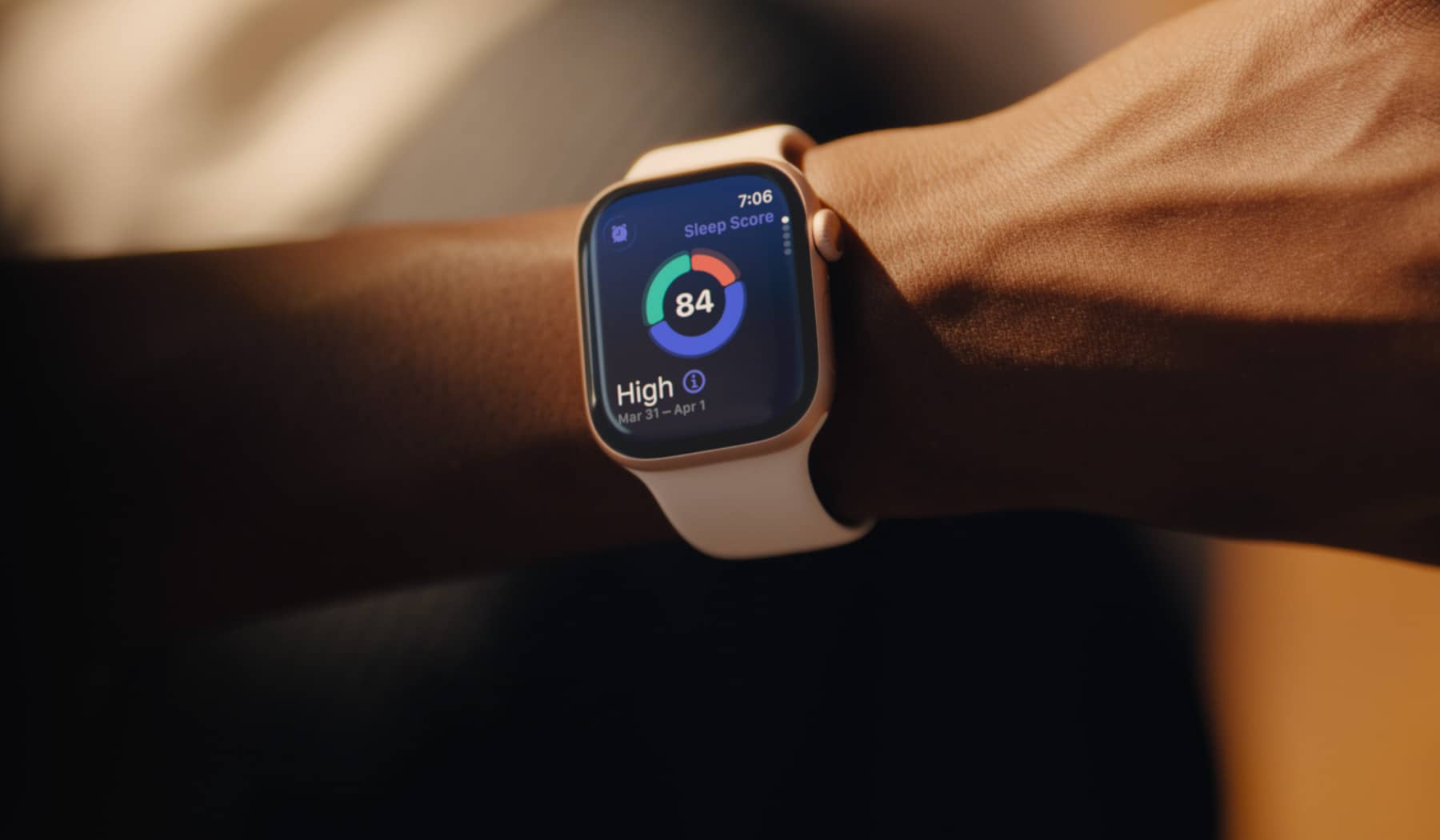 Apple Watch Series 11:轻薄铝合金表壳,全天候续航,比上一代更薄更亮
一句话概括:日常高频操作手表自己就能搞定,但装 App、做复杂设置还得靠 iPhone。
这是很多人关心又容易搞混的问题,我按"有没有 iPhone 在身边"分两种情况说清楚。
不带手机也能做的事
这些功能只要手表本身就能完成,哪怕 iPhone 在家里充电:
- 运动记录:跑步、游泳、骑车、瑜伽……手表有内置 GPS(全球定位系统),能独立记录运动轨迹、心率、消耗的卡路里。
- 健康监测:心率检测随时可用,睡眠追踪、血氧检测(部分型号)、摔倒检测和紧急求助 SOS 都不需要手机在旁边。
- 看时间和闹钟:这是废话,但值得一提——闹钟、秒表、计时器全都独立工作。
- Apple Pay 付款:超市、便利店、地铁闸机,双击侧边按钮就能刷手表付款,不需要手机。
- 听音乐和播客:提前把歌曲或播客下载到手表里,配上蓝牙耳机,跑步不用带手机也有音乐听。
- 指南针和海拔:户外徒步时挺实用。
蜂窝版额外能做的事
Apple Watch 分为 GPS 版和蜂窝版(Cellular,就是手表自带电话卡,能独立上网打电话的版本)。如果你买的是蜂窝版并且开通了 eSIM(嵌入式电话卡)服务,那手表还能:
- 独立接打电话和收发短信——真的可以对着手腕打电话,像特工一样。
- 用微信、地图等需要联网的 App。
- Siri 在线问答和导航。
必须有 iPhone 才能做的事
- 首次配对和激活(上面说过了)。
- 安装和管理 App:虽然 watchOS(手表的操作系统)有自己的 App Store,但大部分 App 还是从 iPhone 上的 Watch App 里管理更方便。
- 系统更新:手表更新系统需要 iPhone 在旁边,还要连 Wi-Fi、电量 50% 以上并且在充电。
- 更改核心设置:比如修改健身目标、调整通知偏好、配置复杂的表盘,用 iPhone 上的 Watch App 操作比在手表小屏幕上戳来戳去舒服得多。
健身记录:手表记数据,手机看全貌
 Apple Watch 全面的健康监测:血压监测、睡眠评分、心率追踪、血氧检测
Apple Watch 最让人上瘾的功能,可能就是那三个"活动圆环"。
打开手表上的"健身记录"App,你会看到三个彩色圆环:
- 红色(活动):今天消耗了多少活动卡路里。
- 绿色(锻炼):今天有多少分钟在做中等强度以上的运动。
- 蓝色(站立):今天有多少个小时你至少站起来活动了一分钟。
每天把三个圆环"合上"(凑满目标),就是所谓的"合环"——听起来简单,但真有一种莫名的成就感,很多人就是为了不断合环的"连胜纪录"坚持运动的。
 三个活动圆环:红色(消耗卡路里)、绿色(锻炼分钟)、蓝色(站立小时)
数据怎么同步到 iPhone
你不需要做任何操作,数据是自动同步的。 只要 iPhone 和 Apple Watch 配对了,手表上记录的每一次心率、每一次运动、每一天的步数,都会自动同步到 iPhone 上的"健康"App 和"健身"App 里。
在 iPhone 上你能看到比手表屏幕详细得多的数据:
- 运动轨迹地图(GPS 记录的跑步路线)
- 心率变化曲线
- 每周、每月的运动趋势
- 睡眠时长和质量的长期数据
这些数据通过 iCloud(苹果的云服务)进行端到端加密同步,也就是说你换了新 iPhone,健康数据也不会丢。
💡 小贴士:如果发现运动数据没有同步到 iPhone,先检查两件事——iPhone 上的"设置 > 你的名字 > iCloud"里"健康"有没有打开,以及手表和手机的蓝牙是否都开着。
Apple Watch 解锁 iPhone:戴口罩星人的福音
这可能是 Apple Watch 和 iPhone 联动中最"润物细无声"的功能——戴着口罩或墨镜时,手表帮你自动解锁手机。
Face ID 很好用,但它需要看到你的脸。戴口罩、围巾遮住半张脸、或者戴着滑雪镜的时候,Face ID 就懵了,只能让你输密码。而如果你手腕上戴着已解锁的 Apple Watch,iPhone 会判断"主人就在旁边",自动完成解锁——整个过程不到一秒,手表会震动一下提醒你"我帮你解锁了"。
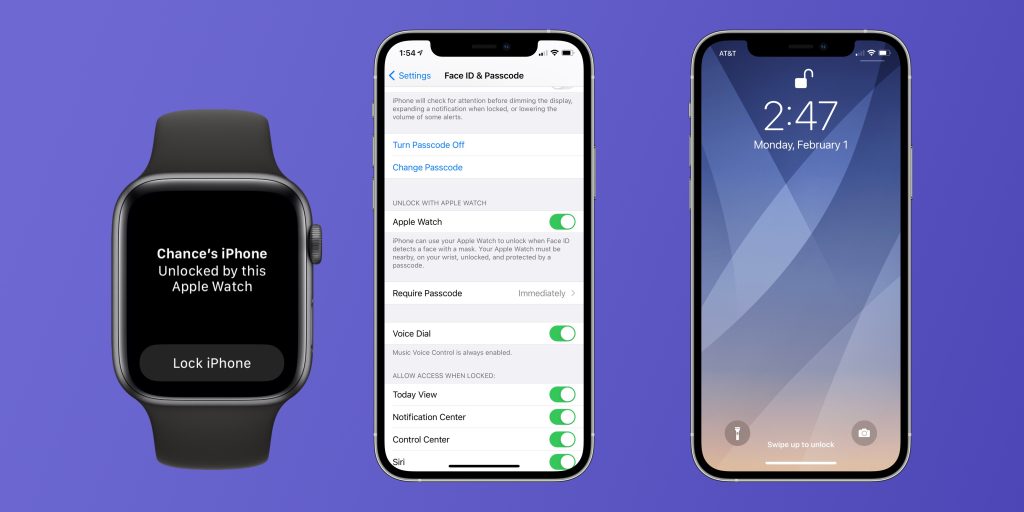 戴着口罩时,Face ID 识别受阻,Apple Watch 可以自动帮你解锁 iPhone。
怎么开启
- 打开 iPhone 的 "设置"。
- 点 "面容 ID 与密码",输入你的锁屏密码。
- 往下滑找到 "通过 Apple Watch 解锁",打开你手表名字旁边的开关。
有几个前提条件需要满足:
- iPhone X 或更新的机型(也就是有 Face ID 的 iPhone),系统 iOS 14.5 以上。
- Apple Watch Series 3 或更新的型号,系统 watchOS 7.4 以上。
- 手表必须设置了密码,并且开启了"手腕检测"(确保手表真的在你手腕上,而不是被别人拿着)。
一个重要限制
这个功能只能用来解锁 iPhone 的锁屏,不能替代 Face ID 进行 Apple Pay 付款、自动填充密码、或者确认 App Store 购买。这些敏感操作还是需要真正的 Face ID 识别或手动输入密码。
这个设计是合理的——解锁手机是个日常高频操作,安全要求可以稍低一些;但花钱、查密码这类事,苹果还是要确认"你脸对得上"才放行。
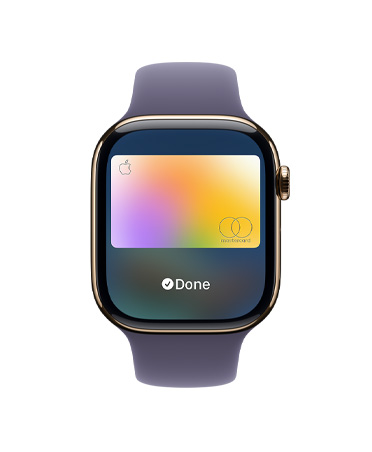 双击侧边按钮,手腕一抬即可完成 Apple Pay 付款,不需要掏手机
踩坑指南
- 配对失败别慌:先确认 iPhone 的蓝牙和 Wi-Fi 都开着,两台设备尽量靠近。如果还不行,重启两台设备再试。
- 手表更新很慢是正常的:watchOS 更新可能需要一两个小时,而且要求手表在充电、连 Wi-Fi、电量 50% 以上。建议睡前开始更新。
- 蜂窝版不等于不用带手机:蜂窝版虽然能独立联网,但续航会明显缩短,而且 eSIM 开通需要运营商支持和额外月租费。大部分场景下,GPS 版就够用了。
- 健身数据不同步:确认 iCloud 中的"健康"同步已开启,并且两台设备的蓝牙都打开。如果还是不行,取消配对后重新配对通常能解决。
- Apple Watch 解锁功能突然失效:检查手表是否锁屏了(比如摘下又戴上但没输密码),重新在手腕上解锁手表即可。
戴上之后,它就是你的第二块屏幕
Apple Watch 和 iPhone 的关系,就像一对默契的搭档——第一次见面需要 iPhone 引荐(配对激活),之后手表就能独当一面处理很多日常事务。 运动数据自动同步到手机上帮你看全局,口罩解锁让你省去反复输密码的烦躁。
如果你还在犹豫要不要买 Apple Watch,问自己一个问题:你每天掏手机多少次只是为了看一眼通知?如果答案是"太多次了"——那手腕上这个小搭档,值得认真考虑一下。