

多任务与快速操作:你的 iPhone 其实可以"一心多用"
很多人用 iPhone 就是"开一个 App,用完退出,再开下一个"——其实你的手机比你以为的能干得多。
你有没有过这种经历:微信里朋友发了个地址,你想复制到地图里搜一下,于是切出去、打开地图、长按粘贴……折腾了好几步才搞定。或者正在看视频,突然要回个消息,只能暂停视频去处理。
其实 iPhone 早就准备了一套"多线程操作"的能力——多任务切换、画中画、跨 App 拖放、Spotlight 万能搜索——只是大多数人从来没发现过。
这篇文章就帮你把这些"隐藏技能"一个个解锁。学完之后,你会发现手机操作效率直接翻倍,而且每个功能都不难,几秒钟就能上手。
多任务切换:在 App 之间快速跳转
一句话结论:从屏幕底部向上滑并停顿一下,就能看到所有打开的 App,左右翻页随便切。
具体操作很简单:
- 打开多任务界面:从屏幕最底部向上滑,滑到中间稍微停一下(大约半秒),所有打开的 App 就会像扑克牌一样排开。
- 切换 App:左右滑动找到想用的 App,点一下就切过去了。
- 关闭 App:向上甩掉某张卡片,就把这个 App 关了。
还有一个更快的招数:底部横条左右快滑。看到屏幕最下面那条细细的横线了吗?在它上面左右快速滑动,就能直接在最近使用的 App 之间切换,连多任务界面都不用打开。适合在两个 App 之间来回切换的场景,比如一边看资料一边记笔记。
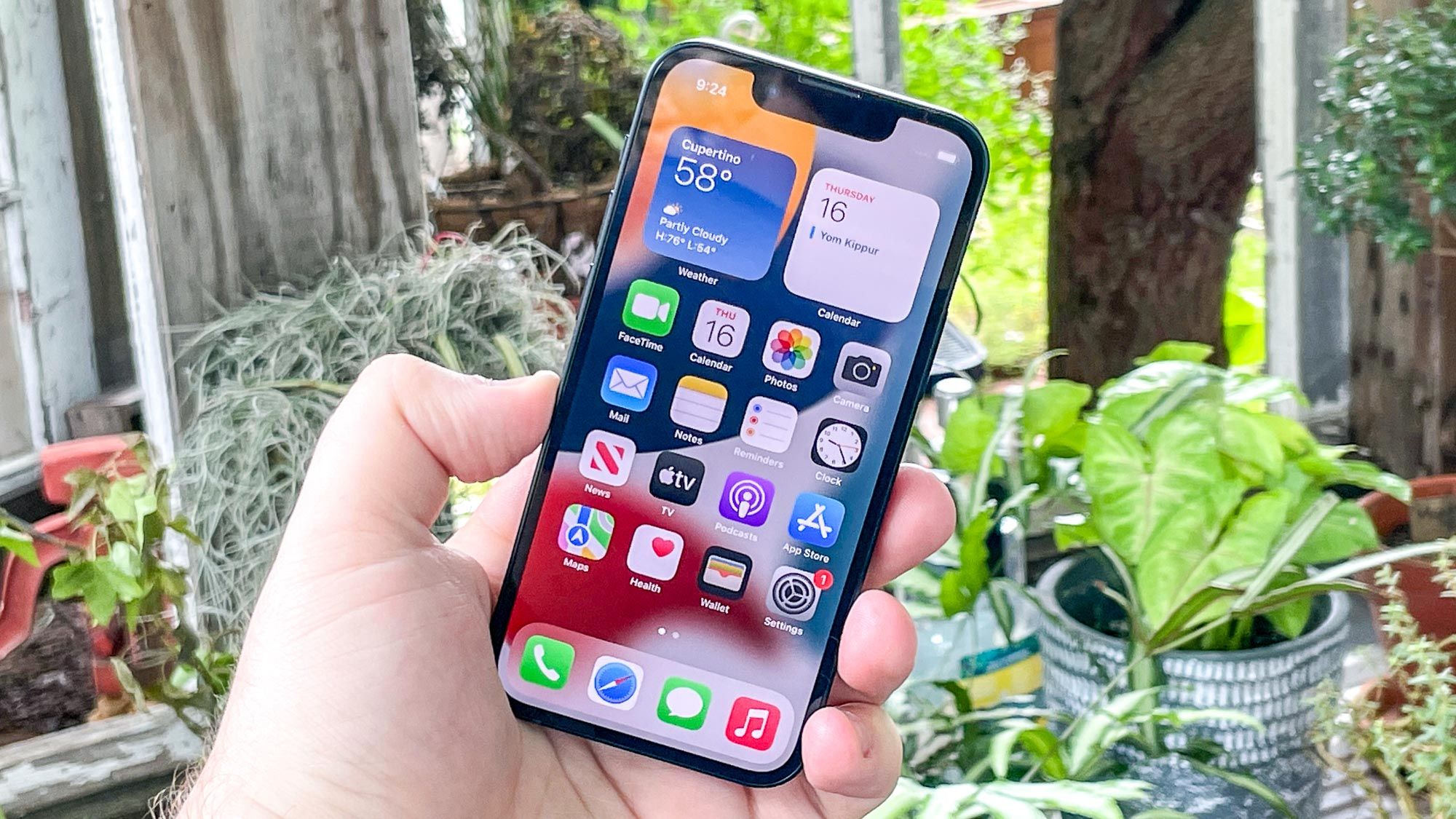 从屏幕底部上滑并停顿,就能看到所有正在运行的 App,像翻卡片一样选择切换
💡 小贴士:不需要经常"杀后台"。iOS 对内存管理做得很好,后台的 App 几乎不怎么耗电。除非某个 App 明显卡住了,否则不用专门去关。
画中画:边看视频边干别的
一句话结论:看视频时直接回到主屏幕,视频会自动缩成一个小窗口浮在上面,你可以一边看视频一边刷微信。
画中画(Picture in Picture,简称 PiP)这个功能很多人不知道,但用过一次就回不去了。它让你在看视频或视频通话的时候,视频不会因为切 App 而中断,而是缩成一个悬浮的小窗口。
怎么触发画中画
正在播放视频时(比如在 Safari 里看视频、用 Apple TV+ 看剧),直接从底部上滑回到主屏幕,视频就会自动缩小成一个浮动小窗。
或者,在支持的播放器里,你会看到一个"画中画"按钮(两个大小套在一起的方框图标),点一下也行。
小窗口能做什么
- 拖动位置:按住小窗拖到屏幕四个角的任意一个
- 调整大小:两根手指捏合或张开,可以放大缩小窗口
- 藏起来:把小窗拖到屏幕左边缘或右边缘之外,视频会"藏"到边上,只露出一个小箭头标记。声音照样播放,想看的时候再拉出来。这招在你只想听声音不想看画面的时候特别好用
- 回到全屏:点一下小窗口里的全屏按钮就能恢复
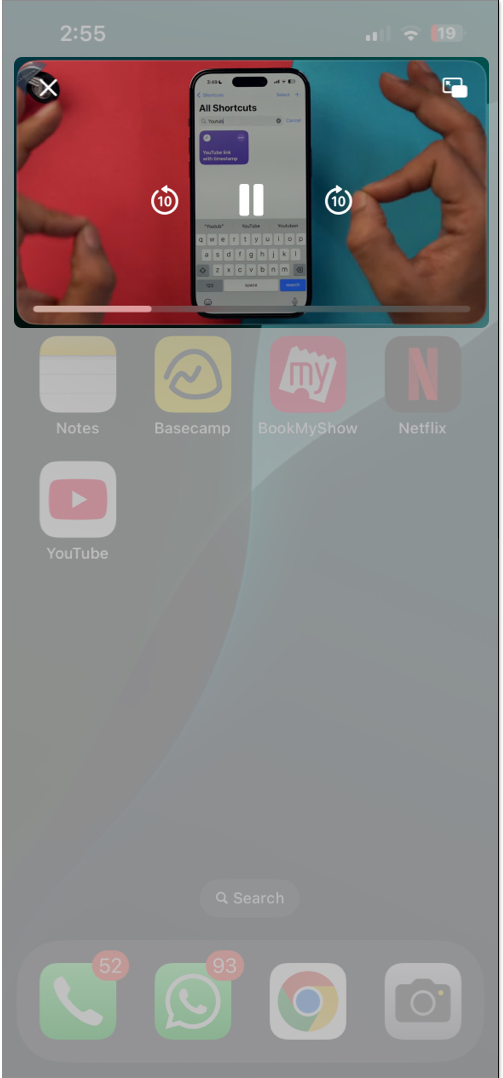 画中画小窗浮在屏幕上方,你可以自由拖动位置、调整大小,甚至藏到屏幕边缘
哪些 App 支持画中画
- FaceTime 视频通话:开会时想看一眼日历?直接切出去,视频通话窗口自动变小
- Safari 里的网页视频:大部分网页播放器都支持
- Apple TV+、Netflix、Disney+、Bilibili:基本都支持
- YouTube:需要开通 Premium 会员才能用画中画
- 优酷、爱奇艺:部分功能需要开通会员
💡 如果画中画没有自动触发,去「设置 → 通用 → 画中画」确认"自动开启画中画"是打开的。
拖放操作:跨 App 搬运内容
一句话结论:长按住一张图片或一段文字,用另一根手指切换到另一个 App,松手就放进去了。比复制粘贴快得多。
这大概是 iPhone 上最被低估的功能了。你可以直接把照片、文字、链接、文件从一个 App "拖"到另一个 App 里,完全不需要先复制再粘贴。
操作步骤(需要两根手指配合)
- 长按内容:比如在「照片」App 里长按一张照片,等它微微"浮起来"
- 保持按住不放:这一步很关键,手指不要松开
- 用另一根手指切换 App:保持一根手指按着图片,用另一只手的手指从屏幕底部上滑,切到你要放入的 App(比如微信对话框、备忘录、邮件正文)
- 松手放下:看到目标位置出现绿色的"+"号,松开手指,内容就放进去了
 长按文字或图片使其"浮起",用另一根手指切换 App 后松手放下——这比复制粘贴优雅多了
实用场景举例
- 从「照片」拖一张图到「微信」发送
- 从 Safari 里拖一段文字到「备忘录」
- 从「文件」App 拖一个 PDF 到「邮件」作为附件
- 从一个备忘录拖一张图到另一个备忘录
第一次用可能需要练两下手感,但一旦熟练了,你会发现这比"复制→切 App→粘贴"的三步流程快太多了。
⚠️ 不是所有 App 都支持拖放接收。苹果自家的 App(照片、备忘录、邮件、Safari 等)都支持,微信、Telegram 等主流 App 也支持,但少数第三方 App 可能不行。试一下就知道了,反正拖不进去也不会丢失内容。
Spotlight 搜索:主屏幕上的万能入口
一句话结论:在主屏幕往下一拉就出来的搜索框,能搜 App、搜联系人、搜文件,还能当计算器和汇率换算器。
Spotlight(聚焦搜索)是 iPhone 上最容易被忽略的生产力工具。很多人只拿它来搜 App,但它能做的远不止这些。
怎么打开
在主屏幕上,手指从屏幕中间往下拉,搜索框就出来了。
基本搜索能力
输入关键词,Spotlight 会同时搜索:
- App 名称:比你在几屏 App 里翻来翻去快多了
- 联系人:输入名字直接打电话、发消息
- 短信、邮件内容:忘了某个信息在哪条消息里?搜一下就找到了
- 备忘录和文件:全局搜索,不用记住文件存在哪个 App 里
- 网页搜索建议:如果手机里没找到,会自动给你网页搜索的选项
隐藏技能:计算器
直接在搜索框里输入算式,立刻出结果。比打开计算器 App 快得多。
- 输入
456*789,马上显示 359784 - 输入
15%*240,直接算出 36 - 支持加减乘除、括号、百分比——日常够用了
隐藏技能:汇率和单位换算
这是很多人不知道的宝藏功能:
- 输入
100美元,自动显示换算成人民币是多少(实时汇率) - 输入
30摄氏度,显示华氏度换算结果 - 输入
5英里,告诉你相当于多少公里 - 输入
3磅,告诉你多少千克
出国旅游时特别好用,再也不用专门下一个汇率换算 App。
隐藏技能:查字典
输入一个英文单词,Spotlight 会直接显示词典释义,支持中英互查。遇到生词不用打开翻译 App,直接搜就行。
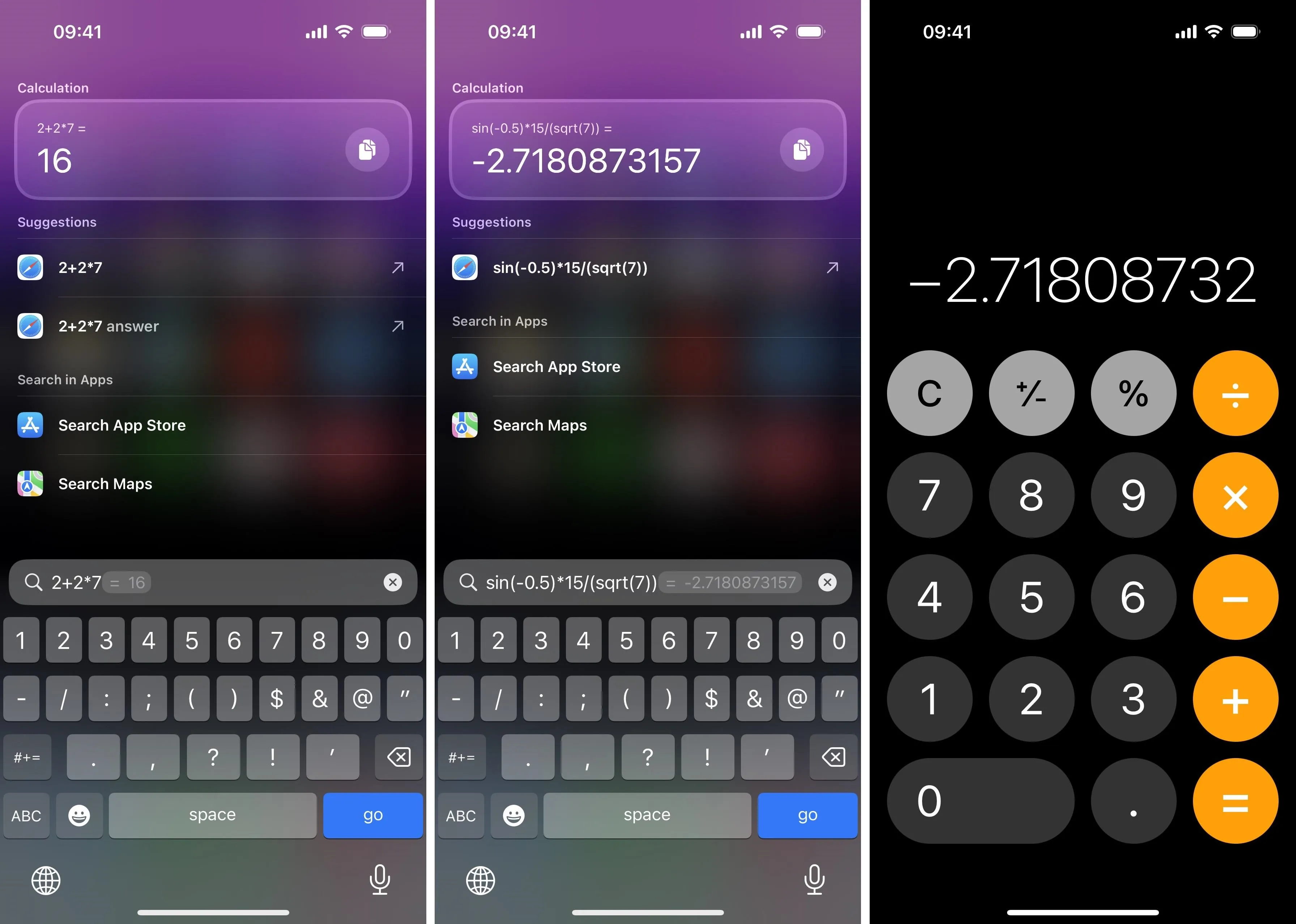 在 Spotlight 里直接输入算式或货币金额,不用打开任何 App 就能得到结果
踩坑指南
- 画中画不触发:先检查「设置 → 通用 → 画中画」有没有打开。YouTube 需要 Premium 会员才支持。
- 拖放操作总是失败:最常见的原因是手指松开太早了。记住,从长按到切换 App 再到放下,被拖的那根手指全程不能松。
- Spotlight 算数结果不对:百分比的计算逻辑可能和你预期不同。
84-17%在 Spotlight 里的意思是 84 减去 0.17,而不是"84 打八三折"。想算折扣要写成84-(84*17%)。 - 底部横条左右滑没反应:手指要贴着屏幕最底部的边缘滑,滑快一点。如果滑得太靠上或太慢,系统会识别成其他手势。
- 画中画窗口找不到了:可能是你不小心把它滑到了屏幕边缘外面。注意看屏幕左边或右边有没有一个小箭头标记,点一下或向内拖就能拉回来。
挖出来用,你的 iPhone 还藏着不少效率
iPhone 的多任务能力比大多数人想的要强得多,只是这些功能藏得比较深。简单回顾一下:
| 功能 | 触发方式 | 适用场景 |
|---|---|---|
| 多任务切换 | 底部上滑停顿 | 在多个 App 间快速跳转 |
| 底部快速切换 | 底部横条左右滑 | 两个 App 来回切换 |
| 画中画 | 看视频时回主屏幕 | 边看视频边聊天 |
| 拖放操作 | 长按内容 + 另一手指切 App | 跨 App 搬运图片/文字 |
| Spotlight 搜索 | 主屏幕下拉 | 搜一切 + 计算 + 换汇 |
记住这五个操作,你的 iPhone 使用效率至少提升一个档次。不用一次全学会,挑一两个最合你场景的先练起来,用几天就成肌肉记忆了。