

Siri:不只是语音助手——你可能一直在浪费 iPhone 里最勤快的员工
很多人觉得 Siri 是个"人工智障",但 iOS 18 之后,它真的变了不少。这篇文章帮你重新认识 Siri,找到它真正好用的场景。
先说句实话:Siri 以前确实不太行。问它个稍微复杂的问题,不是答非所问就是"我在网上找到了这些"——然后甩给你一堆网页链接,跟没回答一样。
但到了 iOS 18,Siri 已经有了不小的进步。它不再只是那个"嘿 Siri,今天天气怎么样"的语音工具。你可以打字跟它聊、用它一句话触发一连串自动操作、甚至让它学习你的日常习惯来主动给你建议。
这篇文章不是要吹 Siri 多厉害,而是帮你搞清楚一件事:Siri 到底适合干什么,以及怎么用才不觉得鸡肋。
三种唤醒方式:不只是喊一嗓子
大多数人只知道对着手机喊"嘿 Siri",但其实 Siri 有三种唤醒方式,适合不同场景。
语音唤醒:"嘿 Siri"或"Siri"
最经典的方式。iOS 18 之后,你可以省掉"嘿"字,直接说"Siri"就能唤醒,更自然一些。
最佳场景:开车时、做饭手上有油的时候、躺在床上懒得动的时候。
设置方法:「设置」→「Siri」(或「Apple Intelligence 与 Siri」)→「与 Siri 对话」→ 开启"听取",选择"Siri"或"嘿 Siri"。
长按侧键
按住 iPhone 右侧的电源键(也叫侧边键)不放,大约一秒钟,Siri 就会出现。
最佳场景:公共场合不方便出声的时候,或者你只是想快速查个东西。
 iOS 18 中 Siri 的新界面:屏幕边缘亮起一圈柔和的彩色光晕,取代了过去底部的小圆球
打字输入(iOS 18 新功能)
这是 iOS 18 最实用的 Siri 改进之一——你可以直接打字跟 Siri 交流,不用开口说话。
操作方式:唤醒 Siri 后,直接在屏幕底部的文本框里打字就行。或者你可以在「设置」→「Siri」→「与 Siri 对话」中开启"打字输入",之后连按两下屏幕底部的横条就能直接弹出键盘跟 Siri 对话。
最佳场景:图书馆、深夜室友在睡觉、开会时偷偷查东西。说白了,就是所有"不方便出声但需要 Siri 帮忙"的场合。
 打字输入 Siri:在文本框中直接键入你的请求,安静高效
Siri 真正好用的五个场景
Siri 不是万能的,但在以下几个场景里,它比你手动操作快得多。
1. 设闹钟和计时器 直接说"Siri,明早七点叫我"或者"计时 15 分钟"。比你解锁手机、找到时钟 App、手动拨时间要快十倍。做饭煮泡面的时候尤其好用。
2. 打电话、发消息 "给妈妈打电话""发微信给小王说我晚十分钟到"——开车的时候,这就是救命功能。手不用离开方向盘,眼睛不用离开路面。
3. 查天气、汇率、简单计算 "今天需要带伞吗""100 美元等于多少人民币""1382 乘以 7 等于多少"——这类即时查询,Siri 回答得又快又准。
4. 控制手机设置 "打开手电筒""把亮度调到最低""打开省电模式""连接我的 AirPods"——这些都不用去翻设置,一句话搞定。
5. 控制智能家居 如果你家里有支持 HomeKit(苹果智能家居协议)的设备,比如智能灯泡、空调、扫地机器人,你可以说"Siri,关掉客厅的灯"或者"把空调调到 26 度"。躺在沙发上动动嘴就行。
💡 小窍门:Siri 对"简单、明确、一步到位"的指令最拿手。你越把指令说得像日常对话,它越容易听懂。不需要用什么特殊句式,就像跟人说话一样就行。
快捷指令:一句话触发一连串操作
如果说 Siri 的基础功能是"一句话做一件事",那快捷指令(Shortcuts)就是"一句话做一串事"。
什么是快捷指令?
快捷指令是 iPhone 自带的一个自动化工具。你可以把多个操作打包成一个流程,然后用一句话或一个按钮来触发。听起来很技术,但其实用起来没那么复杂。
举个真实的例子
假设你每天下班回家,都要做这几件事:
- 打开地图导航回家
- 给家人发条消息"我出发了"
- 把手机切换到"驾驶"专注模式
你可以在「快捷指令」App 里把这三步打包成一个快捷指令,命名为"我要回家了"。之后,你只要对 Siri 说**"Siri,我要回家了"**,这三件事就会自动执行。不用一个个打开 App,不用手动操作。
怎么创建?
打开「快捷指令」App → 点右上角"+"号 → 逐步添加你想要的操作(发消息、打开导航、切换专注模式等)→ 给它取个名字 → 完成。
如果你不想自己从零搭建,App 里还有一个"快捷指令中心",里面有大量现成的模板,直接拿来用就行。比如"把最近的照片拼成长图""一键查询快递""下班自动发消息"等。
💡 进阶玩法:快捷指令还支持"自动化"触发——比如每天早上 7 点自动播报今日天气,或者连上家里 Wi-Fi 就自动关掉移动数据。这些不需要你说话,到了条件自动执行。感兴趣的话,可以在「快捷指令」App 底部的"自动化"标签页里探索。
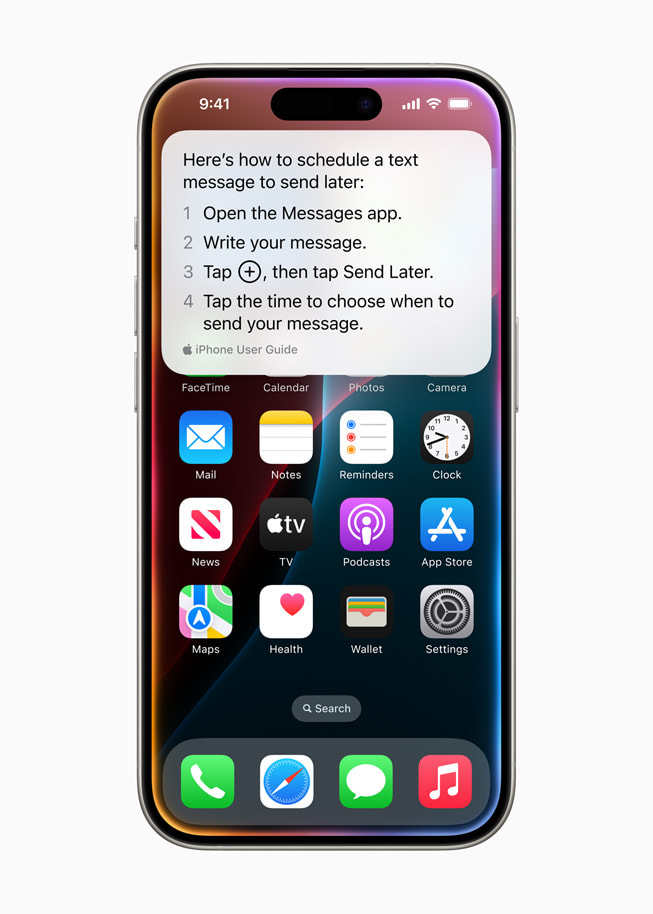 iOS 18 的 Siri 能读懂 App 内容,比如在邮件或备忘录里直接回答关于具体内容的问题
Siri 的语言和声音自定义
Siri 不是只有一种声音。你可以根据自己的喜好来调整。
更换语言:「设置」→「Siri」→「语言」。Siri 支持普通话、粤语、英语等多种语言。如果你在学英语,可以把 Siri 切成英文,日常用它练口语也挺有意思。
更换声音:「设置」→「Siri」→「Siri 声音」。中文普通话下有多个声音可选,男声女声都有。你可以挨个试听,选一个自己听着舒服的。
更换唤醒方式:前面提过,你可以选择用"Siri"还是"嘿 Siri"来唤醒,也可以选择是否在锁屏状态下允许 Siri 响应。
一个小建议:如果你经常在公共场合误触发 Siri(比如手机在口袋里被压到侧键),可以去「设置」→「Siri」里关掉锁定时允许使用 Siri,只在解锁后才能唤醒。
Siri 建议:它在默默学习你的习惯
你有没有注意过,iPhone 的锁屏界面、搜索页面(主屏幕往下滑),有时候会冒出来一些 App 图标或者联系人?那就是 Siri 建议(Siri Suggestions)。
它是怎么工作的?
Siri 会观察你的使用规律。比如:
- 你每天早上 8 点打开"网易云音乐",它就会在 8 点前后把这个 App 推荐到搜索页最上面
- 你每周一都给某个同事打电话,到了周一它就会把这个联系人显示在建议里
- 你每天下午习惯看新闻,它就会在下午把新闻 App 放在推荐位
这一切都在手机本地完成,不会把你的使用习惯上传到苹果的服务器——这一点苹果反复强调过。
觉得它烦?可以关掉
如果你不喜欢这些建议(有些人觉得被"监视"了),可以关掉:
「设置」→「Siri」→「Siri 建议」→ 你可以逐项关闭"在搜索中建议""在锁定屏幕上建议""在主屏幕上建议"等选项。
也可以针对某个特定 App 关闭建议:在同一个设置页面往下滑,找到对应的 App,关掉它的"显示建议"开关。
老实说,Siri 建议是那种"你不注意就感觉不到,但一旦习惯了就觉得挺方便"的功能。如果你不反感,建议先保持开启,用一两周看看它推荐得准不准。
踩坑指南
- Siri 听不懂你说话? 检查一下语言设置是否和你说的语言一致。如果你用普通话跟一个设置成英文的 Siri 说话,它当然听不懂。
- 说了"嘿 Siri"没反应? 去「设置」→「Siri」确认"听取"功能已经开启,并且重新训练一次语音识别(它会让你说几遍"嘿 Siri"来学习你的声音)。
- 打字输入找不到? 需要在「设置」→「Siri」→「与 Siri 对话」中开启"打字输入"。部分旧机型需要在「设置」→「辅助功能」→「Siri」里开启。
- 快捷指令太复杂不会建? 先从"快捷指令中心"里的现成模板开始用,不用自己从零搭建。等熟悉了逻辑再尝试自定义。
- Siri 建议推荐的 App 很尴尬? 在锁屏上显示的 App 建议可能让别人看到你常用什么 App。如果介意,去设置里单独关掉锁屏建议就行。
一句话省掉好几步,这就是 Siri 的用法
Siri 不是一个你需要时刻跟它聊天的 AI 伙伴,它更像一个安静的快捷工具——在你需要的时候,用一句话或一行字帮你省掉好几步操作。
三句话总结:
- 设闹钟、打电话、查天气、控设置——这些简单指令是 Siri 的主场,又快又准
- 快捷指令让你一句话触发一连串操作,是 Siri 最被低估的能力
- 打字输入让 Siri 终于不再只是"语音助手",安静场合也能用了
别指望 Siri 帮你写论文或者陪你深度聊天,但把它当成一个随叫随到的快捷按钮来用,你会发现它比想象中有用得多。