
播客与有声内容:用耳朵获取信息
眼睛已经够累了,试试让耳朵上班吧。
通勤路上、做饭时候、睡前躺在床上——这些时间你的眼睛没空,但耳朵是闲着的。播客(Podcast,可以理解为"网络电台",但内容更丰富、更自由)就是为这些场景而生的。
和短视频不同,播客不需要你盯着屏幕。打开一期节目,塞上耳机,该干嘛干嘛。通勤四十分钟,刚好听完一期商业分析;洗碗十五分钟,正好跟完一个故事。很多人说"没时间学习",其实是没发现耳朵这个入口。
好消息是,你的 iPhone 里已经预装了一个完全免费的播客应用——Apple Podcasts(苹果播客)。今天就来聊聊怎么用它,以及 iPhone 上其他"用耳朵读"的方法。
Apple Podcasts:免费的宝藏电台
打开你 iPhone 上那个紫色的"播客"图标,里面有上百万档免费节目等着你。
Apple Podcasts 是 iPhone 自带的播客应用,不用额外下载,也不用付费订阅。全球大部分播客都能在这里找到,包括大量优质中文内容。
 Apple Podcasts 在 iPhone 上的界面,底部有"立即收听""浏览""搜索"等标签
怎么找到想听的内容
打开应用后,底部有几个标签页:
- 立即收听:你订阅的节目有新一期时,会出现在这里,相当于你的个人播放列表
- 浏览:按分类推荐,有新闻、科技、商业、喜剧、真实犯罪等各种类型,适合刚入门不知道听什么的人
- 搜索:知道名字就直接搜,比如搜"故事FM"
找到一档感兴趣的节目后,点进去可以看到节目介绍和往期列表。点"关注"就等于订阅了——以后每出新一期,你的"立即收听"页面会自动更新,手机也会在 Wi-Fi 环境下自动帮你下载好,地铁里没信号也能听。
一个很实用的细节
如果你有多台苹果设备(比如 iPhone + iPad + Mac),Apple Podcasts 会自动同步你的播放进度。上班路上用手机听到 23 分 15 秒,到了办公室打开 Mac 继续,自动从 23 分 15 秒接上。这个体验是很多第三方播客应用做不到的。
两个改变听播客体验的功能
播放速度调节:省时神器
如果你觉得播客太长听不完,调到 1.5 倍速试试——大部分内容完全听得懂,时间直接省三分之一。
在播放界面左下角,你会看到一个"1x"的按钮,点一下可以切换速度:
| 速度 | 适合场景 |
|---|---|
| 0.5x | 听外语播客,需要放慢理解 |
| 1x | 默认速度,听故事类、需要细品的内容 |
| 1.5x | 最推荐的日常速度,访谈和知识类节目刚好 |
| 2x | 熟悉的节目、快速获取信息时用 |
翻译成人话:一期 60 分钟的节目,1.5x 只要 40 分钟就听完了。一周五天通勤,每天省 20 分钟,一年下来多"赚"将近 90 个小时。建议从 1.25x 开始适应,两三天后你就会觉得 1x 反而太慢了。
睡眠定时器:听着听着安心睡
睡前听播客的人一定需要这个功能——设个定时器,到时间自动停,不会一觉醒来发现播了一整夜。
在播放界面向上轻滑(或点击底部播放条展开完整界面),找到月亮图标或"睡眠定时器"选项。可以设置 5 分钟到 1 小时不等,也可以选择"播完这一期"。
 播放界面中的睡眠定时器选项,可以选择定时时长
💡 小技巧:如果你习惯睡前听,可以搭配"白噪音"类播客,比如搜索"rain sounds"或"白噪音",配合定时器效果更好。
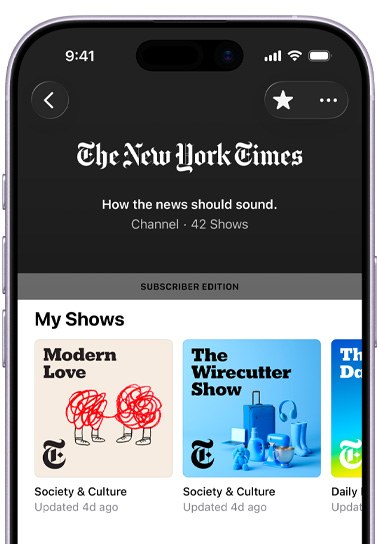 在 Apple Podcasts 中订阅节目,新一期自动下载,随时随地收听
值得一听的中文播客
不知道听什么?这几档节目是很多中文播客听众的"入坑之作"。
播客世界很大,但入门不需要纠结。以下几档节目内容质量稳定、制作精良,适合从零开始:
- 故事 FM:真实的中国人讲述自己的亲身经历,每期一个故事,像在听一部音频纪录片。适合通勤或睡前
- 商业就是这样:用通俗的方式讲商业世界发生了什么,每期十几分钟,短小精悍,很适合碎片时间
- 硬地骨头:独立开发者和创业者的故事,适合对互联网和科技感兴趣的人
- 忽左忽右:文化、历史、社会话题的深度对谈,单期较长但质量极高
- 声东击西:全球视角的文化观察,选题角度经常让人眼前一亮
在 Apple Podcasts 里直接搜索名字就能找到并关注。
💡 关于小宇宙:很多人会推荐"小宇宙"这个专门的播客 App,它的社区氛围好、发现新节目更方便。如果你听上瘾了,可以在 App Store 下载试试,和 Apple Podcasts 里的内容基本一样,只是多了评论互动功能。
订阅管理的小建议
关注了十几档节目之后,你可能会发现"立即收听"页面堆满了未播放的节目。别有压力,播客不是作业。几个管理技巧:
- 对不常听的节目长按,选择"取消关注",该断舍离就断舍离
- 在"设置 → 播客"里,可以调整自动下载的节目数量,避免占用太多存储空间
- 经常听的节目可以开启通知,不常听的关掉,减少干扰
Apple Books 听书:另一种"用耳朵读"的方式
除了播客,你的 iPhone 还能给你"读书"——Apple Books(苹果图书)既能买有声书,也能让手机帮你朗读电子书。
有声书
在 Apple Books 应用的"有声书"分类里,有专业配音员录制的有声书可以购买。不过说实话,中文有声书的库目前不算丰富,如果你主要听中文内容,微信读书或喜马拉雅可能选择更多。Apple Books 的有声书优势在英文内容,适合想用听的方式学英语的人。
文字转语音:让 iPhone 帮你"读"任何电子书
这个功能很多人不知道——iPhone 有一个辅助功能(Accessibility,本来是为视障用户设计的),可以用语音朗读屏幕上的任何文字。
开启方法:设置 → 辅助功能 → 朗读内容 → 打开"朗读屏幕"。
开启后,在 Apple Books 里阅读任意电子书时,用两根手指从屏幕顶部向下滑动,iPhone 就会开始朗读整页内容,并且会自动翻页。虽然是机器合成的声音,但现在的中文语音质量已经相当不错,日常听听完全可以接受。
这个功能不仅限于 Apple Books,在 Safari 看文章、在备忘录里看笔记,都可以用这个手势让 iPhone 帮你读出来。
踩坑指南
- 播客下载占空间:如果存储空间紧张,去"设置 → 播客"里关掉"自动下载",改为在线收听
- 倍速不要一步到位:直接从 1x 跳到 2x 会很不适应,建议 1x → 1.25x → 1.5x 逐步提升
- 睡眠定时器每次要重新设:它不会记住你上次的设置,每次睡前记得重新点一下
- 播客 ≠ 音乐 App:Apple Podcasts 和 Apple Music 是两个独立的应用,别搞混了。播客是免费内容,Music 的大部分功能需要订阅
塞上耳机,通勤也能变充电时间
播客是"不占眼睛"的信息获取方式,特别适合通勤、家务、运动这些场景。iPhone 自带的 Apple Podcasts 完全免费,功能也够用——订阅几档感兴趣的节目,调到 1.5 倍速,你会发现一天里突然多出好多能"学东西"的时间。
如果你还不知道从哪里开始,就打开 Apple Podcasts,搜一下"故事 FM",听一期试试。很多人就是这样入坑的。