

iCloud 深度使用:不只是备份那么简单
你可能一直在用 iCloud,但大概率只用了它一成功力。这篇帮你把剩下九成也捡起来。
很多人对 iCloud 的印象停留在两件事:一是手机老弹窗说"iCloud 存储空间不足",二是照片好像会自动同步到云端。除此之外,iCloud 到底还能干什么,大部分人说不太清楚。
这很正常。苹果把 iCloud 的功能散落在系统的各个角落,从来没在一个地方完整地告诉你"嘿,你花钱买的 iCloud 其实能做这么多事"。
这篇文章就是那个"一个地方"。我们会从文件管理、共享协作、隐私保护、多设备同步到网页端使用,把 iCloud 的完整能力梳理一遍。看完之后,你会觉得每个月那几块钱花得值多了。
iCloud Drive:你的云端文件柜
先说结论:iCloud Drive 就是苹果版的"百度网盘",但它和系统深度集成,用起来几乎感觉不到"云端"的存在。
打开 iPhone 上的"文件" App,你会看到两个主要位置:"我的 iPhone"和"iCloud Drive"。前者是手机本地存储,后者就是你的云端空间。你放进 iCloud Drive 里的任何文件——PDF、Word 文档、照片、压缩包——都会自动同步到你所有登录了同一个 Apple 账户的设备上。
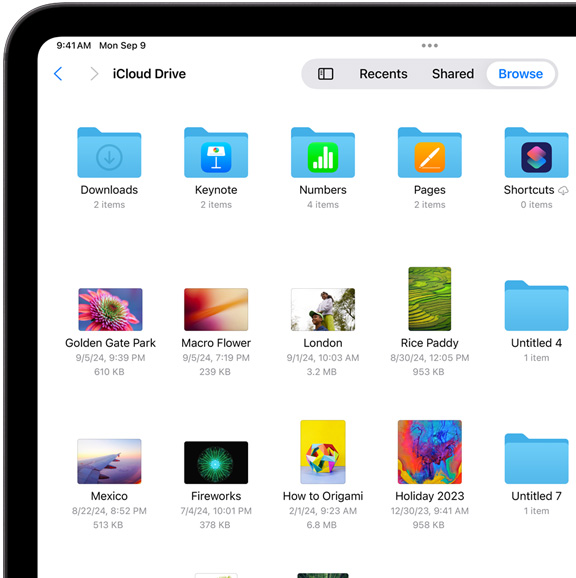 iCloud Drive 界面:你的文件在所有设备上都能访问
几个实用技巧:
- 拖文件进去就行:在"文件" App 里,长按文件可以移动到 iCloud Drive 的任意文件夹。
- 自动保存:很多 App(备忘录、Pages、Numbers)默认就把文件存在 iCloud Drive 里,你不需要手动操作。
- 离线访问:对着某个文件点一下下载箭头,它就会保存到本地,没网的时候也能打开。
简单说,把 iCloud Drive 当成一个"自动同步的移动硬盘"来理解就对了。你在 iPhone 上存的文件,回家打开 Mac 或 iPad 就能继续编辑,不需要用微信给自己传文件。
共享相簿与共享文件夹:和别人一起用云端
iCloud 不只是给你一个人用的,它也支持和家人朋友一起协作。
共享相簿:你可以创建一个共享相簿,邀请家人或朋友加入。大家都可以往里面添加照片和视频,特别适合旅行结束后大家互相分享照片,不用在群里一张一张发。操作路径:打开"照片" App → 相簿 → 点左上角"+"号 → 新建共享相簿。
共享文件夹:在"文件" App 里,你可以把 iCloud Drive 中的任意文件夹共享给别人。对方可以查看、甚至编辑里面的文件。比如夫妻俩共享一个"家庭文档"文件夹,存放保险单、合同扫描件之类的东西,双方随时都能翻阅。
 共享相簿让朋友家人轻松共享照片回忆
💡 深入了解:iOS 16 之后还有一个"iCloud 共享照片图库"功能,和共享相簿不同。共享照片图库是让最多 6 个人共同拥有一个照片库,大家拍的照片可以自动汇入,更适合家庭成员之间使用。共享相簿则更像是"创建一个公共影集让大家往里面投稿"。
iCloud+ 隐藏福利:你可能一直没用过的功能
当你付费升级 iCloud 存储后,你买到的不仅是更大的空间,还附带了一套叫"iCloud+"的额外功能。很多人压根不知道自己已经有了这些功能。
隐藏邮件地址(Hide My Email)
这可能是 iCloud+ 最实用的隐藏功能。 它能帮你生成一个随机的邮箱地址(比如 abc123@privaterelay.appleid.com),你用这个假地址去注册各种网站和 App,对方发来的邮件会自动转发到你的真实邮箱——但对方永远不知道你的真实邮箱是什么。
使用场景很好理解:注册一个可能会发垃圾邮件的网站时,用隐藏地址注册。如果将来这个网站开始疯狂发广告,你直接停用那个随机地址就行,你的真实邮箱一封垃圾邮件都不会收到。
操作路径:设置 → 你的名字 → iCloud → 隐藏邮件地址 → 创建新地址。
私密转送(Private Relay)
私密转送有点像一个轻量版的 VPN(虚拟专用网络,就是让你上网更隐私的工具)。开启后,你在 Safari 浏览器里访问网站时,网站无法看到你的真实 IP 地址(可以理解为你的"网络门牌号"),你的网络运营商也无法看到你具体在浏览哪些网页。
需要说明的是:私密转送只在 Safari 浏览器中生效,不影响其他 App。而且在中国大陆地区,这个功能目前不可用。
自定义电子邮件域名
如果你有自己的域名(比如 zhangsan.com),可以把它绑定到 iCloud 邮件服务上,用 me@zhangsan.com 这样的地址收发邮件。这个功能比较小众,适合自由职业者或有个人品牌需求的人。
多设备同步:哪些自动来,哪些要手动开
结论先行:大部分核心数据是自动同步的,但有几项需要你手动确认开关。
当你在多台苹果设备上登录同一个 Apple 账户,以下数据会自动在所有设备间保持一致:
| 数据类型 | 同步方式 | 你需要做什么 |
|---|---|---|
| 通讯录、日历、提醒事项 | 默认自动同步 | 什么都不用做 |
| 备忘录 | 默认自动同步 | 确保备忘录存在"iCloud"账户下而非"我的 iPhone" |
| Safari 书签和标签页 | 默认自动同步 | 什么都不用做 |
| 照片 | 需要手动开启 | 设置 → 你的名字 → iCloud → 照片 → 打开"同步此 iPhone" |
| 钥匙串(保存的密码) | 需要手动开启 | 设置 → 你的名字 → iCloud → 密码与钥匙串 → 打开 |
| 微信聊天记录、支付宝等第三方 App 数据 | 不通过 iCloud 同步 | 这些 App 各有各的迁移方式 |
翻译成人话:苹果自家的 App 数据基本都会自动同步,第三方 App 的数据苹果管不了。 如果你换了新 iPhone,通讯录、备忘录这些会无缝过来,但微信聊天记录得用微信自己的迁移功能。
还有一点容易混淆:iCloud 同步和 iCloud 备份是两回事。 同步是"你改一个地方,所有设备都跟着变";备份是"把手机的完整数据拍个快照存到云端,万一手机丢了可以恢复"。两者各有各的开关,互不干扰。
存储空间不够用?终极解决方案
苹果免费送的 5GB iCloud 空间,说实话,在 2026 年约等于没有。一部 iPhone 的备份就能吃掉 3-4GB,再加上几百张照片,很快就满了。
 在设置中可以查看 iCloud 存储的详细占用情况
第一步:搞清楚空间被什么吃了
打开 设置 → 你的名字 → iCloud,顶部的彩色条形图会告诉你各类数据占了多少空间。通常照片和备份是两个最大的"空间杀手"。
第二步:清理不需要的数据
- 照片:检查"最近删除"相簿,里面的照片还在占空间,清空它。
- 备份:如果你有多台旧设备的备份还存在 iCloud 里,删掉不再需要的那些。
- 微信等 App 数据:有些 App 在 iCloud 中存了大量缓存,在 iCloud 设置页面可以逐个查看和清理。
第三步:升级存储方案(推荐)
说真的,与其花时间抠这点空间,不如直接升级。中国大陆的价格:
| 方案 | 月费 | 适合谁 |
|---|---|---|
| 50GB | 6 元/月 | 只有一台 iPhone,照片不算多 |
| 200GB | 21 元/月 | 有多台设备,或照片较多,性价比最高 |
| 2TB | 68 元/月 | 重度用户,或需要家庭共享 |
我的建议:大多数人选 200GB 就够了。 一个月 21 块钱,比一杯奶茶还便宜,但能让你彻底摆脱"存储空间不足"的弹窗,所有照片原图都存在云端,不用纠结删哪张。而且 200GB 方案支持最多 5 个家庭成员共享,一家人均摊下来每人才几块钱。
💡 如果你同时订阅了 Apple Music、Apple TV+ 等服务,可以考虑 Apple One 套餐,里面包含 iCloud+ 存储,打包更划算。
iCloud 网页端:电脑上的救急通道
很多人不知道,iCloud 其实有一个网页版,在任何电脑的浏览器里打开 iCloud.com 就能用。这对两类人特别有用:
用 Windows 电脑的人:你没有 Mac,但想在电脑上看 iCloud 里的照片、编辑备忘录、查看日历,直接打开浏览器登录就行。
手机丢了或坏了的紧急情况:借别人的电脑登录 iCloud.com,你可以查看通讯录、找回备忘录里的重要信息,甚至用"查找"功能定位你的手机(或远程抹掉数据防止泄露)。
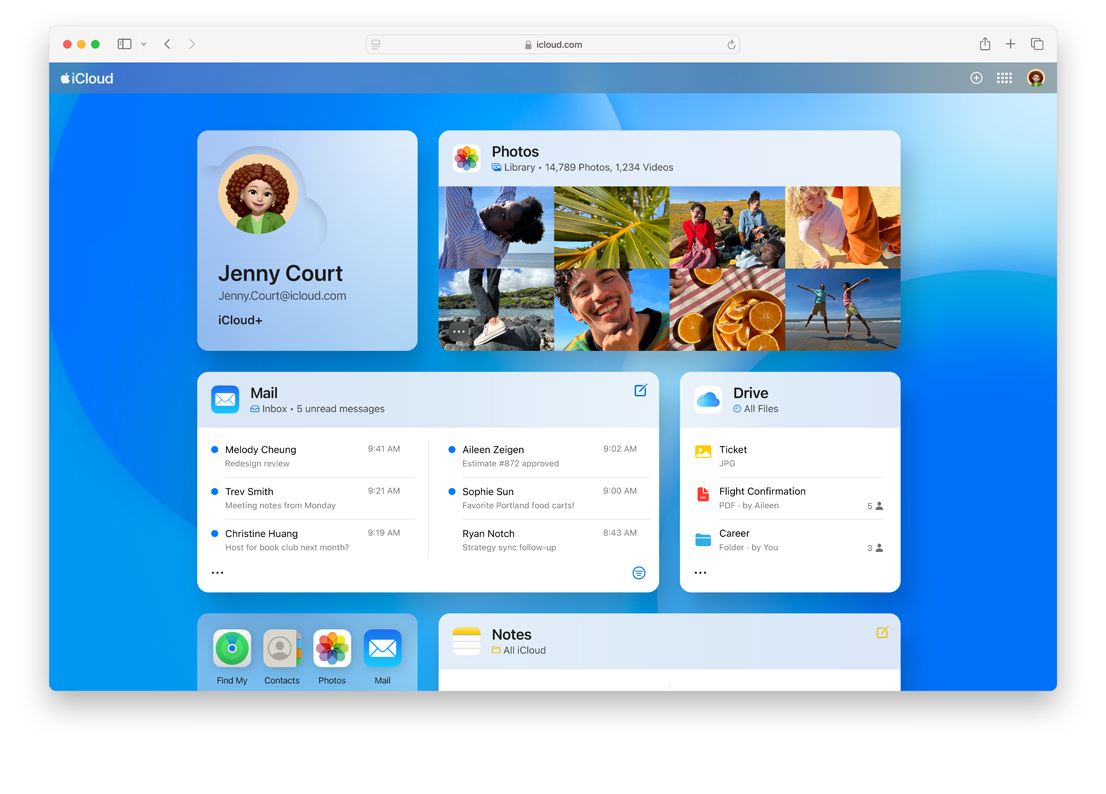 iCloud.com 网页端:在任何浏览器中都能访问你的数据
iCloud.com 上能用的主要功能:
- 照片:浏览和下载你所有的 iCloud 照片
- iCloud Drive:查看、下载、上传文件
- 备忘录:查看和编辑所有备忘录
- 通讯录 / 日历 / 提醒事项:完整的查看和编辑功能
- 查找:定位你的所有苹果设备
- 邮件:收发 iCloud 邮件
- Pages / Numbers / Keynote:苹果的办公三件套,可以直接在浏览器里编辑
登录时需要通过双重认证(你的其他苹果设备会收到一个验证码),所以即使别人知道你的密码,没有你的设备也登不进去。
踩坑指南
- 5GB 免费空间别硬撑。与其花大量时间反复清理腾空间,不如花 6 块钱升级到 50GB,这是时间成本最低的方案。
- "优化 iPhone 存储"要理解清楚。开了这个选项后,手机上只保留照片的缩略图,原图存在 iCloud。好处是省手机空间,坏处是没网的时候看照片可能加载慢。
- iCloud 同步 ≠ 备份。同步是双向的——你在 iPhone 上删了一张照片,iCloud 和其他设备上也会删掉。别把同步当备份用。
- 共享文件夹注意权限。共享时可以选择"可以更改"或"仅查看",发给不太熟的人记得选仅查看,免得别人误删你的文件。
- 换手机前确认 iCloud 备份是最新的。设置 → 你的名字 → iCloud → iCloud 备份 → 立即备份。这是换机时数据不丢的最后一道保险。
不只是存储,iCloud 是苹果的粘合剂
iCloud 远不止"那个总让你升级存储的东西"。它是苹果生态的粘合剂——文件在设备间无缝流转,照片永远有云端备份,密码自动填充,甚至能帮你隐藏真实邮箱地址防垃圾邮件。
如果只记三件事:
- 花 21 元/月升级 200GB,一劳永逸解决空间焦虑。
- 用隐藏邮件地址注册不信任的网站,保护你的真实邮箱。
- 记住 iCloud.com 这个网址,关键时刻能在任何电脑上找回你的数据。
把 iCloud 用起来之后,你会发现苹果设备之间的那种"无缝感",才是你为 iPhone 付出的溢价中最值得的部分。