
常见问题解决:先别急着跑售后
iPhone 用着用着突然卡了、烫了、连不上 Wi-Fi 了——先深呼吸,80% 的问题你自己就能搞定。
iPhone 再稳定,也不是永远不出毛病。滑动掉帧、App 闪退、Face ID(面容识别解锁)突然不认你了——这时候先别急着跑售后,大部分日常故障你自己就能搞定。下面六类常见问题,每个都给你一套从简单到彻底的排查步骤。
一、iPhone 卡顿 / 发热怎么办
先重启,再排查后台,最后才考虑恢复出厂。
卡顿和发热经常同时出现,原因通常是某个 App 在后台疯狂干活,或者系统临时文件堆积太多。
- 关机重启:这不是敷衍你,重启会清掉内存里的临时进程,能解决一半的卡顿。同时按住侧边按钮 + 任一音量键,滑动关机,等 30 秒再开机。
- 查"电池"抓内鬼:打开「设置 > 电池」,看过去 24 小时每个 App 的耗电占比。某个 App 占比异常高?卸载重装它。
- 检查系统更新:偶尔某个 iOS 版本会有 bug 导致发热,去「设置 > 通用 > 软件更新」看看有没有新版本。
- 终极手段——恢复出厂:前面都试了还卡,备份数据后恢复出厂设置,相当于给手机"格式化重装"。
💡 新系统刚更新完头一两天发热是正常的——后台在重新索引照片和文件,等它忙完就好。
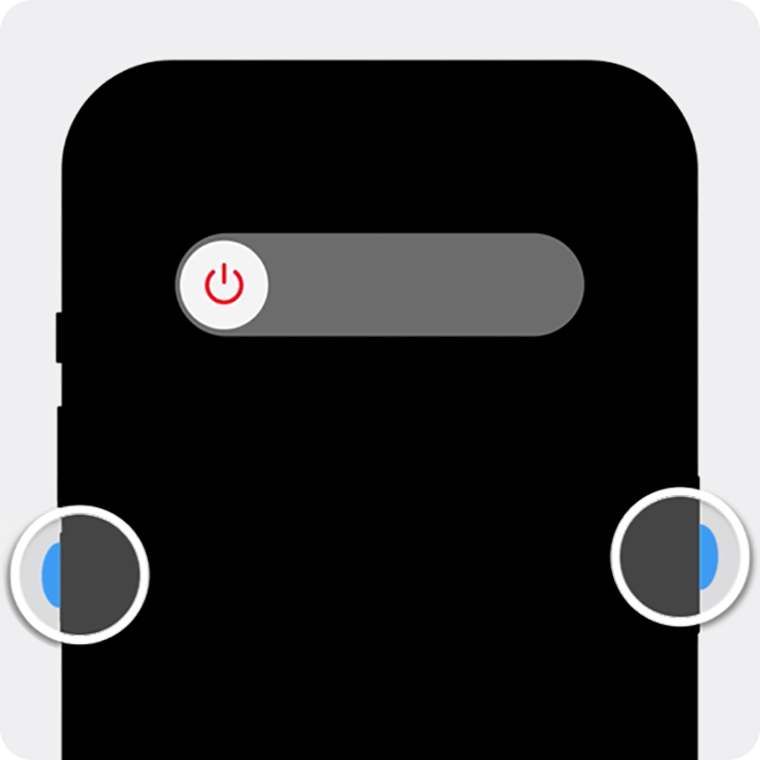 正常关机:同时按住侧边键和任意音量键,出现滑块后滑动即可关机;如需强制重启,则依次快按音量加、音量减,再长按侧边键
二、App 闪退的排查步骤
先更新 App,再重启手机,还不行就卸载重装。
App 闪退(打开后立刻弹回主屏幕)通常是 App 本身的兼容问题,不是你手机坏了。
- 更新 App:打开 App Store,点右上角头像,查看待更新列表。很多闪退是旧版本不兼容新系统导致的。
- 重启 iPhone:老办法,但管用。
- 卸载重装:长按图标 >「移除 App」>「删除 App」,再去 App Store 重新下载,可以清掉损坏的缓存。
- 检查存储空间:存储满了(剩余不到 1GB)时任何 App 都可能闪退,去「设置 > 通用 > iPhone 储存空间」看看。
⚠️ 某个 App 开发者一两年没更新了?它大概率会在 iOS 大版本更新后出问题,只能找替代品了。
三、Wi-Fi / 蓝牙连接问题
先关再开,不行就"忘记网络"重新连。
Wi-Fi 排查
- 关 Wi-Fi 再开:去「设置 > Wi-Fi」,关掉等 10 秒再打开。
- 忘记网络重连:点 Wi-Fi 名旁边的 ⓘ,选「忽略此网络」,重新输密码连接。这能清掉出错的网络配置。
- 重启路由器:家里所有设备都不行?问题在路由器,拔电源等一分钟再插上。
- 还原网络设置:「设置 > 通用 > 传输或还原 iPhone > 还原 > 还原网络设置」。注意这会清掉所有保存的 Wi-Fi 密码。
蓝牙排查
- 真正关闭蓝牙:控制中心点蓝牙图标只是"断开连接",不是真关。要去「设置 > 蓝牙」用开关彻底关再打开。
- 取消配对重连:点设备名旁边的 ⓘ,选「忽略此设备」,重新配对。
- 检查设备电量:蓝牙设备快没电时连接会不稳定,这是最容易被忽略的原因。
四、Face ID 不灵了怎么办
识别率下降,重新录入面容最管用。
Face ID(面容 ID,用你的脸来解锁手机的功能)用久了可能越来越不灵——明明是你本人,却要试好几次。常见原因:外貌变化积累(发型、体重、眼镜)、屏幕顶部传感器区域脏了、或者手机壳/贴膜遮挡了传感器。
 Face ID 与密码设置页面,在这里重置和重新录入面容
- 擦干净传感器区域:用软布擦拭屏幕顶部,特别是灵动岛/刘海附近。
- 检查遮挡:换了新壳或新膜?摘掉试试。
- 设置替代外貌:「设置 > Face ID 与密码 > 设置替代外貌」,把戴眼镜等不同状态也录进去。
- 重新录入面容(最推荐):「设置 > Face ID 与密码 > 还原 Face ID」,然后重新录入。只要 30 秒,识别率立刻回到最佳状态。
💡 外貌变化大的话(蓄胡子、换发型),建议每隔半年重新录入一次 Face ID。
五、触屏不灵敏的可能原因
大多数是贴膜或手指的问题,不是屏幕坏了。
- 钢化膜太厚或质量差:十几块钱两三张的膜会严重影响灵敏度。换好膜或裸屏测试一下就知道了。
- 手指太干或有水:电容屏靠皮肤电流感应触摸,手指特别干(冬天常见)或沾水都会迟钝。
- 屏幕有油污:积了一层油脂会影响触控,擦干净就好。
- 软件卡住了:偶尔一次无反应可能是 App 卡死。强制重启:快速按音量加、音量减、再长按侧边按钮直到出现 Apple 标志。
- 极端温度:iPhone 工作温度 0-35 度,大冬天户外零下环境触屏变慢是正常的。
⚠️ 如果屏幕某个固定区域始终无法触控(比如左下角怎么点都没反应),那可能是硬件问题,需要去售后了。
六、"其他"存储占用巨大怎么清理
一句话结论:小清理靠删缓存,大清理靠备份后恢复——这是最彻底的方法。
打开「设置 > 通用 > iPhone 储存空间」,等进度条加载完,你可能会看到一个叫「系统数据」(旧版本叫「其他」)的分类占了十几甚至二十多 GB。这是什么东西?简单说就是系统缓存、临时文件、日志、Siri 的语音包等杂七杂八的数据堆积。
 iPhone 储存空间页面,顶部彩色条形图直观显示各类数据的占比
由轻到重的清理方法
轻度清理(省几个 GB):清除 Safari 缓存(「设置 > Safari > 清除历史记录与网站数据」);清理微信等聊天 App 里积累的图片视频;删除不用的 App(注意是"删除"不是"卸载",前者连数据一起清)。
中度清理(省十几 GB):卸载重装微信、抖音等大型 App,缓存归零,立刻释放好几个 GB;在「iPhone 储存空间」里找到未安装的 iOS 更新包,删掉它。
彻底清理(终极方案):
如果「系统数据」膨胀到 20GB 以上,零敲碎打效果有限。最彻底的方法是:备份到电脑,抹掉 iPhone,再从备份恢复。
- 用电脑(Mac 用 Finder,Windows 用 iTunes 或 Apple Devices)做完整本地备份,勾选「加密备份」以保留密码和健康数据。
- 「设置 > 通用 > 传输或还原 iPhone > 抹掉所有内容和设置」。
- 重新开机后选「从 Mac 或 PC 恢复」,连接电脑恢复。
整个过程约一到两小时,恢复后「系统数据」通常从二十多 GB 缩到两三 GB。
💡 为什么管用?备份只保存真实数据(照片、App、设置),不备份临时缓存。抹掉再恢复 = 只留有用的东西,垃圾全清零。
踩坑指南
- 不要迷信"清理大师"类 App:iOS 的沙盒机制决定了第三方 App 根本没权限清理系统缓存,那些工具要么是安慰剂,要么在收集你的数据。
- 强制重启不会丢数据:很多人害怕强制重启会损坏手机——不会的,它相当于电脑的"长按电源键关机",是 Apple 官方提供的操作。
- 「系统数据」不可能清到零:正常占 2-8 GB 是系统必需的,只有超过 15GB 才值得折腾清理。
- 还原网络设置会清掉所有 Wi-Fi 密码:操作前确保你记得家里和公司的 Wi-Fi 密码。
六类问题速查,先自己试一试再去售后
六类常见问题,一张速查表带走:
| 问题 | 第一步 | 终极手段 |
|---|---|---|
| 卡顿/发热 | 重启 | 恢复出厂设置 |
| App 闪退 | 更新 App | 卸载重装 |
| Wi-Fi 异常 | 忘记网络重连 | 还原网络设置 |
| 蓝牙不稳 | 取消配对重连 | 还原网络设置 |
| Face ID 不灵 | 擦干净传感器 | 重新录入面容 |
| 触屏不灵敏 | 检查贴膜和手指 | 强制重启 / 换膜 |
| "系统数据"过大 | 清 Safari 缓存 | 备份后抹掉恢复 |
记住一个万能公式:重启 > 排查 App > 还原设置 > 恢复出厂。按这个顺序来,从最轻到最重逐步升级,绝大多数问题不用出门就能解决。
真走到最后一步还没修好?那确实该去售后了——至少你可以理直气壮地告诉天才吧的工作人员:"我全试过了。"