
人像与夜景:光影的魔法
同样一张脸、同样一条街,换个模式拍,出来的感觉天差地别。这篇教你用好 iPhone 里最值得学的两个拍照功能。
你有没有过这种经历——朋友圈里别人拍的人像,背景虚虚的、人特别突出,看着就很"高级";或者夜晚随手一拍,灯光璀璨、画面干净,完全不像手机拍的。
其实这不是什么玄学,也不需要学摄影课。iPhone 内置的人像模式和夜景模式,就是帮你做到这些的工具。它们背后有一大堆算法在干活,但你只需要知道怎么用、什么时候用就行。
这篇文章从头到尾只聊两件事:怎么把人拍好看,以及怎么在天黑之后还能拍出好照片。
一、人像模式:让主角从背景里"跳"出来
一句话总结:人像模式的本质,就是帮你把背景模糊掉,让被拍的人(或物体)更突出。
你可能见过单反相机拍出来那种"背景化成一团光斑"的效果——摄影圈管这叫"虚化"(也叫 bokeh,日语"模糊"的意思)。以前只有大镜头才做得到,现在 iPhone 用算法就能模拟出来,效果相当不错。
怎么打开人像模式
打开相机 App,在底部的拍摄模式里左右滑动,找到**"人像"**,点一下就切换过去了。你会看到取景框里的背景立刻变模糊,人脸自动变清晰。
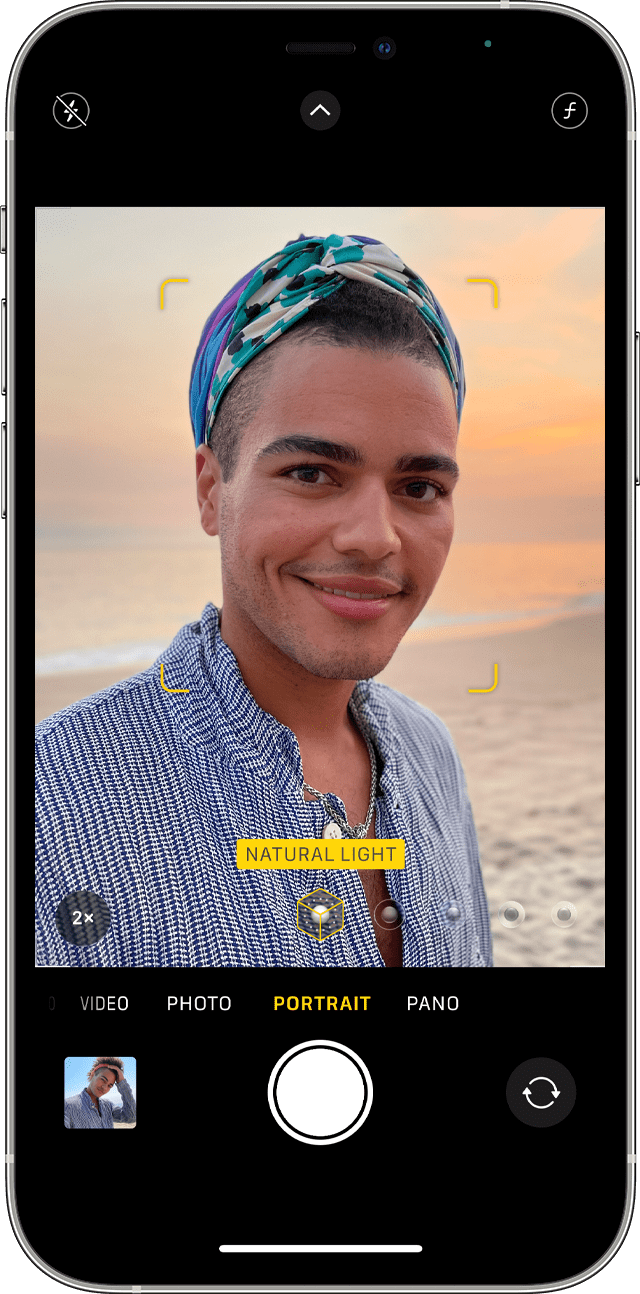 打开人像模式后,取景框底部会出现光效选择轮盘
六种光效:选对了事半功倍
人像模式不只是"虚化背景"这么简单。它还提供了六种光效——你可以理解为"模拟不同的打光方式",就像影棚里的灯光师帮你布了不同的灯。
在人像模式的取景框底部,你会看到一排光效名称,左右滑动就能切换:
| 光效名称 | 效果一句话描述 | 适合什么场景 |
|---|---|---|
| 自然光 | 不加任何灯光修饰,只做背景虚化 | 户外、光线好的时候,最自然 |
| 摄影室灯光 | 给脸部打一层柔和的亮光,有点"磨皮提亮"的感觉 | 室内光线一般时,让人脸更明亮 |
| 轮廓光 | 加强面部的明暗对比,五官更立体 | 想要"酷一点""有质感"的感觉 |
| 舞台光 | 把背景完全变黑,人像像在舞台聚光灯下 | 拍证件照风格、艺术感人像 |
| 单色舞台光 | 和舞台光一样,但变成黑白的 | 想要经典黑白大片感 |
| 高调单色光 | 白色背景 + 黑白人像 | 简洁干净的风格照 |
翻译成人话: 日常拍照用"自然光"或"摄影室灯光"就够了。想搞点艺术感,试试"轮廓光"。"舞台光"系列比较挑人挑环境,建议拍完看看效果再决定留不留。
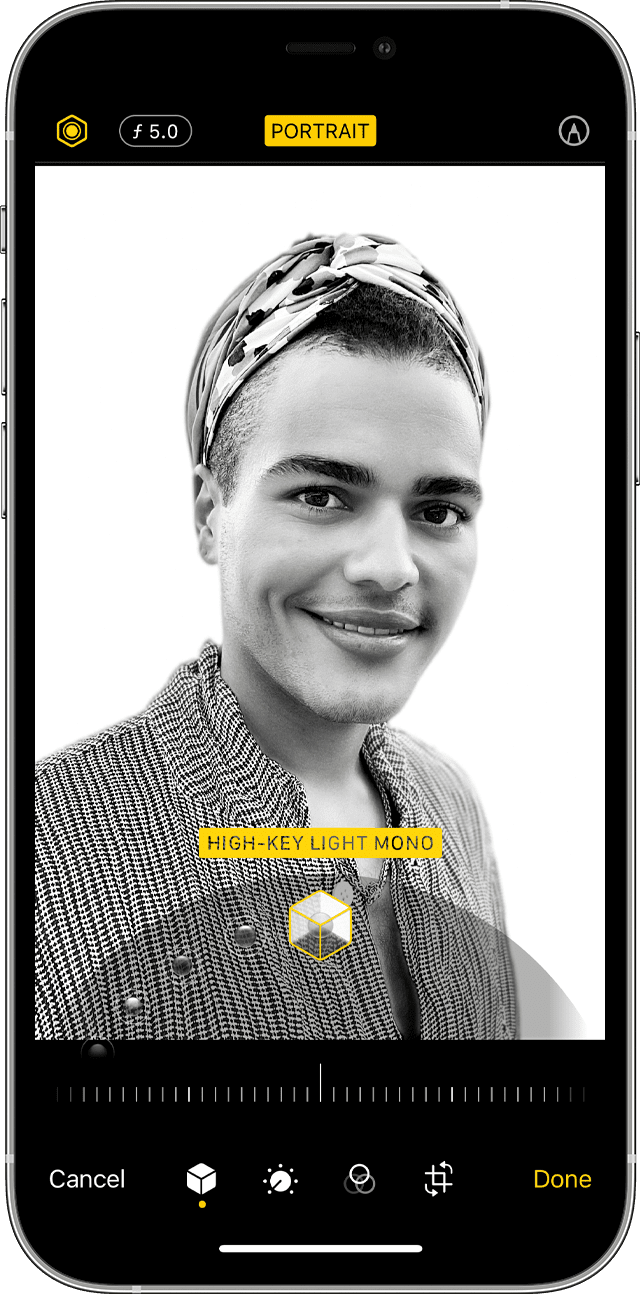 在取景框底部左右滑动,可以实时预览不同光效的效果
虚化程度可以调
觉得背景虚得不够?或者虚过头了、看不清背景在哪?你可以手动调节虚化强度。
拍照时点一下取景框右上角的 ƒ 按钮(就是那个小小的"f"字母),底部会出现一个滑块。往左拖,虚化更强(背景更模糊);往右拖,虚化减弱(背景更清晰)。
数值大概在 f/1.4 到 f/16 之间。不用记这些数字——f 值越小,背景越模糊,就这么简单。一般 f/2.8 到 f/4.0 之间效果比较自然,不会糊成一团也不会没效果。
隐藏大招:拍完之后还能调焦点
这可能是人像模式最值得知道、但大多数人不知道的功能——你拍完照片之后,还可以改变对焦的位置和虚化程度。
具体操作:
- 打开照片 App,找到你拍的人像照片
- 点右上角的**"编辑"**
- 你会看到底部出现一个 ƒ 滑块——拖动它可以重新调节虚化强度
- 更厉害的是:直接点击照片中不同位置,焦点就会切换到那里
比如你拍了两个人的合影,拍的时候对焦在左边那个人身上,右边的人有点模糊。没关系——拍完之后打开编辑,点一下右边那个人,焦点就转移过去了,左边的人变虚,右边的人变清晰。
💡 小贴士: 从 iPhone 15 开始,即使你拍照时没有特意选人像模式,只要 iPhone 检测到画面里有人脸(或宠物),它会自动在后台保存深度信息。这意味着你打开一张"普通照片",在编辑界面也可能看到人像效果的选项。
二、夜景模式:天黑了也不怕
一句话总结:夜景模式会自动开启,帮你在暗光下拍出更亮、更清晰的照片——你要做的就是拿稳手机。
它什么时候会出现
你不需要手动打开夜景模式。当 iPhone 检测到周围光线比较暗的时候,取景框左上角会自动出现一个黄色的月亮图标,旁边可能还有一个数字(比如"3s"),表示这次拍照需要曝光 3 秒。
 当环境光线较暗时,夜景模式图标(左上角月亮标志)会自动亮起
它的原理其实不复杂: 普通拍照是"咔嚓"一下就完事。夜景模式会在你按下快门后,连续拍好多张不同亮度的照片,然后用算法把它们合成一张——暗的地方提亮,亮的地方压住,噪点(就是暗光照片里那些花花绿绿的颗粒感)也会被抹掉。最终你得到一张比肉眼看到的还清楚的夜景照片。
曝光时间怎么选
月亮图标旁边的数字就是曝光时间。iPhone 会自动给你一个推荐值,但你可以手动调:
- 点一下月亮图标,底部会出现一个时间滑块
- 往左滑可以缩短时间甚至关闭夜景模式
- 往右滑可以延长时间,最长可以到 30 秒(需要三脚架固定手机时才会出现这个选项)
一般来说: 手持拍摄 1-3 秒完全够用。iPhone 内置防抖,短曝光它能处理得很好。超过 5 秒的曝光建议把手机靠在栏杆上、放在桌上,或者用三脚架,不然容易糊。
拍夜景的四个实用建议
1. 拿稳,拿稳,拿稳
夜景模式的曝光时间比普通拍照长。在这几秒里,你的任何抖动都会被记录下来。最好的姿势是:双手握住手机,手肘夹紧身体两侧,找个东西靠一靠(墙、栏杆、桌子都行)。
2. 别用数码变焦
拍夜景的时候不要捏屏幕放大(也就是"数码变焦")。放大会裁剪画面,让本来就不多的光线信息变得更少,出来的照片会更糊、噪点更多。想拍近景?用脚走近一点。
3. 利用现有光源
夜景不代表"完全没光"。路灯、霓虹灯、橱窗、甚至手机屏幕的光——这些都是你的"免费灯光"。让你拍的人站在路灯附近,比站在漆黑的角落里效果好十倍。
4. 别开闪光灯
这是最常见的误区。很多人觉得"天黑了就开闪光灯",但手机闪光灯的效果通常是:把人脸打成惨白、背景一片漆黑、红眼、毫无氛围感。相比之下,夜景模式保留环境光,拍出来的感觉自然得多。
💡 什么时候可以用闪光灯? 只有一种场景:你需要拍清楚极近距离的物体(比如夜里拍个门牌号、拍个菜单),不在乎美不美,只需要看清楚。这时候闪光灯才有用。
三、低光环境的进阶技巧
不是所有暗光场景都需要夜景模式。有些时候环境光不算太暗,但也不算好——比如餐厅里、酒吧里、傍晚的街头。这些场景下,几个小技巧就能明显提升照片质量:
点按屏幕锁定对焦后,往下拖降低曝光。 在暗光环境下 iPhone 有时会自动把画面拍得太亮(过曝),丢失了夜晚的氛围。你可以点按屏幕对焦后,用手指往下拖一点点,把亮度压回来。这样拍出来的夜景更有"夜晚的感觉",而不是像大白天。
试试人像模式 + 夜景的组合。 在 iPhone 12 Pro 及之后的 Pro 机型上,人像模式在暗光下会自动启用夜景模式。也就是说,你可以同时享受背景虚化和夜景提亮——拍夜晚的人物照特别好用。
用实况照片(Live Photo)捕捉光影变化。 如果场景里有闪烁的灯光、流动的车灯,开着实况照片拍一张,然后在照片 App 里选择"长曝光"效果。车灯会变成流光、水面会变成丝绸般的质感——非常适合拍夜景街道和河边。
踩坑指南
- 人像模式拍出来的虚化有时看着"假" —— 尤其是头发边缘和玻璃杯这种细碎的物体。这是算法的局限,不是你的问题。遇到这种情况,试着让被拍的人离背景远一点,虚化效果会更自然。
- 人像模式不只能拍人 —— 拍美食、拍花、拍宠物都可以。只要主体和背景有一定距离,虚化就能出效果。
- 夜景模式拍完要等一下 —— 按完快门后别急着动手机,等进度条跑完再收。很多人拍糊了就是因为"快门声响了就以为拍完了"。
- 夜景模式不是万能的 —— 如果环境真的漆黑一片(比如没有任何灯光的野外),再强的算法也救不了。这时候找个光源才是正解。
- 拍夜景人像别让人动 —— 曝光时间长意味着人也不能动。提前告诉被拍的人"别动哦,两秒就好",比拍完发现人脸糊了要好得多。
拍完还能改,别急着说没拍好
- 人像模式的核心是背景虚化 + 光效选择。日常用"自然光"或"摄影室灯光"就很好,虚化程度 f/2.8-f/4.0 最自然。
- 记住那个大招:拍完照片还能调焦点和虚化强度,在照片 App 的编辑界面操作就行。
- 夜景模式全自动,看到黄色月亮图标就说明它已经在帮你了。你的任务只有一个:拿稳手机。
- 低光拍照的黄金法则:靠近光源、拿稳手机、别开闪光灯、别用变焦。
掌握了人像和夜景这两个模式,你日常 80% 的拍照场景都能应付自如了。剩下的 20%?下一篇我们来聊。