

iPhone 也是一台游戏机:Apple Arcade、手柄连接与 Game Center
你的 iPhone 不只是用来刷短视频和回消息的——它其实是一台随身游戏机,而且比你想的更强。
很多人买 iPhone 之后,玩游戏的方式还是停留在"打开 App Store 搜免费游戏,忍受广告,偶尔被内购劝退"的阶段。其实苹果早就准备了一套完整的游戏体验:一个没有广告和内购的游戏订阅库、对主机手柄的原生支持,以及一个类似"游戏好友圈"的社交系统。
这篇文章就带你把这三件事搞明白。不管你是通勤路上想杀时间,还是周末想认真打两局,读完之后你的 iPhone 游戏体验会上一个台阶。
Apple Arcade:每月一杯奶茶钱,换两百多款无广告游戏
一句话总结:Apple Arcade 是苹果的游戏订阅服务,每月 6.99 美元(约合人民币 50 元),能玩里面所有游戏,没有广告、没有内购,适合不想被"氪金"骚扰的玩家。
它到底是什么
Apple Arcade 是苹果推出的游戏订阅平台,目前有 200 多款游戏。你可以把它理解成"游戏界的 Netflix"——交一份月费,里面所有游戏随便玩。而且这些游戏有三个特别舒服的地方:
- 零广告:不会玩着玩着弹出一个 30 秒的视频广告
- 零内购:没有"花 6 元买体力""花 30 元抽卡"这种操作,所有内容都解锁
- 质量在线:苹果对入库游戏有筛选,垃圾游戏基本进不来
Apple Arcade 还支持家人共享——一个人订阅,最多六个家庭成员都能玩,算下来人均成本非常低。
 Apple Arcade 不断更新游戏库,涵盖冒险、解谜、竞速、角色扮演等多种类型
怎么订阅
打开 App Store,底部点击「Arcade」标签页,按提示订阅即可。新用户通常有一个月的免费试用期,试完不满意可以随时取消。如果你已经订阅了 Apple One(苹果的服务全家桶,包含 iCloud+、Apple Music 等),那 Apple Arcade 已经包含在内了,不用额外付费。
注意:Apple Arcade 目前在中国大陆 App Store 尚未上线。如果你使用的是其他地区的 Apple ID(比如美区),可以正常订阅和使用。
值得一玩的游戏推荐
游戏库里两百多款,挑花眼很正常。这里按类型推荐几款口碑最好的:
| 游戏 | 类型 | 一句话推荐 |
|---|---|---|
| Balatro+ | 卡牌 / Roguelike | 扑克牌玩法加上随机构建,玩起来极度上瘾,"再来一局"停不下来 |
| Sneaky Sasquatch | 沙盒冒险 | 扮演大脚怪在小镇搞事情,偷野餐、开赛车,轻松搞笑 |
| Stardew Valley+ | 农场经营 | 种地、钓鱼、谈恋爱,治愈系农场生活模拟器,能玩上百小时 |
| Grindstone | 动作解谜 | 在怪物堆里划出路线连锁消除,策略和爽感兼备 |
| FINAL FANTASY+ | 经典 RPG | 最终幻想初代重制版,JRPG 启蒙之作 |
翻译成人话:如果你只下一款,选 Balatro+ 或 Sneaky Sasquatch——前者适合碎片时间反复玩,后者适合沉浸式探索。喜欢慢节奏就选 Stardew Valley+。
连手柄:PS5 / Xbox 手柄直接蓝牙配对
触屏打游戏总觉得差点意思?你家里如果有 PS5 的 DualSense 手柄或者 Xbox 无线手柄,直接就能连 iPhone,不用买任何转接器。
iPhone 从 iOS 14.5 开始就支持通过蓝牙连接主流游戏手柄。操作非常简单,两分钟搞定。
PS5 DualSense 手柄连接方法
- 确保手柄没有连着 PS5(如果连着,先在 PS5 上断开)
- 同时按住手柄上的「Create」按钮(左上角的小按钮)和「PS 按钮」(中间的圆形按钮),按住大约 3 秒,直到手柄底部的灯条开始快速闪烁蓝光——这说明手柄进入了配对模式
- 在 iPhone 上打开「设置」>「蓝牙」
- 在"其他设备"列表里找到「DualSense Wireless Controller」,点一下就连上了
Xbox 无线手柄连接方法
- 按手柄正面的 Xbox 按钮开机
- 按住手柄顶部的配对按钮(一个有
)))符号的小按钮),按住 3 秒,Xbox 按钮的灯会快速闪烁 - 在 iPhone 上打开「设置」>「蓝牙」
- 找到「Xbox Wireless Controller」,点击连接
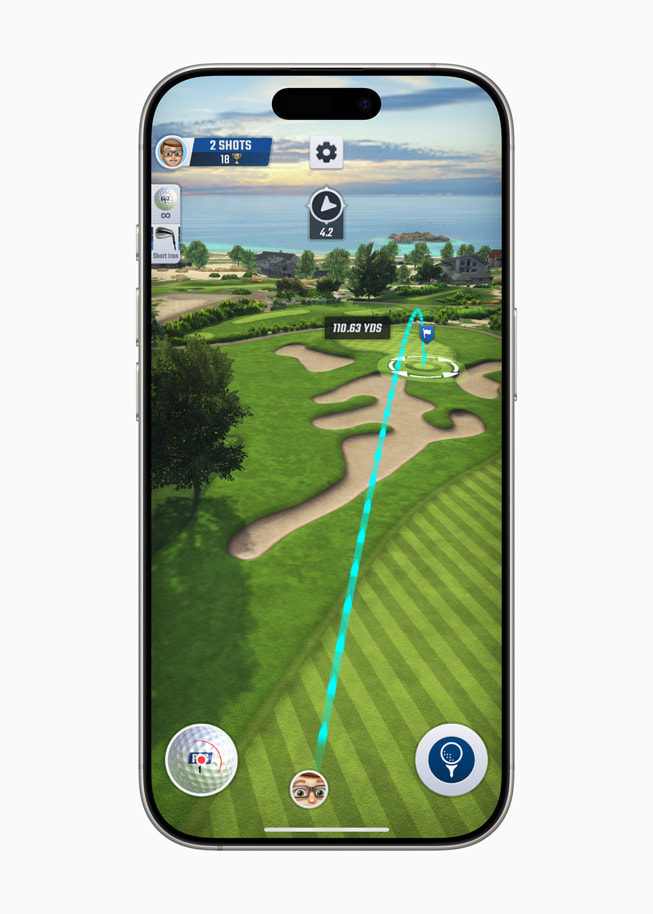 用手柄玩 Apple Arcade 的游戏,体验接近掌上游戏机
连上之后能干嘛
- Apple Arcade 游戏:绝大多数都支持手柄操作,体验提升巨大
- 主机串流:用 PS Remote Play 串流 PS5 画面到 iPhone,配合 DualSense 手柄,等于随身带了一台 PS5
- 云游戏:Xbox Cloud Gaming(Xbox 的云游戏服务)也支持在 iPhone 上用手柄玩主机大作
💡 小贴士:手柄连接 iPhone 后,DualSense 的触感反馈(手柄会根据游戏场景产生不同的震动效果)在部分游戏中也能生效,但不是所有游戏都支持。
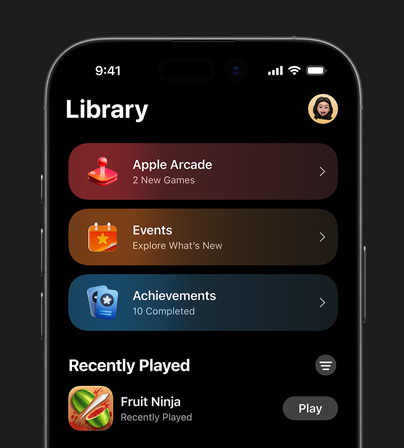 Apple Arcade 游戏库持续扩充,所有游戏无广告无内购,订阅即可畅玩
Game Center:苹果自带的"游戏好友圈"
Game Center 是苹果内置的游戏社交系统,类似于微信里的游戏排行榜,但功能更丰富。
你可能从来没注意过它,但 Game Center 其实一直默默运行在你的 iPhone 里。打开「设置」,往下翻,能看到「Game Center」的选项。它的核心功能有三个:
成就系统
很多游戏会设定一些挑战目标——比如"通关第一章""收集 100 个金币""连续赢 10 场"。完成这些目标就能解锁成就,Game Center 会帮你把所有游戏的成就记录在一起。有点像集邮,对完美主义者来说很有吸引力。
排行榜
支持 Game Center 的游戏会有全球排行榜和好友排行榜。你可以看到自己在好友里排第几,也可以看全球玩家的最高分。如果你是那种"看到朋友比自己分高就不服"的人,这个功能会让你上瘾。
好友与挑战
你可以在 Game Center 里加好友(用 Apple ID 搜索),然后:
- 查看朋友最近在玩什么游戏
- 向朋友发起成就挑战
- 在支持多人游戏的场景下直接邀请好友对战
说白了,Game Center 就是一个让你的游戏体验不那么"孤独"的系统。你不需要专门去下载什么社交 App,也不需要注册新账号——用你的 Apple ID 就能自动激活。
踩坑指南
- 手柄连不上? 最常见的原因是手柄还连着主机。DualSense 同时只能配对一个设备,先在 PS5 上断开,再连 iPhone。
- Apple Arcade 取消订阅后游戏还能玩吗? 不能。取消后已下载的游戏会保留在手机上,但打开会提示你重新订阅。
- 手柄有延迟? 蓝牙手柄偶尔会有轻微延迟,对大多数游戏没影响。但如果你玩音游或格斗类等对时机要求很高的游戏,可能会感知到。
- Game Center 找不到好友? 确保双方都在「设置」>「Game Center」里开启了服务,并且互相加了好友。
- 不知道哪些游戏支持手柄? 在 App Store 游戏详情页往下翻,看"支持"一栏有没有"游戏控制器"的图标。
这台游戏机,你一直带在口袋里
iPhone 的游戏能力远比大多数人以为的要强。三件事记住就行:
- 想玩好游戏不被广告烦:试试 Apple Arcade,免费试用一个月,不满意就取消
- 想要手感更好:家里有 PS5 或 Xbox 手柄的话,蓝牙直连,两分钟搞定
- 想跟朋友一起玩:Game Center 不需要额外下载,设置里打开就能用
你的 iPhone,比你想的能玩得多。