

那些藏得很深的实用功能:用了三年 iPhone 可能都没发现
你的 iPhone 里,藏着一堆你从来没打开过的"暗门"。
每次我跟朋友说"iPhone 自带科学计算器",对方的表情都是一样的——先愣住,然后低头翻手机,最后发出一声"啊?!"
iPhone 是一个设计哲学很克制的产品。苹果不喜欢把所有功能都摆在明面上,而是把很多实用工具藏在了不起眼的角落里。这种"藏"不是故意为难你,而是为了让界面保持简洁——但代价就是,很多好东西你可能用了好几年都不知道。
这篇文章就是帮你把这些"暗门"一扇一扇打开。每个功能都很实用,学会之后你大概率会说一句:"早知道就好了。"
长按的魔法:那些隐藏在指尖下的菜单
iPhone 上最被低估的操作,就是"长按"。 几乎所有地方都藏着长按才会出现的隐藏菜单,学会这一招,相当于解锁了半个 iPhone。
这里说的"长按"就是手指按住不放大约一秒钟,手机会给你一个轻微的震动反馈,然后弹出一个菜单。苹果把这个功能叫做 Haptic Touch(触感触控),简单说就是"按久一点,惊喜就来了"。
以下是最值得记住的几个长按操作:
- 长按主屏幕上的 App 图标:弹出快捷菜单。比如长按相机图标,可以直接选"拍自拍""录视频""扫二维码",省得打开 App 再切换。
- 长按控制中心的图标:会展开更多选项。长按手电筒图标可以调亮度,长按亮度条可以切换深色模式,长按 Wi-Fi 图标可以直接选择要连的网络。
- 长按通知消息:不用打开 App 就能预览内容,微信、短信、邮件都适用。
- 长按键盘上的空格键:整个键盘变成触控板,手指滑动就能精准移动光标。这个功能太好用了,单独拎出来都值一篇文章。
- 长按 Safari 浏览器地址栏:可以快速复制当前网址,或者直接粘贴并前往。
💡 小技巧:下次看到 iPhone 上的任何按钮或图标,试试长按。你会发现至少一半的地方都藏着彩蛋。
你的计算器其实是个"变形金刚"
把手机横过来,计算器就变成了科学计算器。 这大概是 iPhone 上最著名的冷知识之一,但依然有大量用户不知道。
操作方法极其简单:打开自带的"计算器" App,把手机横过来(横屏),界面会自动变成一个功能完整的科学计算器,支持三角函数、对数、开方、阶乘等一大堆运算。
 把 iPhone 横过来,普通计算器秒变科学计算器
什么时候用得上?举几个例子:
- 算个百分比、开个平方根——不用单独下载计算器 App
- 学生党算三角函数、对数——自带的就够用
- 按了 2nd 键(左上角)还能切出更多函数,比如反三角函数
⚠️ 注意:如果横过来没反应,大概率是你锁定了屏幕方向。从屏幕右上角下滑打开控制中心,把那个带锁的旋转图标关掉就行了。
还有个隐藏操作:在计算器里输错了数字,不用按 C 全部清除——在数字显示区域向左或向右滑动一下,就能删掉最后一位数字。这个设计太反直觉了,但真的好用。
指南针里藏着一个水平仪
挂画框、装架子、检查桌子平不平——不用买水平仪,打开 iPhone 就行。
iPhone 自带的"指南针" App(在"实用工具"文件夹里)不只是个指南针。打开它之后,你会看到底部有两个标签页,其中一个就是"水平仪"。把手机平放在桌面上或者竖着贴在墙上,屏幕上会显示当前的倾斜角度,当角度为 0 度时,屏幕变绿,表示完全水平。
 iPhone 自带水平仪,屏幕变绿就是完全水平
实际使用场景比你想象的多:
- 挂画:手机贴在画框上方,看角度调到 0 度
- 检查家具:新买的桌子放上去,看看是不是平的
- 简易施工:装搁板、贴瓷砖,应急用完全够了
精度方面,虽然比不上专业水平仪,但日常家用绰绰有余。
测距仪:口袋里的卷尺
手机对着一个东西扫一下,就能量出它有多长。 听起来很科幻,但这是 iPhone 自带的功能。
"测距仪"(Measure)是一个预装 App,利用 AR(增强现实,简单说就是在手机画面里叠加虚拟内容)技术来测量现实世界中物体的长度。打开 App 后,把手机对准你要量的东西,点一下起点,再点一下终点,长度就出来了。
使用步骤:
- 打开"测距仪" App(在"实用工具"文件夹里,或者直接搜索)
- 按照提示移动手机,让它扫描周围环境
- 把屏幕中心的小圆点对准测量起点,点击 "+" 号
- 慢慢移动到终点,再点一次 "+"
- 测量结果就显示在屏幕上了
如果你的 iPhone 是带 LiDAR(激光雷达)的 Pro 系列机型——iPhone 12 Pro 及之后的 Pro/Pro Max——测量精度会更高,而且还能自动测人的身高:对着一个人,App 会自动识别并显示身高。
💡 精度参考:普通 iPhone 测量误差大约在 1-3 厘米左右,用来量家具尺寸、估算房间大小完全够用。但要是装修需要精确到毫米,还是老老实实拿卷尺吧。
拨号键盘上的"秘密代码"
在 iPhone 的拨号键盘上输入特定代码,可以查看一些隐藏信息。 这算是 iPhone 里比较"极客"的冷知识了。
最有用的一个是 Field Test Mode(信号测试模式):
在拨号键盘输入 *3001#12345#* 然后按拨号键,你会进入一个隐藏的信号诊断界面。这里能看到你手机信号的精确数值(用 dBm 表示,而不是笼统的"几格信号"),以及当前连接的基站信息。
这有什么用呢?
- 判断信号真实强度:信号格数其实很不准确,同样是"两格信号",实际强度可能差很多。dBm 数值越接近 0 表示信号越强,一般 -70 以上算很好,-100 以下就很弱了。
- 对比不同位置的信号:搬家或者选工位的时候,用数值对比比看格数靠谱多了。
其他几个常用拨号代码:
*#06#:查看你手机的 IMEI 号(相当于手机的"身份证号",买二手机、报失可能会用到)*#07#:查看手机的 SAR 辐射值(一般人不需要关心,但有些人在意这个)
⚠️ 提醒:不要随意尝试网上找到的各种"iPhone 代码",有些可能会更改手机设置。上面列出的这几个都是只读查看,不会改任何东西,可以放心用。
相机的三个隐藏绝活
iPhone 相机的界面看起来很简单,但有几个非常实用的功能藏在设置里,很多人用了几年都没发现。
镜像自拍:所见即所得
打开相机切到前置摄像头,你在屏幕上看到的画面是左右镜像的(就像照镜子一样)。但按下快门后,照片会自动翻转——这就是为什么很多人觉得"自拍照看起来怪怪的"。
解决方法:进入 设置 > 相机,打开 "镜像前置镜头" 开关。这样拍出来的自拍就跟你在屏幕上看到的一模一样了。
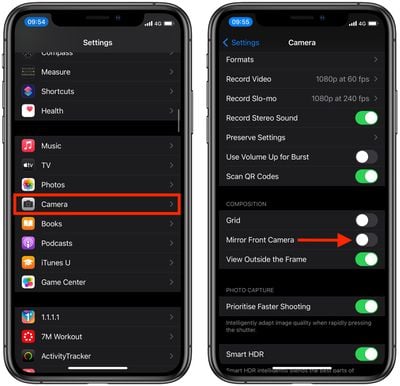 在设置里打开"镜像前置镜头",自拍不再左右颠倒
隐藏的连拍模式
想拍运动中的宠物或者孩子?按住快门不放太慢了——把快门键往左滑,就能触发连拍模式,松手停止。一秒钟能拍十几张,事后再挑最好的那张。
Live Photo 变长曝光
拍过车流的光轨、瀑布的丝绸感吗?专业相机需要三脚架和 ND 滤镜,iPhone 上只需要两步:
- 确保拍照时 Live Photo(实况照片,就是会动的照片)是开启状态——屏幕右上角的同心圆图标没有被划掉
- 拍完之后,在"照片" App 里打开这张照片,点击左上角的 "Live" 标签,选择 "长曝光"
车流会变成光线轨迹,流水会变得如丝绸般顺滑。效果相当惊艳,发朋友圈绝对有人问你"这是什么相机拍的"。
踩坑指南
- 横屏计算器没反应 → 检查是否锁定了屏幕旋转方向,在控制中心里关掉旋转锁就行。
- 找不到测距仪 App → 它可能被藏在"实用工具"文件夹里,也可以直接在主屏幕下滑搜索"测距仪"。
- 拨号代码不起作用 → 确保你是在"电话" App 的拨号键盘上输入,不是在通讯录搜索框。
- 长曝光效果不明显 → 拍摄时尽量保持手机稳定 3 秒钟,手抖太厉害效果会很差。
- 镜像自拍设置找不到 → 在"设置 > 相机"里,不是在相机 App 内部。
都是原生自带的,不需要下任何 App
今天分享的这些功能,全部都是 iPhone 自带的,不需要下载任何 App,也不需要什么特殊设置。简单总结一张速查表:
| 功能 | 怎么打开 | 一句话用途 |
|---|---|---|
| 长按隐藏菜单 | 长按几乎任何图标/按钮 | 快捷操作,省时间 |
| 科学计算器 | 计算器 App → 手机横过来 | 算三角函数、开方、对数 |
| 水平仪 | 指南针 App → 底部标签切换 | 挂画、检查桌子平不平 |
| 测距仪 | 测距仪 App(实用工具文件夹) | 量家具、量房间、量身高 |
| 信号测试 | 拨号键盘输入 *3001#12345#* |
看手机信号的真实强度 |
| 镜像自拍 | 设置 > 相机 > 镜像前置镜头 | 自拍不再左右颠倒 |
| 连拍模式 | 拍照时快门键往左滑 | 抓拍运动瞬间 |
| 长曝光 | 拍 Live Photo → 照片 App 里改成长曝光 | 拍出光轨和丝绸般的流水 |
这些功能就像是 iPhone 给你准备的"隐藏关卡"——不告诉你在哪,但找到了就很爽。下次无聊的时候,不妨拿起手机到处长按试试,说不定还能发现更多惊喜。