

键盘与输入效率:打字快人一步
你每天在手机上打的字,可能比你以为的多得多。少一次删改、快一秒定位,积累下来就是实实在在的时间。
想一想你每天用 iPhone 做的事——回微信、发邮件、写备忘录、搜索东西——几乎都要打字。大多数人的打字流程是这样的:打错了,删掉,重新打;想修改前面某个字,用手指戳半天戳不准光标;要输一个特殊符号,在键盘上翻来翻去找不到。
其实 iPhone 自带键盘藏了不少提高效率的功能,只是很多人不知道而已。这篇文章把最实用的几招整理出来,学会之后,你会觉得以前的自己打字像是在"用筷子夹弹珠"。
一、空格键变触控板:最值得学的一招
如果这篇文章你只记住一个技巧,就记这个。
在打字时想修改前面的某个字,你是不是习惯用手指去点那个位置,结果光标总是差一两个字?iPhone 的键盘其实自带一个"隐藏触控板",操作方法非常简单:
长按空格键不松手,大约半秒后,你会发现键盘上的字母全部消失了,整个键盘区域变成了一块灰色的触控板。这时候手指在上面滑动,光标就会跟着精准移动——往左滑光标往左走,往右滑光标往右走,上下也可以。
 长按空格键,键盘变成触控板,手指滑动即可精准移动光标
这个功能好用在哪?精度极高。不用再拿手指去戳屏幕上的小字了,滑动的幅度和光标移动的距离是成比例的,微调一两个字的位置轻轻松松。
还有一个进阶用法:进入触控板模式后(别松手),用另一只手的手指点一下键盘任意位置,就会进入文字选择模式。这时候继续滑动,就能选中一段文字,然后直接复制、剪切或删除。
💡 小提示:这个功能只在 iPhone 自带键盘上有效。如果你用的是搜狗、百度等第三方输入法,需要看看它们各自的光标移动方式(通常是在键盘区域直接滑动)。
二、长按按键的隐藏宝藏
iPhone 键盘上很多按键都不止表面上那一个字符——长按会弹出隐藏的扩展字符,手指滑到想要的字符上松手就行。
下面这张表列出了最常用的几个,建议先记住前三行,剩下的用到再查:
| 长按这个键 | 会弹出什么 | 什么时候用得上 |
|---|---|---|
$ |
€ £ ¥ ₩ 等各国货币符号 | 写价格、记账时 |
- |
— (长破折号)、– (短破折号) | 写文章、发朋友圈排版时 |
0 |
° (度数符号) | 写温度(36.5°)、角度时 |
. |
… (省略号) | 打省略号不用连打六个点了 |
" |
""(中文引号)和各种样式的引号 | 需要正式引号时 |
& |
§ (章节号) | 偶尔写正式文档会用到 |
翻译成人话:下次需要输入 ¥、°、— 这些符号时,别再去符号页翻了,直接长按对应的按键就能找到。
还有一招"滑动快捷输入":长按左下角的「123」按钮,手指不松手直接滑到想要的数字或符号上,松手后键盘会自动弹回字母界面。打一个数字只需要一个滑动动作,而不是"点123 → 点数字 → 点ABC"三步。这在输入验证码或者夹杂数字的句子时特别好用。
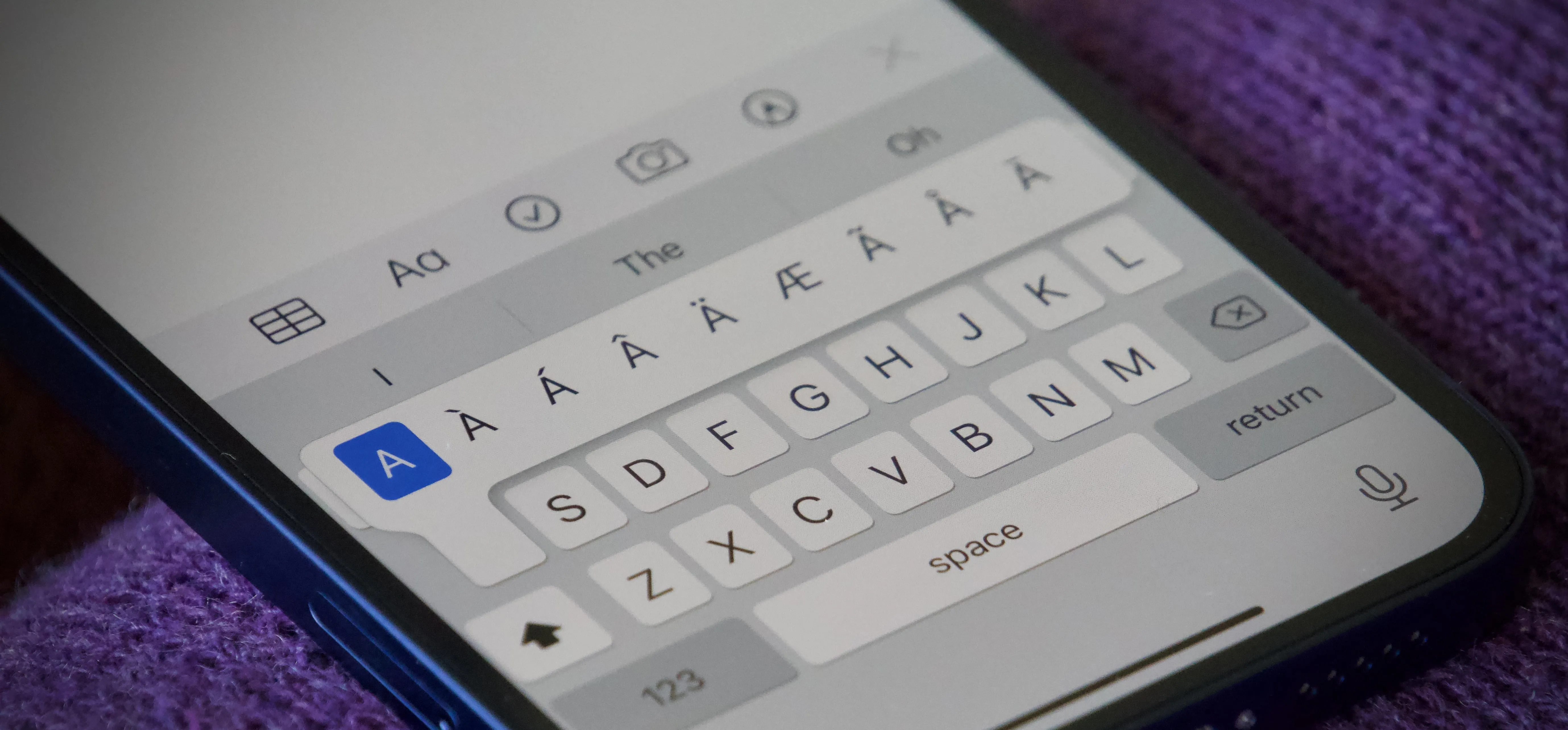 长按键盘上的字母或符号键,会弹出一排隐藏的变体字符,滑到目标字符后松手即可输入
三、文本替换:一个缩写搞定一长串
每次填快递地址都要打一遍"XX省XX市XX区XX路XX号XX小区X栋X单元X零X"?累不累?
iPhone 有一个「文本替换」功能,原理很简单:你设定一个缩写(比如"addr"),每次打出这个缩写,键盘就会自动建议替换成你预设的完整内容(比如你的完整收货地址)。
设置路径:「设置」→「通用」→「键盘」→「文本替换」→ 右上角点「+」
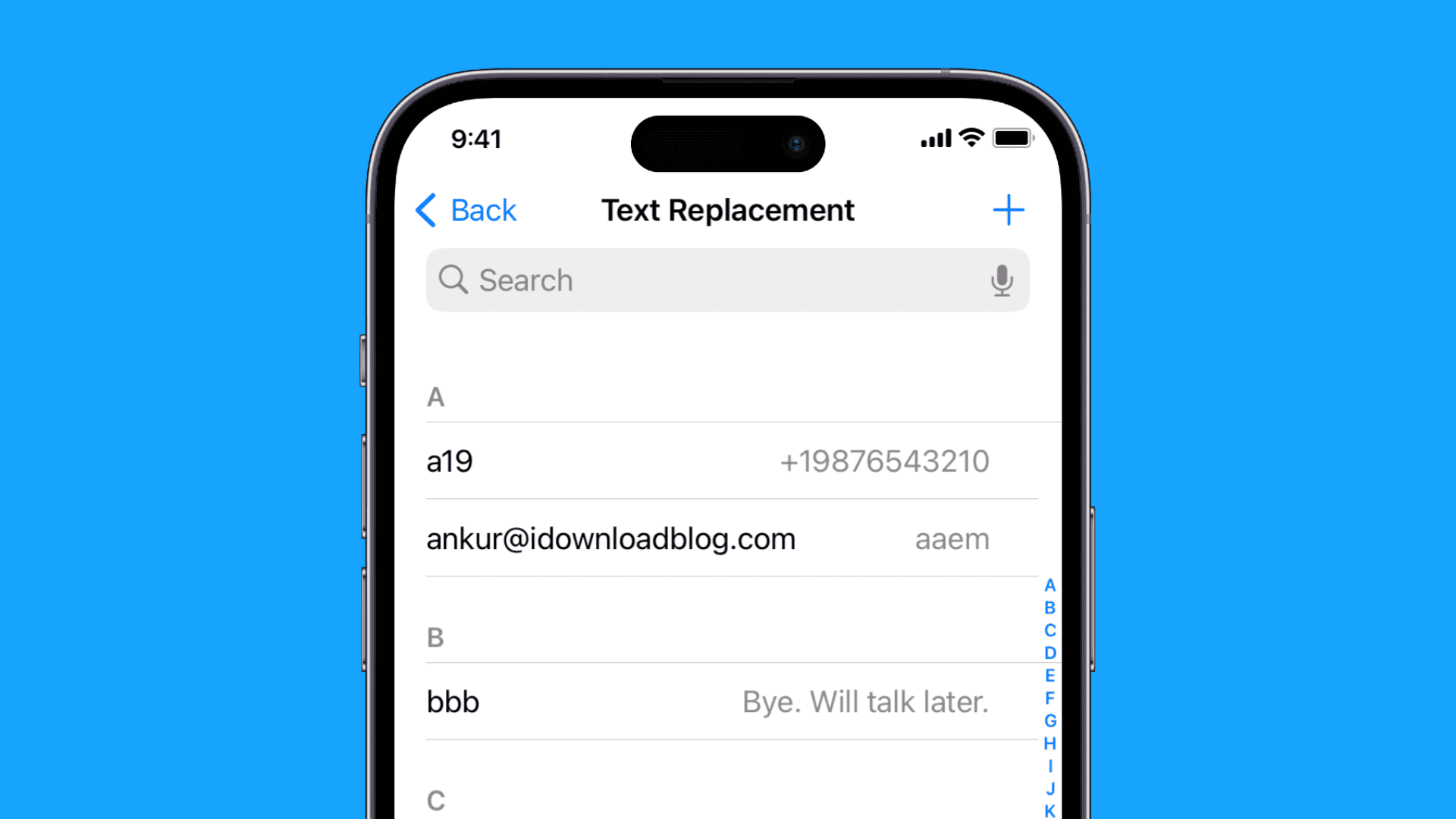 在「设置 → 通用 → 键盘 → 文本替换」中添加你的常用短语
- 短语:填你想要自动输出的完整内容(比如你的地址、邮箱、公司名称)
- 输入码:填你想用的缩写(比如"addr"、"myemail"、"gs"代表公司名)
几个实用的文本替换建议:
| 输入码 | 短语内容 | 用途 |
|---|---|---|
| addr | 你的完整收货地址 | 填快递地址 |
| mmail | yourname@example.com | 填邮箱 |
| idno | 身份证号码 | 填表格(注意隐私安全) |
| tel | 你的手机号 | 填联系方式 |
| gs | 公司全称 | 工作沟通 |
翻译成人话:就像给常用长文本取了个外号,打外号就出全文,省得每次都重新输。
⚠️ 注意:文本替换只在 iPhone 自带键盘下生效。如果你用第三方输入法,这个功能可能不会触发。另外,文本替换会通过 iCloud 同步到你的其他 Apple 设备(Mac、iPad),设置一次到处能用。
四、听写功能:动口不动手
有时候要说的内容太长,打字嫌慢,可以试试 iPhone 的听写(Dictation,就是语音转文字)功能。
怎么用:在任何输入框中,点击键盘左下角的麦克风图标🎙️,然后直接说话就行。说完的内容会实时变成文字出现在屏幕上。
几个你可能不知道的听写细节:
中英文可以混着说。比如你说"帮我订一下明天的 meeting",iPhone 能正确识别中英文混合内容,不需要手动切换语言。
标点符号可以用嘴说。说"逗号"就会打出",",说"句号"打出"。",说"换行"就会换到下一行。"问号""感叹号"同理。
边说边改。iOS 18 的听写功能最大的改进是:听写和键盘可以同时使用。你可以说一段话,然后用手指修改几个字,再继续说——不用在"听写模式"和"打字模式"之间来回切换。
不联网也能用。大部分语言的听写现在都在设备本地处理,不需要联网,速度更快也更保护隐私。
什么时候特别适合用听写:写长段文字(比如工作总结、日记)、手上有东西腾不开的时候、走路时快速记个想法。
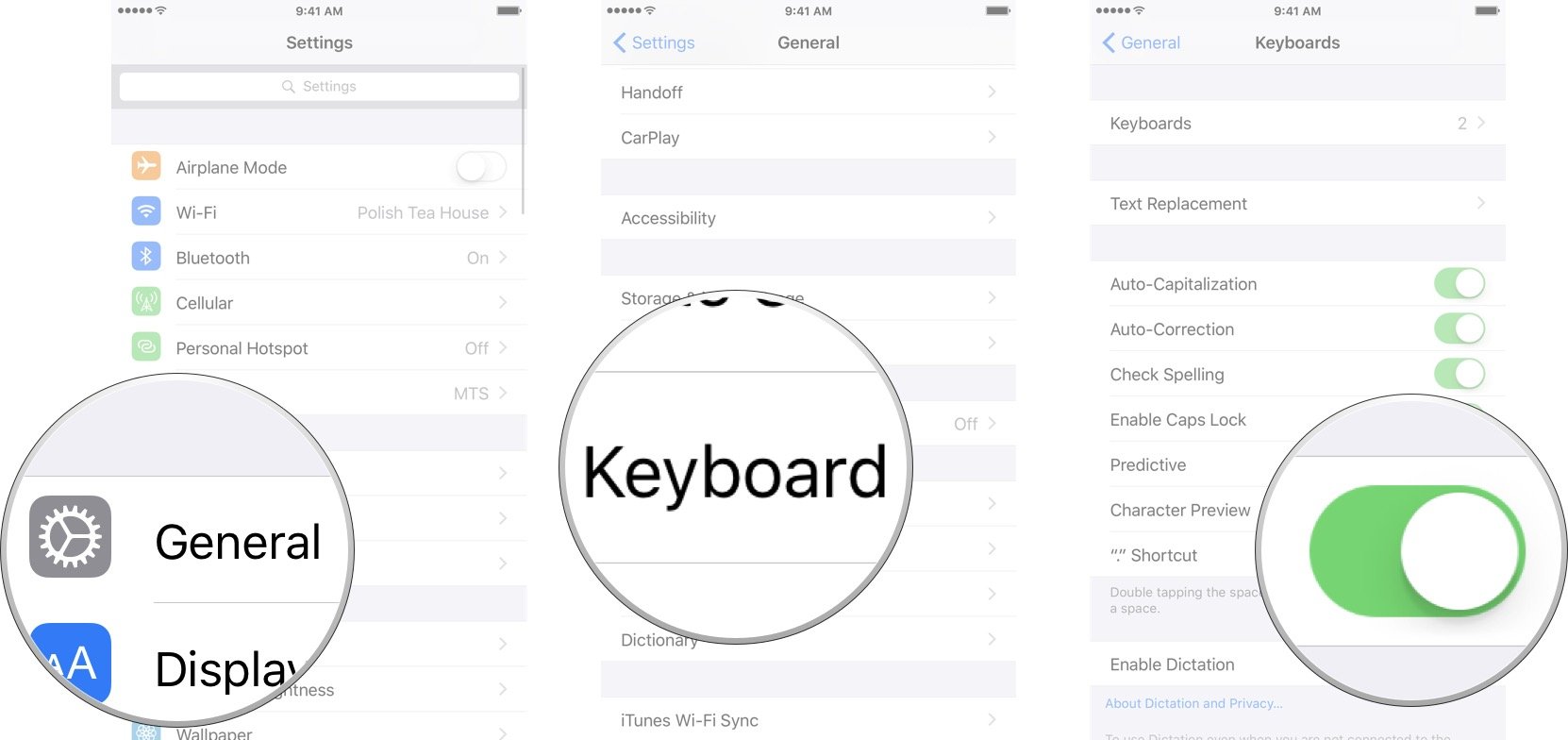 键盘左下角的麦克风图标就是听写按钮,点一下即可开始语音输入,iOS 18 支持边说边手动修改
💡 开启路径:如果你的键盘上没看到麦克风图标,去「设置」→「通用」→「键盘」→ 打开「启用听写」。
五、多语言键盘:别在切换上浪费时间
如果你经常需要在中文和英文之间切换(或者其他语言),管理好键盘列表能让你少按很多次那个地球图标 🌐。
添加/删除键盘:「设置」→「通用」→「键盘」→「键盘」(是的,要点两次"键盘")→ 「添加新键盘」
实用建议:
- 只保留你真正用的键盘。每多一个键盘,你切换时就多一次按地球图标的操作。如果你只用中文和英文,就只留这两个,把不需要的 Emoji 键盘(如果你不常用的话)或其他语言键盘删掉。
- 长按地球图标可以直接弹出键盘列表,省得一个一个切过去。
- 注意输入法建议栏:切换到英文键盘后,键盘上方的候选词栏会变成英文联想;切回中文则是拼音联想。如果你发现打中文时出来的都是英文建议,多半是键盘没切对。
💡 冷知识:如果你只有一个中文键盘和一个英文键盘,点一下地球图标就能直接切换,不需要长按选择。键盘越少,切换越快——少即是多。
踩坑指南
- 光标怎么也点不准 → 别用手指戳了,长按空格键用触控板模式,精准度提升一个档次。
- 文本替换不生效 → 检查你是不是在用第三方输入法,文本替换只认 iPhone 自带键盘。
- 听写出来的文字错误很多 → 尽量在安静环境下使用,说话节奏稍微放慢一点,普通话尽量标准。另外确认你的听写语言设置正确。
- 切换键盘要按好多次地球图标 → 去设置里把不用的键盘删掉,只留常用的两三个。
- 长按按键没反应 → 确认你用的是 iPhone 自带键盘,而且手指要按住大约半秒再滑动,不能太快松手。
键盘比你想的聪明,学几招跟上它
iPhone 自带键盘比你想象的聪明,关键在于知道这几招:
- 长按空格键 → 触控板模式,精准移动光标(最推荐的技巧)
- 长按符号键 → 弹出隐藏字符,¥、°、— 一步到位
- 文本替换 → 缩写变长句,地址邮箱一秒输完
- 听写 → 说话变文字,支持中英混说,还能边说边手动改
- 精简键盘列表 → 少一个键盘,切换就快一步
这些都不是什么高级操作,但一旦养成习惯,你会发现自己打字的手感变得完全不一样——那种"想到哪写到哪,不被工具拖后腿"的流畅感,用过就回不去了。