

VPN:你可能需要的网络通道
三个字母,听着很"黑客",但其实它可能比你想的更贴近日常生活。
你可能在这些场景下听过"VPN"这个词:公司要求你在家办公时"连一下 VPN",朋友出国旅行前说"记得装个 VPN",或者有人在咖啡馆提醒你"公共 Wi-Fi 不安全,最好开 VPN"。
听起来好像挺重要,但到底什么是 VPN?我到底需不需要?iPhone 上怎么设置?
这篇文章用最平实的语言,帮你把这三个问题搞清楚。
一、VPN 到底是什么
VPN,全称 Virtual Private Network(虚拟专用网络)。名字很唬人,但原理其实不难理解。
打个比方: 你平时上网,就像寄明信片——信上写了你是谁、要寄到哪儿,沿途的邮递员(路由器、Wi-Fi 热点)都能瞄一眼内容。而 VPN 就像给这张明信片套了一个密封信封,然后交给一个你信任的"中转站"代为投递。外人只能看到信封从你手里到了中转站,看不到里面写了什么,也不知道最终寄到了哪里。
翻译成技术语言就是:VPN 会把你的上网流量加密,然后通过另一台服务器转发出去,让网站看不到你的真实 IP 地址(也就是你的网络"门牌号")。
就这么简单。它不是什么神秘的黑科技,本质上就是一条加密的网络隧道。
二、什么时候需要用 VPN
大多数人在日常刷手机时并不需要 VPN。但以下几个场景中,它会变得很有用:
2.1 公司要求远程办公
这是最常见的使用场景。很多企业的内部系统(比如 OA、邮件、内网文件服务器)只允许从公司网络访问。你在家或出差时想用这些系统,就需要通过公司提供的 VPN"假装"自己在公司内网里。
你不需要自己操心配置,公司 IT 部门会提供现成的方案。 通常是一个配置文件,或者一个专用的 App。
2.2 在公共 Wi-Fi 下保护隐私
咖啡馆、机场、酒店的免费 Wi-Fi 虽然方便,但它们通常没有什么安全防护。同一个网络里的其他人,理论上有机会窥探你的上网数据。这时候开一个 VPN,等于给自己的数据加了一层铠甲。
关于公共 Wi-Fi 的安全问题,下面第四节会专门展开讲。
2.3 出境旅行时访问国内服务
在海外旅行时,有些国内的视频网站、音乐平台可能因为版权限制无法正常使用。通过 VPN 连回国内的服务器,有时可以解决这类问题。反过来,在国内需要访问某些海外学术资源或企业系统时,也可能用到 VPN。
三、iPhone 上怎么配置 VPN
iPhone 支持两种方式来使用 VPN:安装 App 和 手动配置。
3.1 方式一:通过 App 安装(最简单)
大多数 VPN 服务商都有自己的 iOS App。操作流程很直觉:
- 在 App Store 搜索并下载对应的 VPN App
- 打开 App,登录你的账号
- 首次连接时,iPhone 会弹窗询问"是否允许添加 VPN 配置"——点 允许
- 点击 App 里的连接按钮,搞定
连接成功后,屏幕右上角状态栏会出现一个小小的"VPN"标志,表示你的流量正在通过 VPN 隧道。
3.2 方式二:手动配置(企业用户常用)
如果你的公司 IT 部门给了你一组 VPN 参数(服务器地址、账号密码、协议类型等),你可以在 iPhone 里手动添加:
- 打开 设置
- 点 通用
- 向下滑,找到 VPN 与设备管理
- 点 VPN → 添加 VPN 配置
- 填入 IT 部门提供的信息(类型、描述、服务器、账户、密码等)
- 点右上角 完成
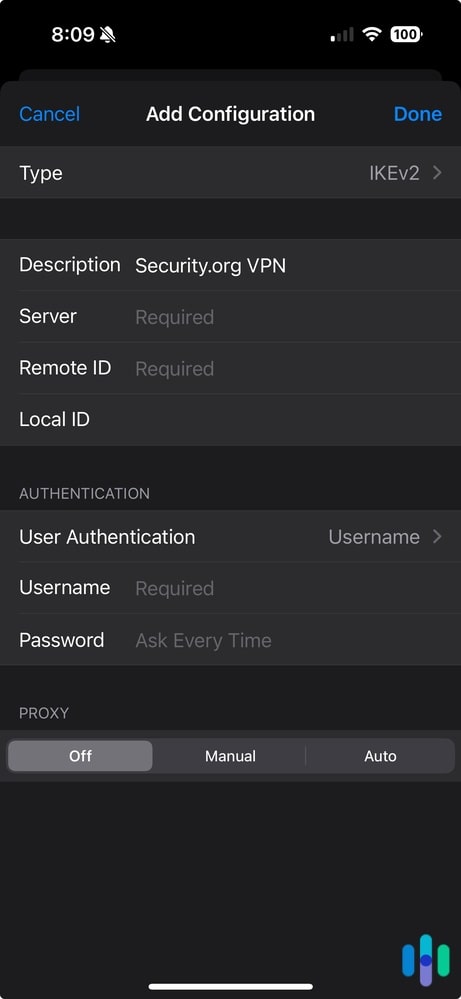 在"设置 > 通用 > VPN 与设备管理"中,可以手动添加 VPN 配置
配置好之后,回到 设置 > 通用 > VPN 与设备管理 > VPN,就能看到你添加的配置,拨动开关即可连接或断开。
3.3 企业配置文件方式
有些公司会直接发你一个 .mobileconfig 后缀的配置文件(通过邮件或内部网站下载)。在 iPhone 上打开这个文件,系统会自动引导你安装。安装完成后,VPN 配置就自动出现在设置里了,不需要手动填任何参数。
 出境旅行前,建议在"蜂窝数据选项"中检查数据漫游设置,并配合 VPN 一起使用以保护数据安全
💡 小贴士:如果你的公司用了 MDM(Mobile Device Management,移动设备管理)方案,VPN 可能会随着你注册公司设备管理时自动配好,你甚至不用做任何操作。
四、公共 Wi-Fi 安全指南
这个话题值得单独说说,因为它跟每个人都有关。
4.1 公共 Wi-Fi 有什么风险
免费 Wi-Fi 的问题不在于"免费",而在于"公共"。当你和几十个陌生人共享同一个网络时,存在以下风险:
- 数据被窃听: 如果网站或 App 没有加密传输(虽然现在大部分都加密了),你发出的数据可能被同一网络的人截获
- 钓鱼热点: 有人可能架设一个名字看起来很正规的 Wi-Fi(比如"Starbucks_Free"),你连上后所有流量都经过他的设备
- 中间人攻击: 攻击者在你和网站之间"插一脚",篡改或窃取数据
 Wi-Fi 显示"无互联网连接"时,可能是热点本身有问题,也可能是路由器拦截了流量——遇到陌生公共热点要多留心
听起来很吓人?别慌。好消息是,现在绝大多数网站和 App 都使用了 HTTPS(加密传输协议),这意味着即使有人截获了你的数据包,看到的也只是一堆乱码。
4.2 实用安全建议
即便如此,在公共 Wi-Fi 环境下,以下习惯能让你更安心:
- 不做敏感操作 — 网银转账、修改密码、输入身份证号这类事,等回到自己的网络再做
- 认准官方热点名称 — 连之前跟店员确认一下 Wi-Fi 名称,别连到"钓鱼"热点
- 关闭自动连接 — 在 iPhone 的 Wi-Fi 设置中,可以把"自动加入"关掉,避免自动连上不可信的网络
- 有条件就开 VPN — 如果你有可用的 VPN 服务,在公共 Wi-Fi 下打开它,相当于给所有流量多加了一层保险
- 用蜂窝数据替代 — 如果只是刷刷网页、回个消息,直接用自己的 4G/5G 流量反而更安全,毕竟那是你和运营商之间的专属连接
总结成一句话:公共 Wi-Fi 上网没问题,但别在上面做涉及钱和密码的事。
踩坑指南
- VPN 不是"一直开着"的东西 — 日常使用不需要全程挂 VPN,它会略微降低网速,还会增加耗电。需要的时候打开,用完随手关掉就好。
- 免费 VPN 要谨慎 — 维护 VPN 服务器是有成本的。如果一个 VPN 完全免费,你要想想它靠什么赚钱——很可能是你的数据。选择有信誉的服务商比贪便宜更重要。
- VPN 连上了但上不了网 — 检查一下 VPN 服务器是不是挂了,或者换一个节点试试。也可以先断开 VPN,确认基础网络本身没问题。
- "VPN 与设备管理"里没有 VPN 选项 — 如果你从来没有配置过 VPN 或安装过配置文件,这个菜单项可能不会显示。安装一个 VPN App 或添加一个配置后它就会出现。
- 公司 VPN 连不上,别自己折腾 — 企业 VPN 的服务器、证书、权限都由 IT 部门管理,出了问题直接找他们,自己改配置可能越改越乱。
知道自己为什么用,选对服务商才安全
- VPN 是什么: 一条加密的网络隧道,让你的上网数据更安全,并且可以通过其他服务器中转。
- 谁需要: 远程办公访问公司内网、使用公共 Wi-Fi 时保护隐私、出境旅行访问国内服务。
- 怎么用: 最简单的方式是装一个 VPN App;企业用户按 IT 部门指引配置即可。
- 公共 Wi-Fi: 日常上网没问题,但涉及钱和密码的操作,要么等回家做,要么开 VPN。
- 设置路径: 设置 → 通用 → VPN 与设备管理 → VPN。
对大多数人来说,VPN 不是每天都要打交道的东西,但知道它是什么、什么时候该用,关键时刻能帮你省去不少麻烦。就像家里的灭火器——平时不用,但你得知道它在哪。