

照片编辑与管理:拍完之后的事也很重要
手机里存了几千张照片,却从来没整理过?其实 iPhone 早就帮你做了大半,剩下的部分也比你想的简单得多。
很多人拍照有个习惯:咔咔拍完,锁屏,完事。照片就这样安安静静地躺在相册里,再也没被翻出来过。等到某天手机提示"存储空间不足",才慌慌张张打开相册,面对几千张照片不知从何下手。
其实"拍照"只完成了一半的工作。后期调一调、整理一下,照片的价值才真正被释放出来。好消息是,iPhone 自带的照片 App 功能已经非常强大——调色、裁剪、抠图、整理、备份,一条龙全包了,绝大部分情况根本不需要下载第三方 App。
这篇文章就带你把"拍完之后"的事情搞明白。
一、原生照片编辑器:不装 App 也能修出好照片
结论先说:iPhone 自带的编辑功能,够 90% 的人日常使用了。 调色、裁剪、加滤镜、甚至调曲线,全都有。
怎么进入编辑模式
打开照片 App,点开任意一张照片,点击右上角的三条横线滑块图标(在 iOS 18 中,编辑按钮的样子从"编辑"文字变成了这个调节滑块图标),就能进入编辑界面。
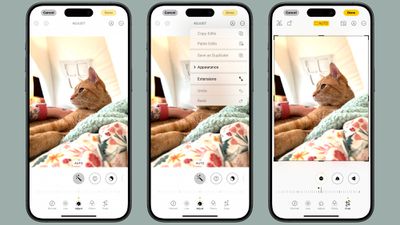 iOS 18 的照片编辑界面:底部是各种调节工具,左右滑动即可切换
最常用的三个调色参数
编辑界面底部有一排调节工具,左右滑动可以看到十几个参数。听起来很多,但日常修图你只需要认识三个:
| 参数 | 作用 | 什么时候调 |
|---|---|---|
| 曝光 | 控制照片整体亮暗 | 拍暗了往右拉亮,拍亮了往左压暗 |
| 对比度 | 调整明暗之间的差异 | 照片看起来"灰蒙蒙"的,加点对比度立刻通透 |
| 饱和度 | 控制颜色的浓淡 | 想让食物看起来更诱人,稍微加一点;想要冷淡风,就减一点 |
操作很直觉:点一个参数,左右拖动滑块就行。每个参数下面都有一条刻度线,中间是 0(原始值),往右加、往左减。
除了这三个,还有几个值得一试的:
- 鲜明度(Brilliance):一键让照片更通透,暗的地方提亮、亮的地方压暗,效果很自然
- 高光 / 阴影:单独调亮或压暗照片中最亮和最暗的部分。比如逆光拍人脸黑了,把"阴影"往右拉,脸就亮回来了
- 暖色调:往右拉偏暖黄,往左拉偏冷蓝。日落照片加点暖色调特别好看
裁剪和旋转
点编辑界面底部的裁剪图标(一个方框加两个旋转箭头),就能裁剪照片。你可以:
- 拖动四角自由裁剪
- 点底部的比例按钮,选择预设比例(正方形、16:9、4:3 等)
- 用底部的旋转刻度盘微调角度——拍歪了的地平线,转一转就正了
滤镜:一键换风格
点编辑界面底部的三个重叠圆圈图标,就能看到内置滤镜。iPhone 提供了大约十种滤镜风格,从鲜明到黑白都有。选一个你喜欢的,再用底部滑块调节强度就行。
小提示:iPhone 16 系列用户会看到"摄影风格"(Photographic Styles)取代了传统滤镜,它能在保留肤色的前提下改变照片整体色调,效果更自然。关于摄影风格的详细介绍,可以看本篇第 5 篇文章。
所有编辑都可以撤销
这是最让人安心的一点:iPhone 的照片编辑是"无损"的。不管你怎么调,原图都完好保存着。哪天觉得修得不好,随时可以点"还原"恢复到最初的样子。所以放心大胆地调,不用怕搞砸。
二、一键抠图:长按就能"变魔术"
如果说上面的编辑功能是"意料之中",那接下来这个功能绝对是"意料之外"——
长按照片里的人或物体,iOS 会自动识别轮廓,直接复制或分享,不需要任何 App。
没错,以前需要专业软件才能做到的"抠图",现在长按一下就搞定了。
 长按照片中的主体,iPhone 自动识别轮廓并弹出操作选项
怎么操作
- 打开照片 App,找到一张有明确主体的照片(比如一个人、一只猫、一朵花)
- 用手指长按那个主体,大约一秒钟
- 你会看到主体周围出现一圈发光的轮廓线,同时主体会微微"浮起来"
- 松开手指,弹出菜单:拷贝、添加贴纸、共享
能用来干嘛
- 拷贝:复制抠出来的主体(背景透明的 PNG 图片),粘贴到微信、备忘录、邮件里
- 添加贴纸:把抠出来的人或物变成表情贴纸,以后聊天时可以直接发
- 共享:直接通过 AirDrop、微信等方式分享
想象一下:拍了一张朋友的搞笑照片,长按一下把人抠出来,做成贴纸,以后聊天随时发——这个功能一旦学会,根本停不下来。
这个功能从 iOS 16 开始支持,需要 iPhone XS 或更新的机型。对于主体和背景对比明显的照片效果最好,人像模式拍的照片尤其适合。
三、相册整理:iPhone 比你想的聪明得多
大多数人不需要手动整理照片——因为 iPhone 已经自动帮你分好了。
智能分类:不用动手,自动归类
打开照片 App 往下滑,你会看到一系列自动生成的分类集合:
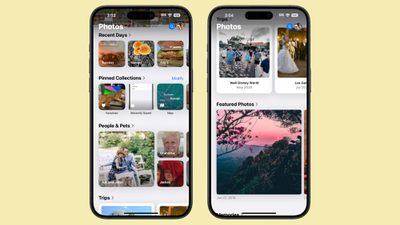 iOS 18 重新设计的照片 App:往下滑就能看到各种自动整理好的集锦
- 人物与宠物:iPhone 会用面部识别技术自动把同一个人(或同一只宠物)的照片归到一起。你只需要给他们起个名字,以后搜"妈妈"就能看到所有妈妈的照片
- 地点:根据照片的地理位置信息,自动按拍摄地点分组。点进去还能在地图上看到你都去过哪儿
- 媒体类型:自动把视频、自拍、实况照片、全景照片、截屏等分门别类
- 最近项目 / 收藏:最近拍的和你标记了爱心的照片,方便快速找到
收藏功能:给喜欢的照片点个心
浏览照片时,点一下底部的爱心图标,这张照片就会被加入"收藏"。收藏的照片会单独出现在"收藏"分类中。
这个功能特别适合一个场景:旅行回来拍了 500 张照片,边翻边给满意的点爱心,之后只看收藏就行了——这比在 500 张照片里反复翻找高效得多。
搜索:找照片的终极武器
照片 App 顶部有个搜索框,支持用自然语言搜索。你可以试试搜:
- "海滩" —— 找出所有海边的照片
- "猫" —— 找出所有有猫的照片
- "去年十月" —— 找出特定时间段的照片
iPhone 会识别照片中的内容(人物、动物、物体、场景、文字),所以即使你从来没手动给照片加过标签,搜索也能找到。
四、回忆视频:iPhone 帮你拍的"朋友圈大片"
照片 App 会自动从你的照片库中挑选照片和视频,配上音乐,生成精美的回忆视频。比如"去年夏天"、"和某某的回忆"、"某次旅行"——全自动生成,不需要你做任何事。
打开照片 App,在集锦区域找到"回忆"或向下滑动到"回忆"板块,点进去就能看到。
回忆视频可以自定义:
- 换一首背景音乐(从 Apple Music 曲库中选,或者用系统推荐的)
- 调整视频的节奏和风格
- 添加或删除某些照片
如果你觉得某个自动生成的回忆特别棒,可以直接保存到相册或分享给朋友。偶尔翻到一个几年前的回忆视频,那种不经意的感动还挺戳人的。
五、隐藏相册与最近删除:隐私和后悔药
隐藏相册
有些照片你不想删,但也不想让别人翻相册时看到(比如证件照、不太好看的自拍、或者给自己买礼物的截图)。这时候可以用"隐藏"功能:
- 打开照片,长按想隐藏的照片,点"隐藏"
- 这张照片会从主相册里消失,转移到一个叫"已隐藏"的专属相册中
重点来了:从 iOS 16 开始,打开隐藏相册需要 Face ID(面容识别)或密码验证。 也就是说,即使别人拿到你的手机,没有你的脸或密码,是看不到隐藏照片的。这个隐私保护是默认开启的,不需要额外设置。
最近删除:30 天后悔药
删掉的照片不会立刻消失,而是先进入"最近删除",在这里保留 30 天。30 天内你随时可以恢复,超过 30 天才会被永久删除。
同样的,"最近删除"相册也需要 Face ID 验证才能进入。所以不用担心被别人翻到你删掉的照片。
手动清理手机空间时,记得去"最近删除"里真正清空——否则那些照片还在占用存储空间呢。
六、iCloud 照片图库:所有设备看同一套照片
是什么
iCloud 照片图库(iCloud Photos)就是把你所有的照片和视频同步到苹果的云端服务器上。开启之后,你在 iPhone 上拍的照片,iPad、Mac、甚至网页版 iCloud.com 上都能看到,反过来也一样。
优化存储:小手机也能装大量照片
这是 iCloud 照片最实用的功能。开启"优化 iPhone 存储"后:
- 原图保存在 iCloud 云端
- 手机上只保留缩略图(就是一个很小的预览版本)
- 当你点开某张照片想看大图或编辑时,iPhone 会自动从云端下载原图
打个比方:就像你的衣柜里只放了每件衣服的照片标签,真正的衣服都存在一个巨大的仓库里。需要穿的时候才从仓库取回来。这样你的"衣柜"(手机存储)永远不会满。
怎么开启
前往「设置 > 你的名字(最顶部) > iCloud > 照片」,打开"同步此 iPhone"。然后选择"优化 iPhone 存储"就行了。
需要注意的事
- iCloud 免费空间只有 5GB,拍照多的人很快就会用完。建议至少升级到 50GB(每月 6 元)或 200GB(每月 21 元)的方案
- 需要 Wi-Fi 才能同步:大量照片的首次上传会比较慢,建议连着 Wi-Fi 放一晚上让它慢慢传
- 删除要谨慎:开启 iCloud 照片后,在任何一台设备上删除照片,所有设备上都会同步删除。不是"只删手机上的",是真的删了
关于 iCloud 的基础知识和更多存储管理技巧,可以回看第〇篇第 13 篇「iCloud 入门」。
踩坑指南
- 别怕修图:iPhone 的编辑全部可撤销,怎么调都能恢复原图,放心玩
- 别忽略"鲜明度":这是最适合懒人的一键调色工具,效果自然又明显,比单独调曝光和对比度省事
- 抠图不是万能的:背景和主体颜色太接近、边缘太模糊的照片,抠图效果会打折扣
- 人物相册要核对:Face ID 偶尔会把两个长得像的人归到同一个分类里,点进去检查一下,把认错的标记出来
- iCloud 不是备份:iCloud 照片是"同步"不是"备份"——你删了,云端也删了。真正的备份需要另外做(比如定期导出到电脑)
- 优化存储有网络依赖:开了优化存储后,没有网络时可能无法查看某些照片的原图。坐飞机前如果要翻看照片,提前打开看一遍让它下载好
拍完管好,照片才真正是你的
一句话总结拍完照片后该做的事:
- 修图:打开编辑,调一下曝光、对比度、饱和度,30 秒就能让照片好看一截
- 抠图:长按主体就能抠出来,做贴纸、发朋友、玩创意
- 整理:不用手动整理,iPhone 自动按人物、地点、时间分类好了。善用收藏和搜索
- 备份:开启 iCloud 照片 + 优化存储,手机空间省下来,照片一张不丢
- 隐私:隐藏相册和最近删除都有 Face ID 保护,放心
照片这件事,三分靠拍,七分靠整理。而 iPhone 已经帮你做了其中的六分——你只需要动动手指,把剩下的一分补上就好。