
基础设置:把出厂的 iPhone 调教成你的形状
出厂的 iPhone 就像一双新皮鞋——版型没问题,但穿起来哪哪都不对劲。这篇文章帮你把它"穿"合脚。
到了这一步,你的 iPhone 已经开箱、激活、搬完数据,也大致认识了屏幕上的各个区域。但你有没有发现一个问题:这台手机用起来总有点"不是自己的"。
默认壁纸太商务了,铃声在公共场合一响全场回头,字小得要眯着眼看,亮度忽明忽暗让人怀疑手机闹鬼......这些"小不爽"单独拿出来都不算大事,但累积起来足以让你每天都在心里嘀咕好几次。
这就好比你搬进了一间精装修的房子——地板是铺好了、灯也能亮,但窗帘的颜色不是你喜欢的,空调温度得重新调,门锁还没换成你习惯的密码。不花点时间"调教"一下,住着就是别扭。
这篇文章覆盖六件事:
- 联网——Wi-Fi 和蜂窝数据,上网的基础
- 外观——壁纸、亮度、深色模式,让屏幕看着顺眼
- 声音——铃声、震动、静音模式,让耳朵不受罪
- 字体——字号和显示缩放,给自己(和长辈)一个舒适的阅读体验
- 面容 ID——你的脸就是密码
- 主屏幕布局——文件夹、图标排列、隐藏页面,让桌面干净利落
每一项都不复杂,但做完之后,这台 iPhone 才算真正变成"你的"。
一、联网:让 iPhone 先"通电话线"
一台没联网的 iPhone,跟一块能显示时间的砖头差别不大。我们先把网络搞定。
1.1 连接 Wi-Fi
Wi-Fi 就是无线网络——你家、公司、咖啡厅里的那个"隐形网线"。连上之后,iPhone 用的就是这个网络的流量,不花你手机套餐里的数据。
操作步骤:
- 打开 设置 App(那个灰色齿轮图标)
- 点 无线局域网(就是 Wi-Fi,Apple 的中文翻译比较正式)
- 确保顶部的开关是绿色的(开启状态)
- 下方会列出附近能搜到的 Wi-Fi 名称,找到你家的那个,点一下
- 输入 Wi-Fi 密码,点加入
 Wi-Fi 设置:找到你的网络名称,输入密码即可连接。名称左边出现蓝色对勾就是连上了
连上之后,屏幕右上角会出现一个扇形的 Wi-Fi 图标,表示一切正常。
几个你可能会遇到的情况:
| 情况 | 原因 | 怎么办 |
|---|---|---|
| 列表里找不到你的 Wi-Fi | 路由器没开、距离太远、或网络设了隐藏 | 靠近路由器试试;如果是隐藏网络,点列表底部"其他"手动输入名称 |
| 输了密码提示"密码不正确" | 密码区分大小写,很可能打错了 | 仔细核对,注意字母 l 和数字 1、字母 O 和数字 0 |
| 连上了但打不开网页 | 可能需要"二次认证"(比如酒店、机场的 Wi-Fi) | 打开 Safari 浏览器,随便访问一个网址,会自动弹出认证页面 |
小贴士:iPhone 会自动记住你连过的 Wi-Fi。下次走进同一个地方,不用重新输密码,自动就连上了。如果你想让 iPhone"忘掉"某个网络(比如那个信号很差的咖啡厅 Wi-Fi),在 Wi-Fi 列表里点那个网络名称右边的蓝色 "i" 按钮,选"忽略此网络"。
1.2 蜂窝网络(移动数据)
 设置 > 蜂窝网络:可以控制哪些 App 能使用流量,避免视频 App 偷跑套餐
蜂窝网络就是你手机卡提供的 4G/5G 上网服务。出门在外没有 Wi-Fi 的时候,靠的就是它。
如果你在激活时已经插好了 SIM 卡或激活了 eSIM(电子虚拟卡),蜂窝网络通常是自动开启的,不需要额外设置。你可以在设置 -> 蜂窝网络里确认一下:
- 蜂窝数据的开关应该是绿色的(开启)
- 下方会列出你安装的所有 App,每个 App 后面有个开关——打开的 App 可以在没 Wi-Fi 时使用蜂窝数据,关掉的只能在 Wi-Fi 下用
这个功能特别实用:如果你的套餐流量不多,可以把视频类 App(抖音、B 站、爱奇艺)的蜂窝数据权限关掉,避免出门刷视频把流量刷爆。一个月 1GB 的流量,在被窝里不小心刷了半小时高清视频就见底了。
Wi-Fi 和蜂窝网络的关系:
iPhone 的逻辑很简单——有 Wi-Fi 优先用 Wi-Fi,没 Wi-Fi 自动切到蜂窝数据。你不需要手动切换,iPhone 会自己判断。
还有一个叫 Wi-Fi 助理 的功能(在蜂窝网络设置页的最底部):当 Wi-Fi 信号太差的时候,iPhone 会自动偷偷切到蜂窝数据来保证网速。听起来很贴心对吧?但如果你流量不多,建议把它关掉,否则你以为自己在用 Wi-Fi,实际上流量已经在悄悄溜走了。
二、外观:让屏幕看着舒服
联上网了,接下来调"门面"。毕竟你每天要看这块屏幕好几个小时,不顺眼可不行。
2.1 换壁纸:从"别人的审美"变成"我的审美"
出厂壁纸是 Apple 设计师精心挑选的——确实好看,但千万台 iPhone 都长一个样,缺了点个性。换壁纸是"让手机变成自己的"最立竿见影的操作。
操作路径:设置 -> 壁纸 -> 添加新壁纸
你有这些选择:
- 照片:用你自己拍的照片做壁纸。选一张你家猫的照片、旅行时的风景、或者偶像的海报——打开手机那一刻心情就好了。系统会自动识别照片里的人物,产生"深度效果"(人物在前面、时间文字在后面,很有层次感)
- 天气和天文:壁纸会根据你当前位置的真实天气实时变化——晴天就是蓝天白云,下雨就是雨滴效果。以一种很酷的方式告诉你该不该带伞
- Emoji 拼贴:选几个 emoji 组成花纹,适合喜欢搞怪风格的人
- 颜色渐变:纯色或渐变背景,简洁干净
选好壁纸后,你可以分别设置锁屏壁纸(没解锁时看到的)和主屏幕壁纸(解锁后看到的)。两个可以设成一样的,也可以不一样——比如锁屏放风景照,主屏幕放纯色背景好让图标看得更清楚。
2.2 亮度:别让屏幕"刺瞎"或"摸黑"
屏幕亮度直接影响你的眼睛舒不舒服。太亮伤眼,太暗看不清。
快速调节(推荐): 从屏幕右上角往下滑打开控制中心,找到那个太阳图标的竖条,上下拖动就能调亮度。
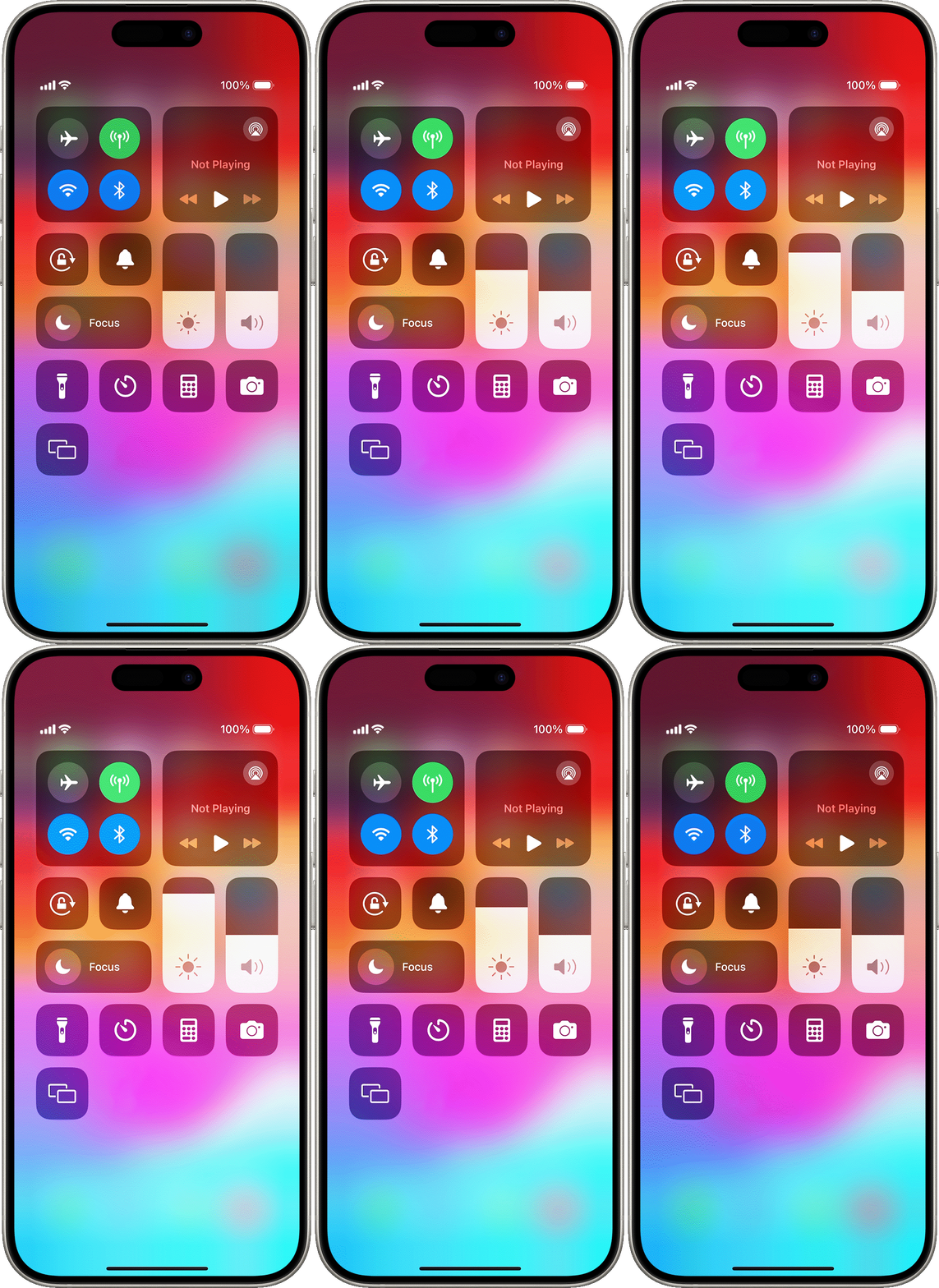 在控制中心上下拖动亮度滑块,直观又快捷
在设置里调节: 设置 -> 显示与亮度 -> 拖动亮度滑块。
但其实大多数时候你不需要手动调——iPhone 有个自动亮度功能(默认开启),它会用屏幕附近的环境光传感器自动判断周围明暗,然后自动调整屏幕亮度。在室外阳光下自动调到最亮,钻进被窝自动变暗。
自动亮度的开关藏得比较深:设置 -> 辅助功能 -> 显示与文字大小 -> 自动亮度调节。如果你觉得自动调得不够准,可以在这里关掉它,改成纯手动。不过对大多数人来说,开着省心。
还有一个叫 True Tone(原彩显示)的功能,默认也是开启的。它的作用是让屏幕的色温跟环境光匹配——在暖黄色的灯光下,屏幕也会偏暖一点;在自然光下屏幕偏白。目的是让屏幕看起来更自然,眼睛更舒服。一般建议保持开启就行。
2.3 深色模式:夜猫子的福音
深色模式(Dark Mode)会把系统界面从白底黑字变成黑底白字。
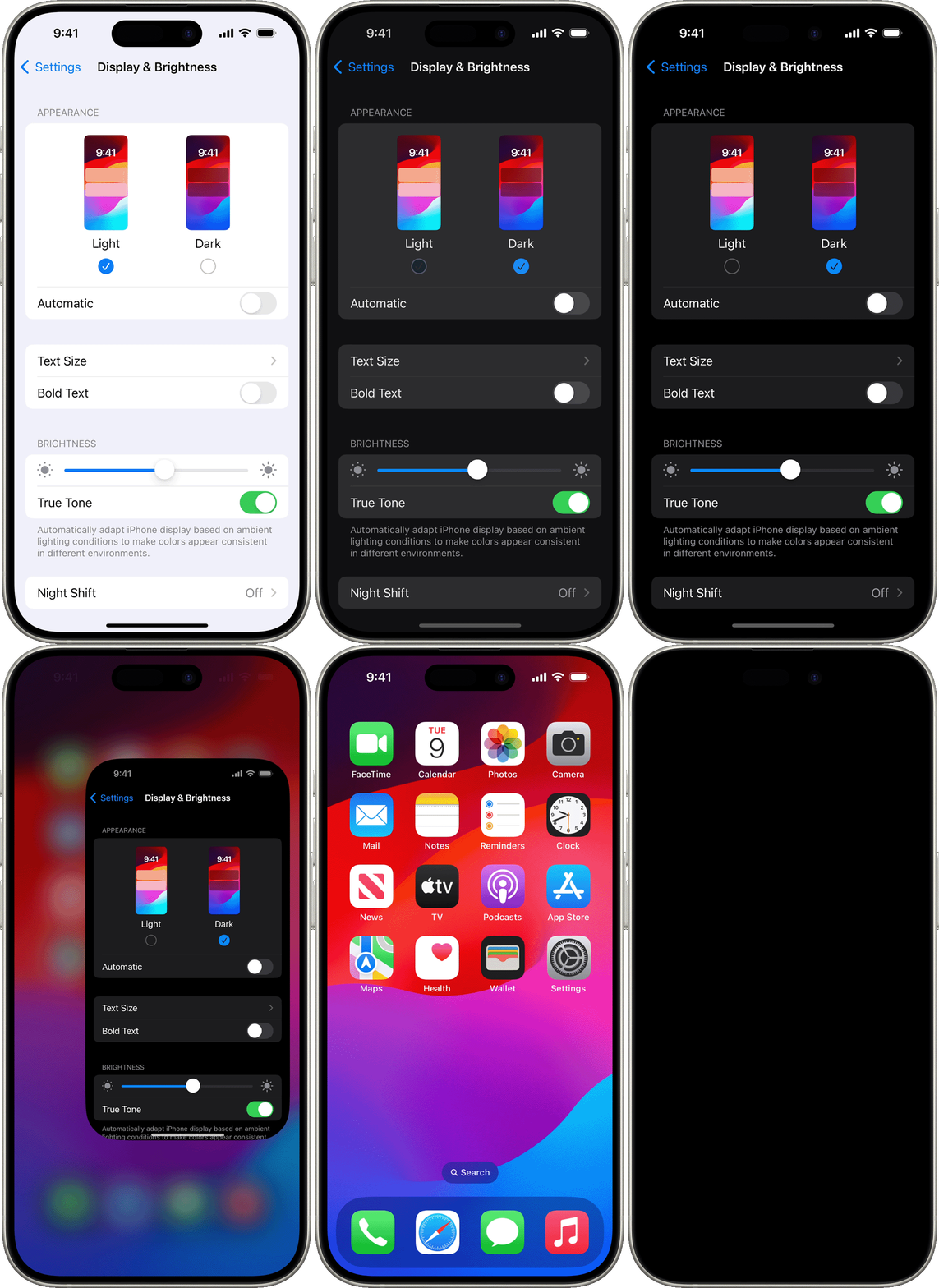 深色模式切换:浅色和深色的对比一目了然
什么时候用?
- 晚上关灯玩手机:白色的屏幕在黑暗中简直像手电筒怼脸,深色模式柔和很多
- OLED 屏幕省电:iPhone 的 OLED 屏幕(所有 iPhone 12 之后的机型都是)显示黑色时像素是完全关闭的,所以深色模式确实能省一点电——不多,但积少成多
- 单纯觉得好看:有些人就是喜欢暗色调的界面
开启方式有三种:
- 手动切换:设置 -> 显示与亮度 -> 选"深色"
- 控制中心:从右上角下滑打开控制中心,长按亮度滑块,左下角有个深色模式开关
- 定时自动切换(推荐):设置 -> 显示与亮度 -> 打开"自动"开关 -> 选"日落到日出"。白天自动浅色,天黑自动深色,不用你操心
小贴士:iOS 18 的深色模式不止改系统界面——连 App 图标和壁纸都可以跟着变暗。长按主屏幕空白处 -> 点左上角"编辑" -> "自定义" -> 选"深色",整个主屏幕的图标都会切换成深色版本,配合深色壁纸,视觉非常统一。
三、声音:让 iPhone 在该响的时候响,该闭嘴的时候闭嘴
声音设置听起来简单,但搞不好是最容易在公共场合社死的环节——开会时手机突然来一段默认铃声,那种尴尬足以让你回忆一辈子。
3.1 铃声与提示音
操作路径:设置 -> 声音与触感
这里你能调整的东西:
- 铃声和提醒音量:上面有个滑块,左右拖动调大小。旁边还有个"用按钮调整"的开关——打开后,手机侧面的音量键就能直接调铃声音量
- 电话铃声:点"电话铃声"进去,可以从 Apple 自带的几十种铃声里选一个。默认的"反射"(Reflection)铃声可能是全世界辨识度最高的铃声之一,如果你不想跟几亿人撞铃声,建议换一个
- 短信提示音:同样可以单独设置。默认的"三全音"(Tri-tone)也是撞音重灾区
- 其他提示音:新邮件、日历提醒、AirDrop 接收......每一种都能单独设置不同的声音
小贴士:想用自己喜欢的歌做铃声?iOS 18 支持从 Apple Music 里直接设置歌曲片段做铃声。路径:电话铃声 -> 顶部"音乐商店" -> 搜索歌曲。不过需要付费购买(通常几块钱一首)。如果你想用免费的自定义铃声,需要通过 GarageBand(Apple 自带的免费音乐 App)操作,稍微麻烦一点,后面进阶篇会详细教。
3.2 震动(触感反馈)
iPhone 的震动不是"嗡嗡嗡"那种粗暴的马达震动——它用的是 Taptic Engine(线性马达),能做出非常细腻的触感反馈。轻点、重按、滑动时你感受到的那些微妙的"咔哒"感,都是它的功劳。
在设置 -> 声音与触感里,你可以设置震动的行为:
- 始终播放:不管静音不静音,来电和通知都会震动
- 静音模式中播放:只在静音模式下才震动(最常用的选项)
- 静音模式中不播放:静音就是彻底安静,不震也不响
- 从不播放:关掉所有震动
同一个页面往下滑,还有个系统触感反馈的开关。这个控制的是日常操作时的微震感——比如打字时键盘的触感、切换开关时的"咔"一下。如果你觉得这些小震动烦人,可以关掉;但建议先体验几天,很多人关掉之后反而觉得手机"没了灵魂"。
3.3 静音模式:社交场合的救命开关
静音模式开启后,来电、通知、短信等不会发出声音——但闹钟和音乐播放不受影响(否则你第二天就起不来了)。
怎么开启静音模式取决于你的机型:
- iPhone 15 Pro / 16 系列及更新机型:左侧有一颗 操作按钮(Action Button)。默认设置下,按一下就能切换静音/响铃。屏幕顶部会弹一个红色小铃铛图标,表示已静音
- iPhone 15(标准版)及更早机型:左侧有一个物理的静音拨片(Ring/Silent switch)。往下拨露出橙色条纹就是静音,往上拨就恢复响铃
| 机型 | 静音方式 | 怎么确认已静音 |
|---|---|---|
| iPhone 16 系列 / 15 Pro 系列 | 按一下左侧操作按钮 | 屏幕顶部弹出红色静音图标 |
| iPhone 15 及更早 | 拨动左侧拨片到橙色位置 | 拨片处露出橙色条纹 |
进会议室之前养成习惯:低头看一眼侧面。这一秒钟的动作,能帮你避免无数次社交性死亡。
四、字体大小与显示缩放:给眼睛减减负
iPhone 默认的字体大小是按"年轻人标准视力"设计的——如果你觉得看着费劲,或者要帮家里长辈设置手机,这一节就是为你准备的。
4.1 调字体大小
操作路径:设置 -> 显示与亮度 -> 文字大小
进去之后有一个滑块,左右拖动就能实时预览字体变大或变小。这个设置影响的是所有支持"动态字体"的 App——包括设置、短信、邮件、备忘录、微信等主流 App。
默认值在中间偏左的位置。往右拖一两格,字就会明显变大,阅读舒适度直线上升。
如果拖到最大还觉得不够大怎么办?
Apple 准备了一个"加大号"选项:设置 -> 辅助功能 -> 显示与文字大小 -> 更大字体 -> 打开"更大的辅助功能字体"开关,滑块的范围会进一步扩大,字号可以调到非常大。
给长辈设置手机时,建议直接来这里调。很多老人嘴上说"看得清",其实是怕麻烦你,结果天天眯着眼看微信。你帮他把字调大一点,他嘴上可能不说,但心里会偷偷高兴好几天。
还有一个小技巧:在这个页面打开粗体文字开关,字体笔画会加粗,在不增大字号的情况下让文字更醒目。适合那些"字号刚好,但总觉得有点糊"的情况。
4.2 显示缩放:不只是字变大,一切都变大
显示缩放跟字体大小不一样——它是把整个界面等比例放大,包括图标、按钮、菜单,全都变大。
操作路径:设置 -> 显示与亮度 -> 显示缩放 -> 更大文字
选择之后 iPhone 会重启应用新设置。效果就像是把一个 6.7 寸屏幕"变成"了 6.1 寸屏幕的视觉密度——内容变大了,但每屏能显示的信息变少了。
字体大小 vs 显示缩放,选哪个?
| 功能 | 效果 | 适合谁 |
|---|---|---|
| 文字大小 | 只有文字变大,图标和按钮不变 | 觉得字小但界面布局OK的人 |
| 显示缩放 | 文字、图标、按钮全部变大 | 觉得整个界面都小、按钮不好点的人(尤其是长辈) |
给长辈设手机的"黄金组合":显示缩放选"更大文字" + 文字大小拉到偏大 + 粗体文字打开。三管齐下,长辈拿到手机那一刻就能看得清清楚楚——而不是递给你手机说"你帮我看看这上面写的什么"。
五、面容 ID:你的脸就是最好的密码
面容 ID(Face ID)是 iPhone 的面部识别解锁技术——你看一眼手机,手机就认出你,然后解锁。听起来像科幻片,但用起来就是"抬手、看一眼、开了"这么简单。
如果你在初始设置时跳过了面容 ID,或者想重新设置,按下面的步骤来。
5.1 设置面容 ID
操作路径:设置 -> 面容 ID 与密码 -> 输入你的锁屏密码 -> 设置面容 ID
 设置面容 ID:用鼻尖"画圈"——慢慢转动头部,让摄像头记住你脸的每个角度
操作步骤:
- 点"开始使用"
- 把脸放在屏幕上的圆框里(大概一臂的距离,30-40 厘米)
- 慢慢转动头部画一个圈——左转、仰头、右转、低头,像是在用鼻尖画一个大圆。屏幕上的圆圈会随着你转头逐渐变绿
- 第一圈完成后,系统会让你再来一次——这次会采集更多角度的面部数据
- 两圈完成,面容 ID 就设好了
整个过程不到 30 秒。
5.2 面容 ID 能用在哪?
设好之后,在同一个页面里你可以选择面容 ID 的使用范围:
- iPhone 解锁:看一眼就解锁,不用输密码
- iTunes Store 与 App Store:下载 App 或购买内容时用脸确认,不用输 Apple ID 密码
- Apple Pay(Apple 的移动支付):用 iPhone 在刷卡机前面"嘀"一下付款时用脸验证
- 密码自动填充:登录网站或 App 时,面容 ID 验证后自动填入你保存的用户名和密码
- 其他 App:微信支付、支付宝、银行 App 等第三方 App 也支持面容 ID 验证
 面容 ID 的使用场景:解锁手机、确认购买、App 内验证
5.3 面容 ID 的常见疑问
 面容 ID 与密码设置页面:可以管理 Face ID 的使用范围、设置替用外貌等
戴口罩能识别吗? 可以。iPhone 13 及之后的机型支持戴口罩使用面容 ID。设置路径:面容 ID 与密码 -> 打开"戴口罩时使用面容 ID"开关。不过识别准确率会比露脸时稍低一点。
戴眼镜/换发型/化妆了还认得出来吗? 认得出。面容 ID 用的是 3D 结构光(一种红外深度扫描技术,不是简单的"看照片"),它识别的是你脸部的骨骼结构和立体轮廓,跟你换不换发型、化不化妆关系不大。它还会随着你外貌的自然变化不断学习更新。
别人拿我的照片能解锁吗? 不能。面容 ID 扫描的是你脸的三维深度信息,照片是平面的,完全骗不过去。双胞胎倒是有极小概率互相解锁——如果你恰好有一个长得很像的双胞胎兄弟/姐妹,建议改用密码。
可以录入第二张脸吗? 可以。在"面容 ID 与密码"页面有一个"设置替用外貌"选项。你可以录入第二张脸——比如你素颜时录一个、化全妆时录一个,或者录入你信任的家人的脸。注意:只能录入一个替用外貌。
面容 ID 突然不好使了怎么办? 先检查前置摄像头(屏幕顶部那个"药丸"区域)有没有被保护膜、灰尘或水渍挡住。如果摄像头干净但还是不行,去设置 -> 面容 ID 与密码 -> "重新设置面容 ID",重新录一次。
iPhone SE(第二代和第三代)没有面容 ID,用的是 Touch ID——通过 Home 键(屏幕下方那个圆形按钮)读取你的指纹来解锁。设置方式类似:设置 -> Touch ID 与密码 -> 录入指纹。建议录入 2-3 根手指(比如左右手拇指和食指),这样不管哪只手拿手机都能快速解锁。
六、主屏幕布局整理:让桌面不再"一锅粥"
用了几天 iPhone 之后,你的主屏幕可能已经变成这样了:两三页密密麻麻的图标、有些 App 根本没打开过、每次想找个 App 要翻半天......
整理主屏幕就像整理房间——不做不会死,但做完之后每次拿起手机心情都好一截。
6.1 移动图标
长按主屏幕上任意一个图标(大约 1 秒钟),所有图标会开始"抖动"——这是 iPhone 的编辑模式。这时候你可以:
- 拖动图标到你想要的位置
- 拖到屏幕边缘可以移到下一页
- 拖到底部 Dock 栏(最多放 4 个,放你每天打开最多的 App)
iOS 18 的新功能:图标可以放在任意位置了。以前的 iPhone 图标只能从左上角开始紧密排列,像列队一样整齐。现在你可以在屏幕中间留一大片空白露出壁纸、把常用 App 全部堆在底部方便大拇指够到——想怎么摆就怎么摆。
编辑完之后,点一下屏幕空白处(或按一下右上角的"完成")退出编辑模式。
6.2 创建文件夹
文件夹是给 App 分类的最直接方式——把同类 App 塞进一个文件夹里,主屏幕立刻清爽一大圈。
操作方法: 在编辑模式(图标抖动时),把一个 App 图标拖到另一个 App 图标上面,松手后两个 App 就会自动合并成一个文件夹。iPhone 会根据 App 类别自动起名(比如把微信和钉钉放一起会自动命名为"社交"),但你可以点文件夹名字手动改成任何你喜欢的名字。
推荐的文件夹分类思路:
| 文件夹名 | 放什么 | 理由 |
|---|---|---|
| 社交 | 微信、QQ、钉钉、微博 | 聊天类 App 用得最多,放第一页 |
| 视频 | 抖音、B 站、爱奇艺、YouTube | 娱乐 App 统一收纳 |
| 工具 | 计算器、指南针、翻译、天气 | 不常用但偶尔需要的系统 App |
| 购物 | 淘宝、京东、拼多多、美团 | 花钱有专门入口 |
| 吃灰 | 那些删不掉的自带 App | 眼不见心不烦 |
当然,这只是一种思路。你完全可以按自己的习惯来——有人按使用频率分,有人按颜色分(红色 App 一个文件夹、蓝色 App 一个文件夹),怎么顺手怎么来。
6.3 隐藏页面:让主屏幕"瘦身"
如果你有好几页 App 但其实常用的就那一两页,可以把不常用的页面隐藏起来。
 隐藏页面:取消勾选不常用的页面,它们就会从主屏幕消失(但不会被删除)
操作步骤:
- 长按主屏幕空白处进入编辑模式
- 点屏幕底部的页面指示器(那排小点点)
- 你会看到所有主屏幕页面的缩略图
- 取消勾选你想隐藏的页面
- 点"完成"
被隐藏的页面不会被删除,里面的 App 也不会消失——它们只是从主屏幕的"日常视野"里隐身了。任何时候想恢复,回到同样的位置重新勾选就行。
隐藏页面之后,你的主屏幕可能只剩一两页,左右滑动的次数大幅减少,找 App 快了很多。那些被隐藏页面里的 App 呢?还是可以通过 App 资源库(主屏幕最后一页再往左滑一下)找到,或者用 Spotlight 搜索(主屏幕中间往下滑)直接搜 App 名字。
6.4 一套实用的"极简布局"方案
如果你懒得自己折腾,这里给你一个开箱即用的布局方案:
第一页(唯一的一页):
- 底部 Dock:电话、微信、Safari、相机
- 屏幕上方放 2-3 个小组件:天气、日历、电池
- 屏幕下半部分放 8-12 个最常用的 App(放在底部区域,大拇指够得到)
- 中间留白,露出壁纸
其余所有 App: 全部隐藏或直接从主屏幕移除,需要时通过 App 资源库或 Spotlight 搜索找到。
这样做的好处:打开 iPhone,一眼就能看到你要的东西,不用翻页、不用找。主屏幕从"App 停车场"变成了"精选展柜"。
踩坑指南
1. 连了 Wi-Fi 但网速很慢? 可能连到了 5GHz 和 2.4GHz 中信号较弱的那个。现在大多数路由器会发射两个频段的 Wi-Fi——5GHz 速度快但穿墙差,2.4GHz 穿墙好但速度慢。如果你的路由器把两个频段分开显示(比如 "XXX" 和 "XXX_5G"),在路由器附近时选 5G 那个,隔了几面墙选没有后缀的那个。
2. 面容 ID 偶尔失灵? 最常见的原因是手指或贴膜挡住了前置摄像头。另外,横躺在枕头上(脸被压变形了)和刚睡醒眼睛没完全睁开时,识别率也会下降。这不是手机的问题,是脸的问题。
3. 深色模式下有些 App 还是白色? 系统的深色模式只能控制系统界面和支持"暗色适配"的 App。有些 App(尤其是国内小厂的 App)没做暗色适配,所以即使系统是深色模式,打开之后还是白花花一片。这个只能等 App 开发者更新,不是你设置的问题。
4. 调了字体大小但某些 App 里没变化? 系统字体设置走的是 Apple 的"动态字体"接口。如果某个 App 没用这个接口(比如一些游戏或特殊界面的 App),系统设置就管不了它。大部分主流 App(微信、支付宝、抖音)都支持,少数例外也正常。
5. 帮长辈设完大字体后,长辈抱怨"屏幕上能看到的东西少了"? 字变大了,每屏能显示的内容自然就少了,这是物理上避不开的。可以适当把字号调回来一两格,找一个"看得清"和"信息量"之间的平衡点。如果长辈视力确实比较差,优先保证看得清——信息少了可以多翻一下,看不清可是什么都干不了。
Pro Tips
1. 控制中心里加一个"文字大小"按钮。 这样在不同场景下(比如给别人看手机时临时调大字、自己用时调回来)就不用每次钻进设置里,一滑一点搞定。路径:设置 -> 控制中心 -> 把"文字大小"添加进去。
2. 面容 ID 加上"注视感知"更安全。 默认情况下,面容 ID 要求你眼睛看着手机才会解锁。这意味着你闭着眼睛(比如睡着了)别人拿你手机对着你的脸是解不开的。这个功能在辅助功能 -> 面容 ID 与注视里控制,建议保持开启。
3. 给不同的联系人设置不同的铃声。 在通讯录里点进某个人的资料,点"编辑",可以单独给 TA 设一个专属铃声和短信提示音。这样来电话时不用看屏幕,听铃声就知道是谁——老板来电设个紧张的音乐,对象来电设个甜蜜的,推销电话......不用设,因为你根本不会接。
4. 壁纸配合专注模式自动切换。 你可以创建多套锁屏壁纸,然后绑定到不同的专注模式上——上班时间自动切换成简洁壁纸、下班切回生活照。如何设置专注模式我们后面会专门讲。
5. 用 Spotlight 搜索代替翻主屏幕。 在主屏幕中间往下滑一下就能调出搜索框,直接打字搜 App 名字——比翻三页主屏幕找一个 App 快多了。养成这个习惯之后,你会发现主屏幕整理不整理已经不那么重要了。
调好这六项,每天拿起来都顺手
这篇文章覆盖的六项设置看起来都是"小事"——连个 Wi-Fi、换个壁纸、调个字号——但它们加在一起,决定了你每天拿起 iPhone 的那一刻,体验是"顺手舒服"还是"处处别扭"。
一句话总结每项设置的核心操作:
| 设置项 | 核心操作 | 记住一句话 |
|---|---|---|
| Wi-Fi | 设置 -> 无线局域网 -> 选网络输密码 | 有 Wi-Fi 用 Wi-Fi,省流量 |
| 壁纸 | 设置 -> 壁纸 -> 添加新壁纸 | 锁屏和主屏可以设不同的 |
| 亮度 | 控制中心拖动太阳滑块 | 自动亮度默认开着,一般够用 |
| 深色模式 | 设置 -> 显示与亮度 -> 深色 | 建议开"自动",日落变暗日出变亮 |
| 铃声 | 设置 -> 声音与触感 -> 电话铃声 | 换掉默认铃声,避免"全场回头" |
| 静音 | 侧面操作按钮 / 静音拨片 | 进会议室前看一眼侧面 |
| 字体大小 | 设置 -> 显示与亮度 -> 文字大小 | 给长辈开"更大字体"+粗体 |
| 显示缩放 | 设置 -> 显示与亮度 -> 显示缩放 | 字和图标一起变大 |
| 面容 ID | 设置 -> 面容 ID 与密码 -> 设置 | 30 秒画两个圈就搞定 |
| 主屏幕 | 长按图标进入编辑模式 | 善用文件夹 + 隐藏页面 |
现在,你的 iPhone 应该已经从一台"出厂公版机"变成了一台"你的机"。接下来,我们去学怎么用它拍照——毕竟,拍照可能是你除了刷手机之外用 iPhone 做的第二多的事。