

文件管理:iPhone 也能管文件,真的
很多人觉得 iPhone 没有"文件管理器",文件下载了就找不到了。其实 iPhone 不仅能管文件,管得还挺利索的。
如果你之前用安卓,大概习惯了一个"文件管理器",里面文件夹套文件夹,什么都能翻到。换到 iPhone 之后,你可能会困惑:我下载的 PDF 去哪了?微信里保存的文件在哪?U 盘能不能插上直接用?
这些问题的答案都是同一个 App——文件(英文叫 Files)。它就是 iPhone 自带的文件管理器,只是苹果把它做得比较安静,不像安卓那样摆在最显眼的位置。很多人用了好几年 iPhone 都不知道有这个 App。
今天就来把这件事讲透:文件 App 怎么用、外接 U 盘怎么连、AirDrop(隔空投送)怎么传文件。读完之后你会发现,iPhone 管文件不仅够用,有些地方还挺方便。
一、文件 App:你的 iPhone 文件管理总部
打开文件 App,点底部的"浏览"标签页,你会看到一个"位置"列表。这里就是文件 App 的核心——它不只管手机上的文件,而是把好几个地方的文件统一放在一起管理。
 文件 App 的"浏览"界面——所有存储位置都在"位置"这一栏里
三层存储,一个入口
第一层:我的 iPhone(本地存储)
这就是手机本身的存储空间。Safari 下载的文件、其他 App 导出的文档,默认都存在这里。你可以在里面建文件夹、移动文件、重命名,跟电脑上的操作逻辑一模一样。
第二层:iCloud Drive(iCloud 云盘)
如果你登录了 Apple ID 并且开启了 iCloud Drive,你会在位置列表里看到它。存在这里的文件会自动同步到你所有的苹果设备——iPhone 上存一份文档,iPad 和 Mac 上立刻就能看到。免费的 5GB 空间不算大,但存几百个文档绰绰有余。
第三层:第三方云盘
这是很多人不知道的功能:百度网盘、OneDrive、Dropbox 这些第三方云盘 App,安装之后可以直接出现在文件 App 的"位置"列表里。也就是说,你不用分别打开三四个 App 去找文件,在文件 App 里就能一站式浏览所有云盘的内容。
 点击右上角的"..."再选"编辑",就能开启或关闭各个云盘在文件 App 里的显示
开启方法:在文件 App 的"浏览"页面,点右上角的"..."按钮,选"编辑",把你想要的云盘开关打开就行。
小提示: 不是所有第三方 App 都支持接入文件 App。主流的网盘类 App(百度网盘、阿里云盘、OneDrive、Google Drive、Dropbox)基本都支持。如果你装了某个云盘但在文件 App 里看不到,可能是那个 App 还没更新支持这个功能。
文件 App 能干什么?
别看它界面简洁,能做的事还不少:
- 新建文件夹、移动、复制、重命名、删除 —— 基础操作全都有
- 预览各种格式 —— PDF、Office 文档、图片、视频,点一下就能看,不用装额外的 App
- 搜索 —— 顶部搜索栏可以按文件名搜,文件多了也不怕找不到
- 标签和收藏 —— 给重要文件加颜色标签,或者添加到收藏夹,下次一秒找到
- 扫描文档 —— 点右上角的"...",选"扫描文稿",用摄像头拍纸质文件直接生成 PDF
二、连接外部存储:U 盘真的能直接插
这可能是最让人意外的功能:iPhone 可以直接连接 U 盘、SD 卡、甚至移动硬盘,在文件 App 里像电脑一样浏览和复制文件。
怎么连?
- USB-C 接口的 iPhone(iPhone 15 及以后):如果你的 U 盘也是 USB-C 接口,直接插上就行。如果是传统 USB-A 接口的 U 盘,买一个 USB-C 转 USB-A 的转接头(十几块钱)就能用。
- Lightning 接口的 iPhone(iPhone 14 及以前):需要购买苹果官方的"Lightning 至 USB 相机转换器"或第三方的 Lightning OTG 转接头。
- SD 卡:需要一个 USB-C 转 SD 卡读卡器(或 Lightning 转 SD 卡读卡器),插上之后同样在文件 App 里显示。
插上之后,打开文件 App 的"浏览"页面,你会在"位置"列表里看到新出现的设备名称。点进去就能浏览里面的文件,复制到手机、或者把手机里的文件拷贝过去,操作跟电脑上一模一样——选文件、长按、"拷贝",然后到目标位置"粘贴"。
注意事项
- 供电限制: iPhone 的接口输出功率有限(最高约 4.5 瓦),所以那种需要外接电源的大容量移动硬盘可能带不动。普通 U 盘和 SSD 移动硬盘一般没问题。
- 格式要求: U 盘需要格式化为 APFS、exFAT、FAT32 或 macOS 扩展格式。Windows 用户最常用的 NTFS 格式不支持——如果你的 U 盘在 iPhone 上无法识别,多半是这个原因。建议把 U 盘格式化为 exFAT,这样 iPhone、Windows、Mac 都能用。
- 格式化功能: USB-C 接口的 iPhone 还能直接在文件 App 里格式化 U 盘(长按设备名,选"抹掉"),不用再借电脑。
三、文件压缩与解压
iPhone 自带压缩和解压功能,不需要装第三方 App。
- 解压: 在文件 App 里找到 .zip 文件,点一下就自动解压到同一个文件夹里。
- 压缩: 长按一个文件或文件夹,选择"压缩",就会生成一个 .zip 文件。如果要压缩多个文件,先点右上角的"..."选"选择",勾选文件,再点底部的"..."选"压缩"。
目前原生只支持 .zip 格式。如果你收到的是 .rar 或 .7z 格式的压缩包,需要下载第三方 App(比如免费的"解压专家"或 Documents)来处理。
四、连接 NAS / SMB 服务器
这一节是给家里有 NAS(网络附属存储,可以理解为"家用私有云")或者公司有共享文件夹的用户看的。如果这些词你听着陌生,可以跳过。
文件 App 支持 SMB 协议(一种局域网文件共享协议),也就是说你可以在 iPhone 上直接访问:
- 家里的 NAS(群晖 Synology、威联通 QNAP 等)
- 公司 Windows 电脑上的共享文件夹
- Mac 的文件共享
连接步骤:
- 确保 iPhone 和 NAS / 电脑在同一个 Wi-Fi 网络下
- 打开文件 App,点"浏览"页面右上角的"..."
- 选择"连接服务器"
- 输入服务器地址,格式为
smb://192.168.x.x(换成你的 NAS 实际 IP 地址) - 输入用户名和密码,点"下一步"
连接成功后,NAS 上的共享文件夹就会出现在"位置"列表里,浏览和复制文件跟操作本地文件一样。下次再连接时,文件 App 会记住这个服务器,不用重新输入地址。
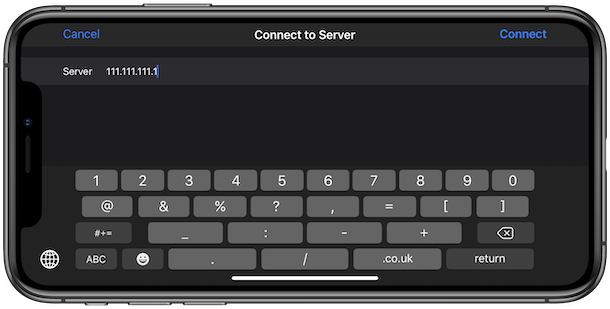 在文件 App 中连接 SMB 服务器——输入地址、账号密码就能访问局域网共享文件夹
五、AirDrop:苹果设备之间最快的传文件方式
AirDrop(隔空投送)是苹果设备之间点对点传输文件的功能。它用蓝牙发现附近设备,用 Wi-Fi 直连传输数据——不走互联网、不需要同一个 Wi-Fi、不用数据线。
为什么值得专门讲?
因为它比你想象的好用太多了:
- 速度快: 传一张照片大概 1-2 秒,传 100 张照片也就一两分钟。用微信传同样的照片,不仅慢得多,而且微信会压缩画质。AirDrop 传输的是原始文件,一个字节都不少。
- 不压缩: 这是跟微信传文件最大的区别。微信为了节省流量会把照片压得模糊,视频压得发虚。AirDrop 传的就是原文件——10MB 的照片传过去还是 10MB,4K 视频传过去还是 4K。
- 什么都能传: 照片、视频、文件、网页链接、通讯录、App(对方会跳转到 App Store)……基本上你能在"分享"菜单里看到 AirDrop 选项的东西,都能传。
怎么用?
发送文件: 打开你要发送的内容(比如照片 App 里选几张图),点分享按钮(那个带箭头的方框图标),在弹出的分享面板里选"AirDrop",然后选择你要发送给谁。对方的设备会弹出接收提示,点"接受"就完成了。
接收设置: 打开"设置 > 通用 > 隔空投送",有三个选项:
| 选项 | 意思 | 建议 |
|---|---|---|
| 关闭接收 | 别人找不到你 | 平时不用的时候可以关掉 |
| 仅联系人 | 只有通讯录里的人能发给你 | 推荐日常使用这个 |
| 对所有人开放 10 分钟 | 任何附近的苹果设备都能发给你,10 分钟后自动关闭 | 临时需要接收陌生人文件时打开 |
为什么默认只开放 10 分钟?因为以前有人在地铁上用 AirDrop 给陌生人发奇怪的图片。苹果在 iOS 16.2 之后把"对所有人"改成了限时 10 分钟,到时间自动关闭,保护你的清净。
AirDrop 的使用条件
- 双方都是苹果设备(iPhone、iPad、Mac 都行,但不能传给安卓或 Windows)
- 蓝牙和 Wi-Fi 都要打开(不需要连同一个 Wi-Fi,只是需要 Wi-Fi 功能开着)
- 两台设备距离在 10 米以内
进阶技巧: iPhone 之间传文件还有一种更快的方式——两台 iPhone 顶部靠近(NameDrop / 近距离共享),系统会自动弹出传输提示。这是 iOS 17 之后新增的功能,比手动选联系人还要快一步。
踩坑指南
- "下载的文件找不到了" —— Safari 下载的文件默认存在 iCloud Drive 的"下载"文件夹里。如果你想改到手机本地,去"设置 > Safari > 下载项"里改成"我的 iPhone"。
- "U 盘插上没反应" —— 最常见的原因是 U 盘格式不对(NTFS 不支持)。用电脑把 U 盘格式化为 exFAT 再试。
- "AirDrop 找不到对方" —— 检查三件事:双方蓝牙和 Wi-Fi 是否都开着、对方的 AirDrop 是否设成了"仅联系人"(如果你不在对方通讯录里就看不到)、两台设备是不是离得太远。
- "第三方网盘在文件 App 里看不到" —— 在文件 App 的"浏览"页点"..." > "编辑",检查对应的开关有没有打开。
- "文件 App 在哪?" —— 它是系统自带的,但可能被你不小心从主屏幕移除了。在主屏幕往下滑搜索"文件"就能找到,或者去 App 资源库里找。
iPhone 管文件,真的行
iPhone 的文件管理能力比大多数人以为的要强得多。一个文件 App 就能管本地文件、iCloud 云盘和第三方网盘;插根转接线就能读 U 盘和 SD 卡;AirDrop 传文件又快又不压缩画质。
记住这三件事就够了:
- 找文件、管文件 → 打开文件 App
- 苹果设备之间传文件 → 用 AirDrop(隔空投送)
- 给非苹果设备传文件 → 用微信 / 邮件 / 第三方网盘