

邮件:收发邮件的正确打开方式
iPhone 自带的邮件 App 远比你想象的好用——撤回、定时发送、VIP 通知,这些功能很多人用了几年都没发现。
很多人觉得在手机上处理邮件就是"看一眼、回一句",稍微复杂点的操作就打开电脑。但其实 iPhone 自带的邮件 App(就是那个蓝色信封图标)已经进化得相当全能了。撤回发错的邮件、定时凌晨发送、给老板的邮件设 VIP 提醒……这些功能一直就在那儿,只是没人告诉你。
这篇文章就从零开始,带你把 iPhone 邮件这件事彻底搞明白。
第一步:把你的邮箱加进来
打开路径:设置 → Apps(应用)→ 邮件 → 邮件账户 → 添加账户。
iOS 18 把邮件设置挪了个位置——以前在设置里直接就能找到"邮件",现在要先点进"Apps"这个大类才能看到。别慌,知道路径就不难找。
点进"添加账户"后,你会看到一排熟悉的 logo:iCloud、Google、微软 Exchange、Yahoo 等等。下面按常见邮箱分别说一下:
iCloud 邮箱:最省心的一个。如果你登录了 Apple ID(Apple 账号),iCloud 邮件默认就已经在了,不需要额外操作。
Gmail(谷歌邮箱):点击 Google 图标,会跳转到 Google 登录页面。输入你的 Gmail 地址和密码,授权之后就搞定了。如果你开了两步验证,手机会收到一个确认提示,点"允许"即可。
QQ 邮箱:这个稍微麻烦一点,因为 QQ 邮箱不允许直接用 QQ 密码登录第三方客户端,需要先生成一个"授权码"。具体步骤:
- 在电脑上打开 QQ 邮箱网页版,进入 设置 → 账户
- 找到"IMAP/SMTP 服务",点击"开启"
- 按提示用手机发短信验证,然后会生成一串 授权码(一串字母,不是你的 QQ 密码)
- 回到 iPhone,添加账户时选"其他",输入 QQ 邮箱地址,密码栏填刚才的授权码,不要填 QQ 密码
💡 授权码可能会失效。如果哪天突然收不到邮件了,回电脑端重新生成一个就行。
企业邮箱 / 公司邮箱:如果公司用的是 Microsoft 365 或 Google Workspace(企业版 Gmail),直接选对应的 Google 或微软图标登录就行。如果是其他企业邮箱,选"其他",然后手动填写服务器地址——这些信息一般找公司 IT 部门要。
日常收发:写邮件、回邮件、加附件
邮箱加好了,来看看日常操作。
写一封新邮件:打开邮件 App,点右下角的"撰写"按钮(一个小方块加笔的图标)。填收件人、主题、正文,点右上角蓝色箭头发送。
回复和转发:打开一封邮件,点底部工具栏的回复箭头。会弹出三个选项——回复、全部回复、转发。"全部回复"会发给邮件里的所有人,群发邮件时别点错了,不然你本来只想回老板的话,全组都能看到。
添加附件:在撰写邮件时,长按正文区域,弹出菜单里选择"添加附件",可以从"文件"App 里选文件。如果要发照片,点正文区域上方工具栏的相册图标,直接从相册插入。
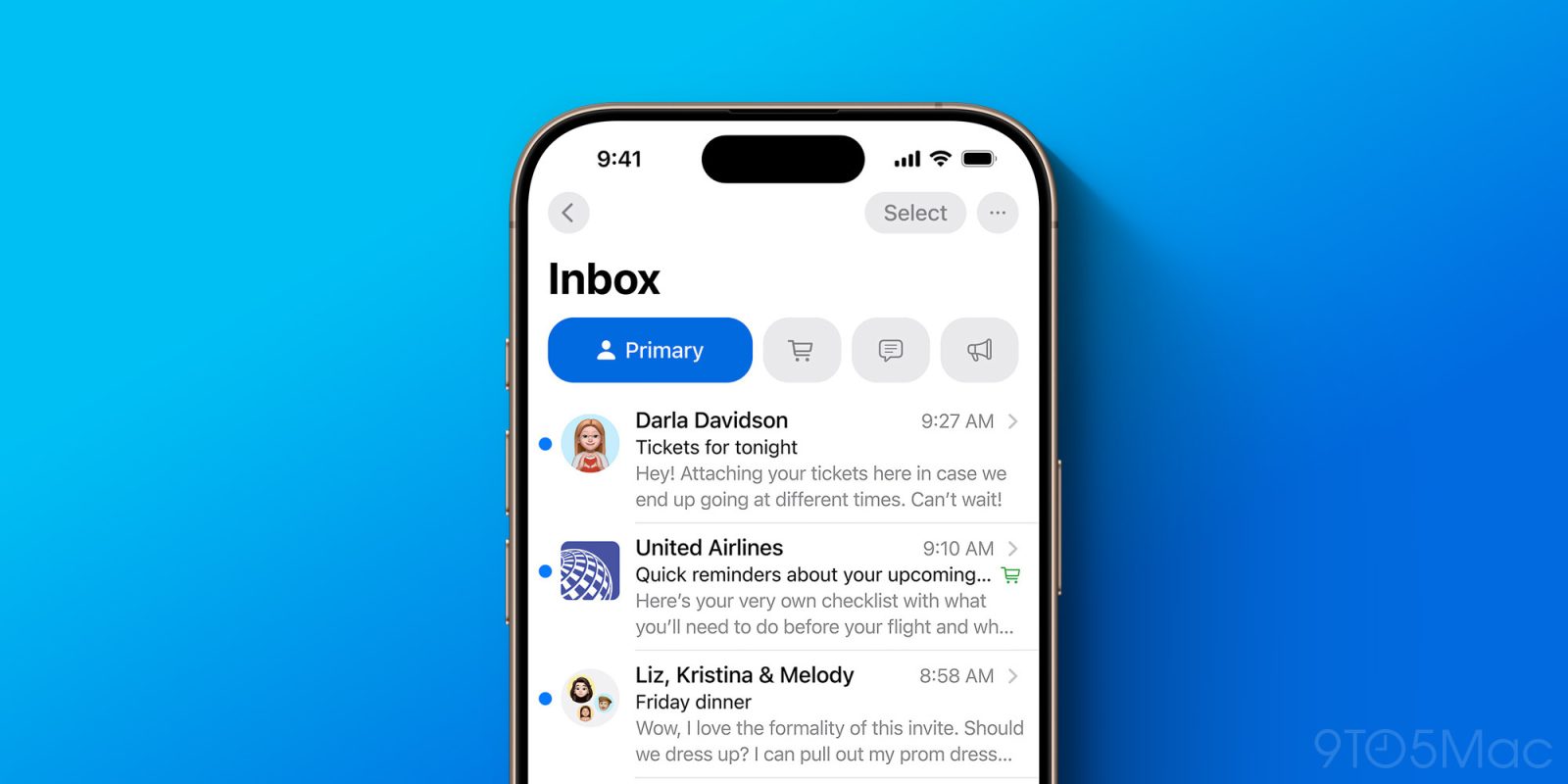 iOS 18.2 之后,邮件 App 会自动把收件箱分成"主要""交易""更新""推广"四类,找邮件方便了很多。
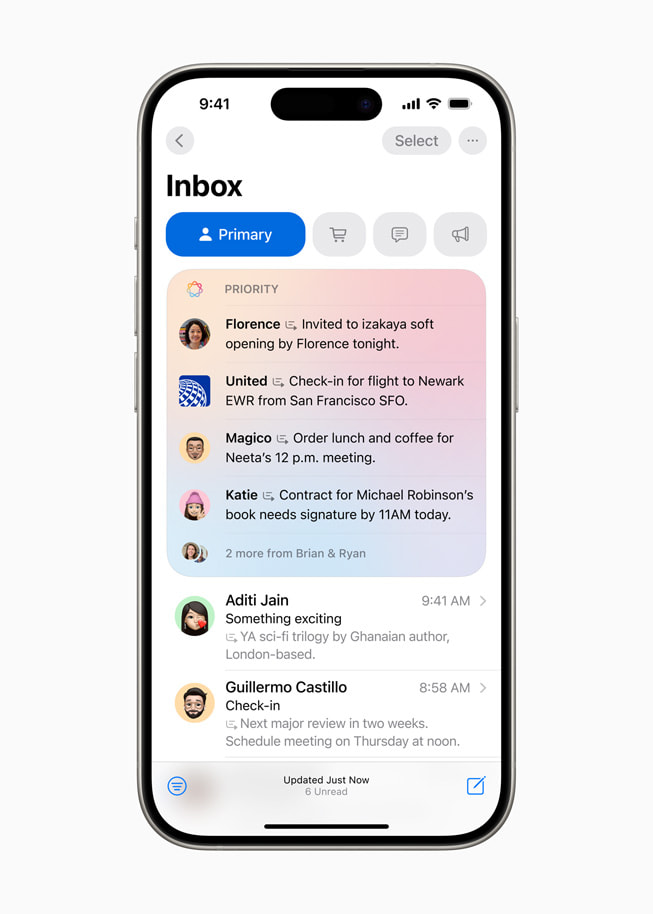 iOS 18 起,邮件 App 智能识别重要邮件并置顶显示,让你第一眼就能看到最值得关注的内容
VIP 功能:重要人物的邮件绝不错过
这是邮件 App 里最被低估的功能之一。
问题场景:你的收件箱每天涌进几十封邮件——促销、通知、订阅……老板或客户的那封关键邮件很容易被淹没。
解决方案:把重要联系人设为 VIP。设了之后,他们的邮件会出现在一个专属的"VIP"邮箱里,而且你可以单独为 VIP 邮件开启通知——其他邮件静音,VIP 来信响铃。
怎么设置 VIP:
- 打开邮件 App,回到"邮箱"主界面(就是显示所有收件箱列表的那个页面)
- 找到"VIP"那一行,点右边的 i 图标(信息按钮)
- 点"添加 VIP",从通讯录里选人就行
还有个更快的办法:打开某个人发来的邮件,点顶部发件人名字,在弹出的联系人卡片里选"添加到 VIP"。
设置 VIP 专属通知:进入 VIP 列表页面,点底部的"VIP 提醒",可以为 VIP 邮件单独设定提示音和通知样式。这样你就能放心地把普通邮件通知关掉,只保留真正重要的提醒。
搜索、标记、归档:三个效率小技巧
邮件一多就需要管理。这三个操作学会了,效率翻倍。
搜索:在收件箱顶部下拉,会出现搜索栏。iOS 18 的搜索变聪明了很多,不光能搜关键词,还能搜"有附件的邮件""本周来的邮件"这类自然语言。直接打字试试,经常有惊喜。
标记(Flag):对着一封邮件向右滑动,点橙色旗子图标,就能给它打个标记。被标记的邮件会出现在"已标记"邮箱里,方便你之后集中处理。适合那种"现在不方便回,但回头一定要处理"的邮件。
归档(Archive):对着一封邮件向左滑动,看到蓝色的"归档"就点它。归档不等于删除——邮件只是从收件箱里消失了,搬到了"归档"文件夹,以后搜索还能找到。适合处理完但想留底的邮件。
💡 左滑和右滑的快捷操作可以自定义。进入 设置 → Apps → 邮件 → 轻扫选项,可以把"删除""移动""标为已读"等操作分配到左滑或右滑上。
取消发送:反悔的黄金时间
这可能是整篇文章最值得记住的功能。
发出一封邮件后,屏幕底部会短暂出现一个"撤销发送"按钮。点一下,邮件就被拉回来了——就像没发过一样。
它的原理其实是"延迟发送":你点发送后,邮件并不是立刻飞出去的,而是会等一小段时间才真正发出。在这段等待时间内,你可以反悔。
默认等待时间是 10 秒。 说实话,10 秒有点紧张。好消息是你可以把它改长:
设置 → Apps → 邮件 → 撤销发送延迟时间,选项有:关闭、10 秒、20 秒、30 秒。
强烈建议改成 30 秒。 多等 20 秒发出去,换来的是一个从容的反悔窗口。发错人、忘加附件、写了句不该写的话——30 秒足够你回过神来。
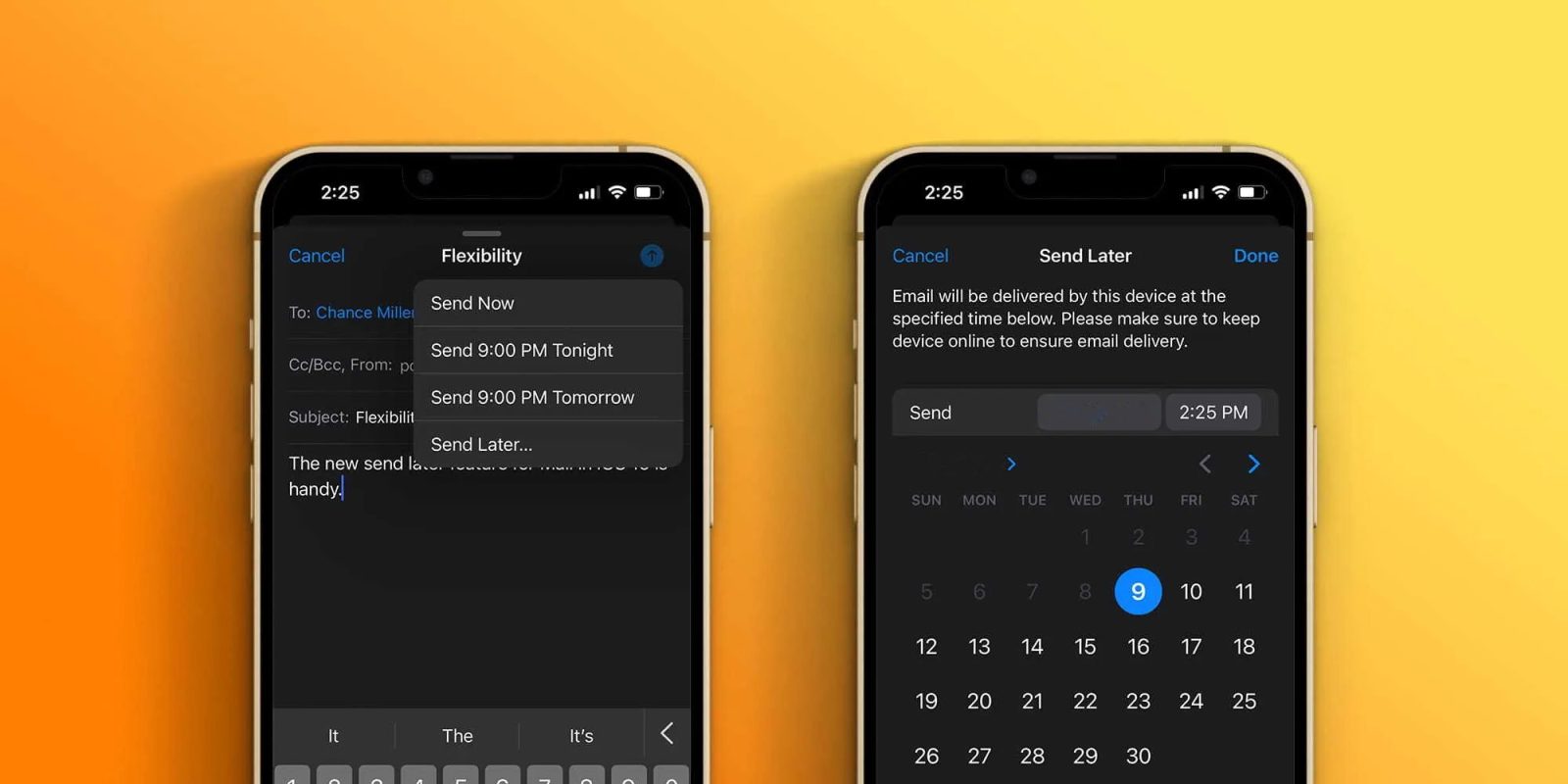 长按发送按钮,就能看到定时发送的选项——"今晚 9 点发""明早 8 点发"或自定义时间。
定时发送:写好邮件,挑个好时机发
有时候你深夜写好了邮件,但觉得凌晨两点发出去不太体面;或者你想让邮件在周一早上对方上班时准时出现在收件箱里。定时发送就是干这个的。
操作方法:写好邮件后,不要直接点发送按钮,而是 长按 那个蓝色发送箭头。会弹出几个选项:
- 立即发送
- 今晚 21:00 发送
- 明早 08:00 发送
- 稍后发送……(点进去可以自选任意日期和时间)
选好时间后,这封邮件会进入一个叫"稍后发送"的邮箱。在正式发出之前,你随时可以进去修改内容或更改发送时间。
⚠️ 定时发送需要你的 iPhone 在预定时间保持联网状态。如果手机到点时没有网络,邮件会等到恢复联网后才发出去。
踩坑指南
- QQ 邮箱登录失败:十有八九是没用授权码。邮件 App 不接受 QQ 密码,必须去网页版生成授权码填进去。
- 撤回功能不是万能的:超过你设定的延迟时间(默认 10 秒),邮件就真的发出去了,无法撤回。所以第一件事:去设置里把延迟调到 30 秒。
- "全部回复"要慎用:群发邮件里点了"全部回复",你的回复会发给所有人。只想回复发件人的话,选"回复"就好。
- 归档不是删除:左滑归档的邮件还在,只是搬到了归档文件夹。想彻底删除要选"丢到废纸篓"。
- 定时发送要联网:到了预定时间,如果手机没网,邮件不会发出去。出国旅行或进了信号差的地方要留意。
收发邮件这件事,三个习惯就够
iPhone 邮件 App 的核心功能就这些。回顾一下最值得记住的三件事:
- 撤销发送延迟调到 30 秒(设置 → Apps → 邮件 → 撤销发送延迟时间)——这是成本最低、收益最高的一个设置。
- 给重要联系人设 VIP——再也不用担心老板的邮件被促销广告淹没。
- 长按发送按钮可以定时发送——深夜写的邮件不必深夜发。
邮件处理好了,接下来该管管日程了。下一篇我们聊聊 iPhone 上的日历 App,让手机帮你记住所有重要的事。