
提醒事项:比日历更灵活的待办工具
日历帮你管"几点做什么",提醒事项帮你管"别忘了做什么"——搞清楚这个区别,iPhone 就能真正帮你减轻脑子里的负担。
明明想着到超市买牛奶,结果逛了一圈回到家,唯独忘了牛奶——这种事你肯定经历过。
iPhone 自带的"提醒事项"App(Reminders,那个打勾图标)就是解决这类问题的。很多人只把它当最简单的清单,但它其实藏着不少聪明功能。这篇带你把最值得用的几个都摸透。
提醒事项和日历有什么不同? 周三下午两点开会——这是日历的活儿,有明确时间段。但"给房东转房租""买猫粮"——这些是提醒事项的领地,重点是"别忘了做",做完打勾就行。
💡 iOS 18 新变化:设了日期的提醒会自动出现在"日历"App 里,两边打通了。
创建提醒:30 秒搞定一条待办
打开 App,点右下角"新提醒事项",输入内容,完事。但多花 10 秒加点细节,这条提醒会聪明很多:
- 日期和时间:设了时间的提醒会弹通知,不设时间就静静待在清单里
- 优先级:低、中、高三档,高优先级会显示感叹号,特别醒目
- 子任务:大任务拆小步骤,比如"准备出差"下面挂"订机票""订酒店""带充电器"
 新建提醒时,底部图标分别对应日期、位置、标签和旗标,随手一点就能添加细节。
懒得打字?直接对 Siri 说"提醒我明天早上 8 点买牛奶",走在路上、手湿着的时候特别方便。
位置提醒:到了那个地方自动提醒你
这是提醒事项最让人惊喜的功能。 到了超市自动提醒买牛奶,回到家提醒倒垃圾——不是科幻片,设置只要四步:
- 新建一条提醒(比如"买牛奶")
- 点底部的位置图标(小箭头标志)
- 选地点——可以选"当前位置""上车时""下车时",或点"自定"搜索任意地址
- 选触发时机:到达时还是离开时提醒
下次你走到那家超市附近,手机自动弹出通知。几个特别实用的场景:到家提醒"把快递拿上楼"、到公司提醒"找小王报销"、离开公司时提醒"顺路买菜"。
这个功能的精髓在于:很多事不是"几点做"的问题,而是"到了那个地方才能做"。位置提醒完美解决了这个痛点。
⚠️ 需要在"设置">"隐私与安全性">"定位服务"中,把"提醒事项"权限设为"始终"。很省电,不影响续航。
智能列表与标签:自动帮你整理
智能列表(Smart Lists) 是 App 主页顶部的几个彩色卡片,不需要手动整理,系统自动归类:
- 今天:截止日期是今天的提醒,早上看一眼就知道今天干嘛
- 计划:所有设了日期的提醒,按时间排好
- 已标旗帜:你标了旗的重要提醒(Flag,点一下小旗子),标记特别重要的事
- 全部:所有未完成提醒,一个不漏
你只管往里扔提醒,它帮你整理。
标签(Tags) 则解决另一个问题:一件事横跨多个列表怎么办?比如"给客户买礼物"既算工作又算购物。在提醒里直接打 #工作、#购物、#紧急,系统自动识别。
 主页面底部可以看到所有标签,点击就能跨列表筛选——不管提醒分散在哪个列表里。
简单说:列表是"文件夹",标签是"颜色标记",两套系统叠加,再多待办也不乱。
共享列表:家人一起用
打开列表,点右上角分享按钮,发送邀请链接。对方接受后,你们就能看到同一个清单,添加和完成都实时同步。
最经典的用法:和伴侣共享"家庭购物清单",谁想到缺什么随手加,谁去超市就打开看一眼,买完打勾。
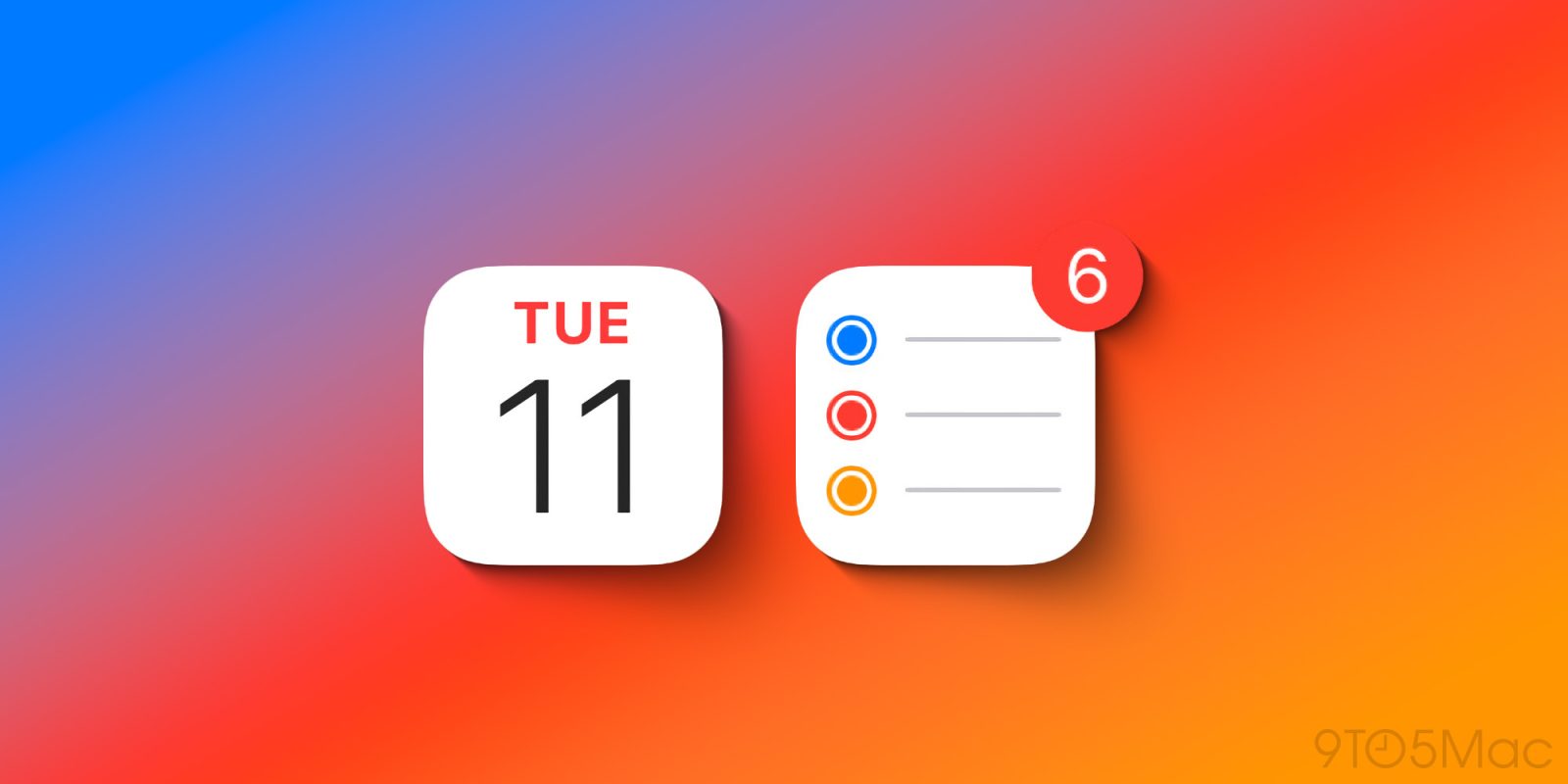 iOS 18 起,设了日期的提醒事项会同步显示在日历 App 里,让待办与日程统一在一个视图中管理
踩坑指南
- 位置提醒不生效? 定位权限要设为"始终",不是"使用期间"
- 提醒没弹通知? 检查"设置">"通知">"提醒事项",确保通知已开启
- 列表太多找不到? 善用标签代替疯狂建列表,三五个列表加灵活标签比二十个列表好管理
- 共享列表不同步? 双方需登录 iCloud(苹果云服务),并开启提醒事项同步
三个用法记住,待办不再积灰
记住三个核心用法就够了:
- 怕忘的事 → 加条提醒,设个时间或地点
- 重要的事 → 标旗帜或高优先级
- 家人的事 → 共享列表,一起维护
不用下载第三方 App,iPhone 自带的这个工具用好了,就能省下不少脑细胞。