

安全与紧急功能:希望你永远用不上,但必须设好
iPhone 里藏着一整套"关键时刻"功能——丢手机能远程锁定,出车祸能自动报警,没信号能卫星求救。这些功能平时安安静静,但设好了,真出事时可能救你一命。
大多数人买 iPhone 是为了拍照、刷视频、聊微信。没人会想着"我要靠这手机救命"。但生活这东西,谁也说不准。手机丢了、出了车祸、独自在荒郊野外没信号——这些事听起来遥远,真碰上了才知道有多无助。
好消息是,iPhone 在安全和紧急功能上做了很多"平时感觉不到,出事才会感激"的设计。坏消息是,这些功能大多需要你提前设置好才能发挥作用——事到临头再去翻设置就晚了。
这篇文章会带你把这些功能一个个设好。花十分钟,换个安心。
一、查找我的 iPhone:手机丢了不至于裸奔
手机丢了第一件事:不是报警,是打开"查找"。
"查找"(Find My)是 Apple 内置的设备追踪系统,只要你登录了 Apple ID 并且开着这个功能,你的 iPhone 就会持续向 Apple 的查找网络报告位置。手机丢了,你可以用另一台 Apple 设备或者电脑登录 iCloud.com/find 来定位它。
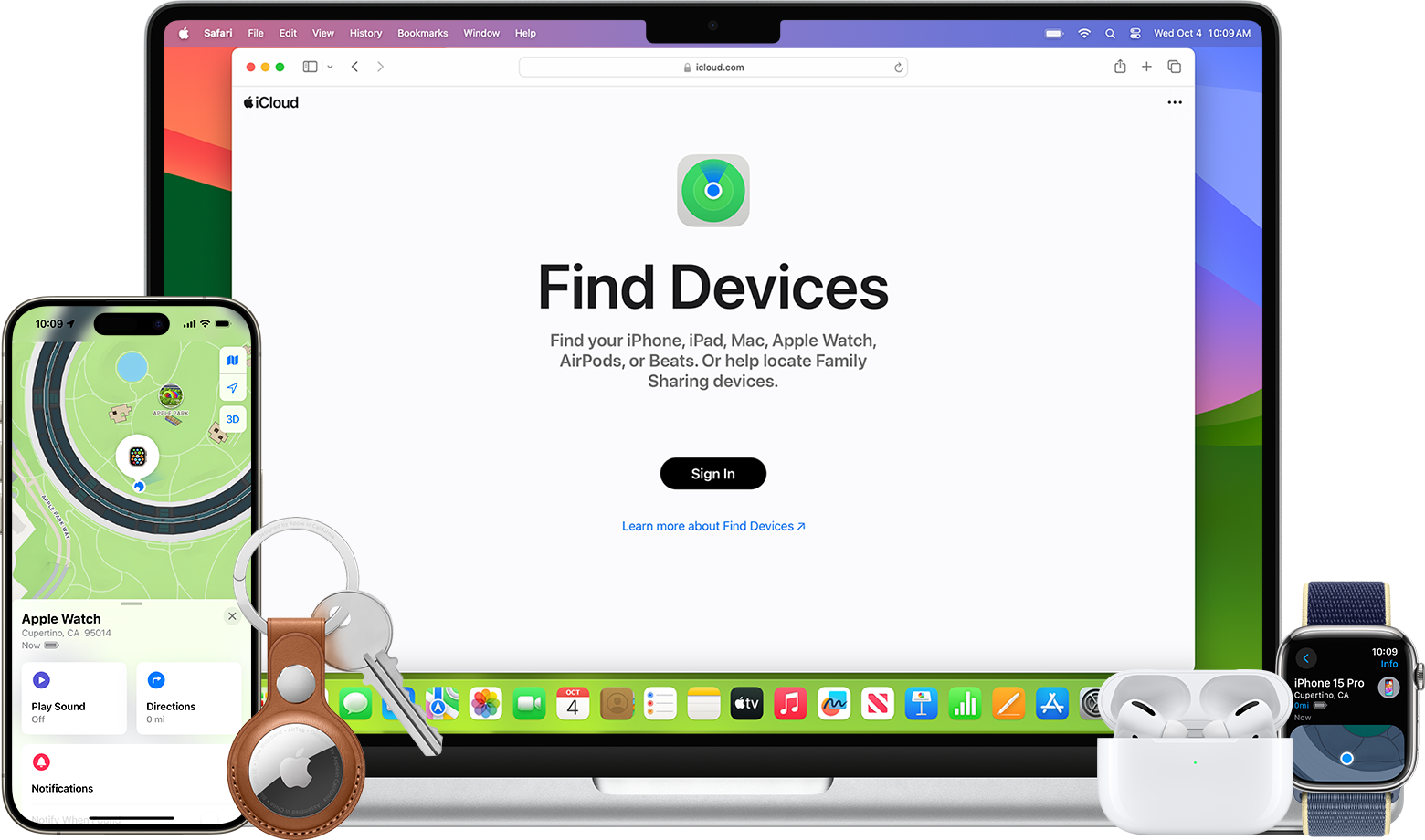 "查找"App 可以在地图上显示你所有 Apple 设备的位置
你能做的事情,按"丢手机的紧急程度"排列:
- 播放声音 —— 手机在沙发缝里找不到?让它发出最大音量的蜂鸣声,即使开了静音也会响。
- 丢失模式 —— 远程锁定 iPhone,屏幕上显示你的联系电话和一段留言(比如"捡到请联系 138xxxx,必有重谢")。同时 Apple Pay 会自动暂停。
- 远程擦除 —— 最后的手段。一键清空手机上所有数据,防止隐私泄露。擦除后手机仍然绑定你的 Apple ID,别人捡到也激活不了(这就是常说的"激活锁")。
💡 提前确认:打开「设置 → 你的名字 → 查找」,确保"查找我的 iPhone"和"查找网络"都已开启。后者即使手机关机或没网,也能借助周围其他 Apple 设备的蓝牙匿名中转位置信息。
二、紧急 SOS:长按就能求救
遇到紧急情况,长按 iPhone 侧边键 + 任意音量键,5 秒后自动拨打急救电话。
这个功能不需要解锁手机,甚至不需要你说话。长按后屏幕会出现"紧急呼叫"滑块,松手后会开始倒计时自动拨号。拨通后,iPhone 会把你的当前位置(包括经纬度)以短信形式发给你设定的紧急联系人。
设置路径:「设置 → 紧急 SOS」,可以选择是"按住自动呼叫"还是"连按 5 次侧键呼叫",根据你的习惯来。
卫星紧急联络:没信号也能求救
这是 iPhone 14 及之后机型新增的功能,也是最让人安心的升级之一。
想象一下:你在深山徒步,手机完全没有信号。以前这意味着你和外界彻底失联。现在,iPhone 可以直接通过卫星发送求救信息。
操作时,屏幕会引导你对准天空中的卫星方向(会出现一个类似指南针的动画),连接成功后,系统会用简短的问答形式帮你描述情况——"你遇到了什么?""有人受伤吗?""需要什么帮助?"——然后把这些信息通过卫星发送给救援中心。
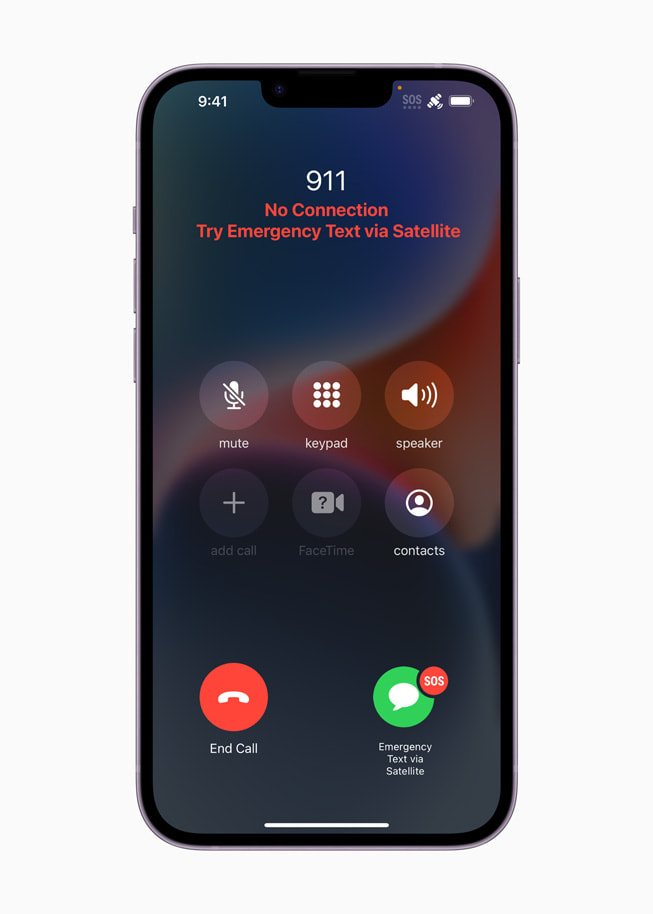 iPhone 引导你对准卫星方向,屏幕上会显示连接状态
💡 注意:卫星紧急联络目前在中国大陆尚未正式开通,但如果你经常出境旅行或户外探险,这个功能在美国、加拿大、欧洲多国、澳大利亚等地区可用。此外,iOS 18.5 已将运营商卫星网络支持扩展到了 iPhone 13。
三、车祸检测:手机替你拨 120
iPhone 14 及以上机型内置车祸检测(Crash Detection),发生严重车祸时能自动拨打急救电话。
这个功能的原理挺硬核:iPhone 内部有一个高 G 值加速度传感器,每秒采样频率是旧款的 4 倍,最高可以检测到 256 倍重力加速度(256g)的冲击。配合陀螺仪、气压计、GPS 和麦克风,Apple 用超过一百万小时的真实驾驶数据训练了一套算法,能识别正面碰撞、侧面碰撞、追尾和翻车四种严重车祸。
检测到车祸后,iPhone 会弹出警告,倒计时 20 秒。如果你能动,可以选择取消或手动呼叫急救。如果你失去意识无法操作,20 秒后手机会自动拨打急救电话,并把你的 GPS 坐标发送给急救人员和你的紧急联系人。
这个功能默认开启,不需要额外设置。你可以在「设置 → 紧急 SOS → 车祸检测」中确认状态。
四、Medical ID 医疗急救卡:锁屏也能看到的救命信息
如果这篇文章你只做一件事,就做这个:现在就去设置你的 Medical ID。
Medical ID(医疗急救卡)是 iPhone 健康 App 里的一张"救命名片"。它可以显示你的血型、过敏信息、正在服用的药物、既往病史,以及紧急联系人的电话。
关键在于:急救人员不需要你的密码就能看到这些信息。 在锁屏状态下,任何人可以通过"紧急呼叫"界面点击"医疗急救卡"来查看。想象一下,你因为过敏性休克失去意识,急救人员拿起你的手机,滑动到紧急呼叫界面,点击"医疗急救卡"——立刻知道你对青霉素过敏、正在服用某种药物、你妈妈的电话是多少。这几秒钟的信息差,在急救场景中可能就是生与死的区别。
怎么设置
- 打开「健康」App(白底红心图标)
- 点击右上角头像 → 医疗急救卡
- 点击"编辑",填写你的信息:
- 健康状况:糖尿病、哮喘、心脏病等
- 过敏与反应:药物过敏、食物过敏
- 正在服用的药物
- 血型
- 紧急联系人:至少填一个亲属的电话
- 最重要的一步:滚动到底部,打开"锁定时显示"和"紧急呼叫时共享"
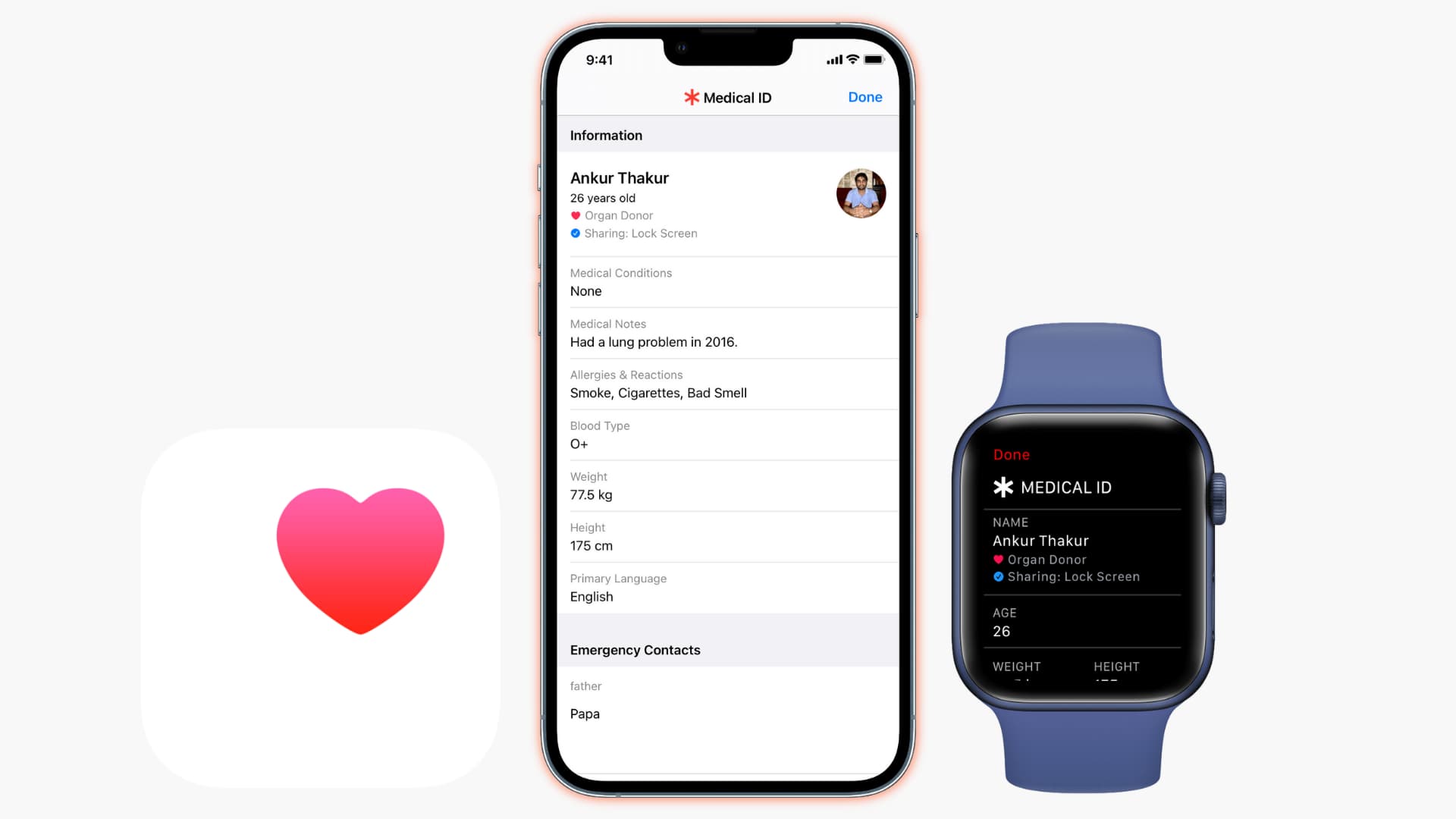 在健康 App 中填写医疗急救卡信息,记得打开底部的"锁定时显示"
⚠️ 很多人设了内容但忘了开"锁定时显示",等于白设。请现在就去确认一下。
五、失窃设备保护:小偷偷走手机也改不了你的账号
一句话:在陌生地点想改密码或 Apple ID?等一个小时再说。
失窃设备保护(Stolen Device Protection)是 iOS 17.3 加入的功能,专门针对一种越来越常见的作案手法——小偷先偷看你输密码,然后抢走你的手机,迅速修改你的 Apple ID 密码、关掉查找功能、甚至把你踢出自己的账号。
开启这个功能后,当你的 iPhone 不在"熟悉的位置"(比如家和公司)时,以下操作会触发额外的安全要求:
- 访问钥匙串密码、使用已存的信用卡:必须通过 Face ID 或 Touch ID 验证,不能用密码替代。
- 修改 Apple ID 密码、关闭查找、关闭失窃保护本身:需要 Face ID 验证 + 强制等待 1 小时 + 再次 Face ID 验证。
这意味着即使小偷知道你的手机密码,在陌生地点也没法快速改掉你的账号——他得等一个小时,而这段时间足够你在另一台设备上远程锁定或擦除手机。
 在「设置 → Face ID 与密码 → 失窃设备保护」中开启
设置路径:「设置 → Face ID 与密码 → 失窃设备保护」,打开即可。强烈建议所有人都开启。
六、安全检查:一键断开所有共享
这个功能为特定人群设计,但所有人都应该知道它的存在。
安全检查(Safety Check)藏在「设置 → 隐私与安全 → 安全检查」里。它的核心用途是:在紧急情况下,一键撤销你与所有人共享的位置、照片、日历等信息,并强制登出其他设备上的 iCloud。
这个功能最初是 Apple 与反家暴组织合作开发的,帮助那些需要迅速切断与施虐者数字联系的人。但它对任何需要"数字紧急断联"的场景都有用——比如分手后想立刻停止对方追踪你的位置。
安全检查提供两种模式:
- 紧急重置:一键操作,立即断开所有共享、登出所有设备、重置 Apple ID 密码。界面上还有一个"快速退出"按钮,按下后立刻回到主屏幕,防止被人发现你在操作。
- 管理共享与访问权限:更精细地逐一检查你和谁共享了什么,选择性地关闭。
七、AirTag 防跟踪检测:有人在跟踪你吗
iPhone 会自动提醒你:如果有一个不属于你的 AirTag 一直跟着你移动。
AirTag 是 Apple 的物品追踪器,贴在钥匙或钱包上很方便。但有人可能把它塞进你的包里来追踪你的行踪。Apple 对此做了防范:
- 自动通知:如果一个陌生的 AirTag 持续与你同行,你的 iPhone 会弹出通知告诉你"检测到未知 AirTag 正随你移动"。
- 播放声音:你可以让这个 AirTag 发出声音,帮你找到它藏在哪里。
- 精确查找:支持精确查找的机型(iPhone 11 及以上)可以用 UWB(超宽带)技术引导你找到它的精确位置。
- 查看信息:用 iPhone 靠近 AirTag 可以读取它的序列号等信息,供报警时使用。
这项检测功能在 iOS 和 Android 上都有效——Apple 和 Google 联合制定了一套行业标准,确保不同平台都能检测到可疑的蓝牙追踪器。
 当陌生 AirTag 持续跟随你移动时,iPhone 会自动弹出提醒
踩坑指南
- "查找"功能没开就丢手机 —— 如果你之前没有开启"查找我的 iPhone",丢了之后是无法远程定位的。现在就去确认:「设置 → 你的名字 → 查找」。
- Medical ID 填了但没开"锁定时显示" —— 这是最常见的错误。不开这个选项,急救人员在锁屏下看不到你的信息,等于没设。
- 失窃设备保护没开 —— 这个功能不是默认开启的,需要手动打开。考虑到开启后对正常使用几乎没有影响(在家和公司不会触发额外验证),没有理由不开。
- 紧急联系人没填 —— 紧急 SOS 和 Medical ID 都依赖紧急联系人。如果你一个都没设,出事时手机不知道该通知谁。
- 出国前没了解卫星功能 —— 如果你要去偏远地区徒步旅行,提前在 iPhone 上试试"卫星连接演示"(在没有卫星服务的地区也能体验操作流程),这样真正需要时不会手忙脚乱。
趁现在没事,花几分钟设好它
这些功能有一个共同点:设置只需要几分钟,但需要在你不需要它们的时候去设。
现在就去做这五件事:
- 确认"查找我的 iPhone"已开启
- 填写 Medical ID 并打开"锁定时显示"
- 开启失窃设备保护
- 添加至少一个紧急联系人
- 了解紧急 SOS 的触发方式(长按侧键 + 音量键)
希望你永远用不上这些功能。但如果有一天用上了,你会庆幸今天花了这十分钟。