

交互辅助:换一种方式操作 iPhone
手指不方便、屏幕按键坏了、或者想给老人一个更简单的界面?iPhone 其实早就准备好了 Plan B。
大多数人操作 iPhone 的方式就两种:手指滑来滑去,偶尔喊一声 Siri。但生活里总有些时刻,这两种方式不够用——手受伤了打着石膏、侧键不灵了截不了图、又或者家里老人面对满屏小图标根本不知道该点哪里。
好消息是,iPhone 在"辅助功能"里藏了一整套备用操作方案。它们最初是为残障用户设计的,但很多功能对普通人同样实用。这篇就挑四个最值得了解的,一个一个说清楚。
一、AssistiveTouch:屏幕上的万能虚拟按钮
一句话总结:在屏幕上放一个可以随意拖动的小圆点,点开就能完成各种操作,不用碰任何实体按键。
AssistiveTouch(辅助触控)开启后,屏幕边缘会出现一个半透明的小圆形按钮。点击它会弹出一个快捷菜单,里面有"主屏幕""控制中心""截屏""音量加减""锁屏"等常用操作,全部可以单手在屏幕上完成。
 开启 AssistiveTouch 后,屏幕边缘会常驻一个小圆点,点开就是快捷操作菜单
怎么开启: 设置 → 辅助功能 → 触控 → 辅助触控 → 打开开关。
哪些场景特别有用:
- 实体键坏了应急:侧键(电源键)不灵了?用 AssistiveTouch 一样能锁屏、截图、关机。这是最经典的"救急"用法。
- 单手操作困难:截图需要同时按两个键,有些人手小够不着,用 AssistiveTouch 点一下就行。
- 减少按键磨损:虽然现在的 iPhone 按键寿命很长,但如果你就是心疼,用虚拟按钮替代也无妨。
进阶玩法: 你可以自定义这个菜单里放什么功能(最多 8 个),还可以设置"轻点两下小圆点 = 截图"之类的快捷手势。在辅助触控设置里,"自定顶层菜单"和"自定操作"两个选项值得点进去看看。
💡 嫌小圆点挡视线?它平时会自动变成半透明贴在屏幕边缘,而且你可以随时把它拖到任意位置。大部分时候你会忘记它的存在。
二、语音控制:完全用嘴操作 iPhone
一句话总结:不碰屏幕,纯靠说话就能打开 App、点击按钮、打字、滑动页面——比 Siri 更"底层"的语音操控。
你可能会想:这跟 Siri 有什么区别?区别很大。Siri 擅长回答问题和执行特定指令("帮我定个闹钟"),但它没法帮你"点击屏幕上某个按钮"。语音控制(Voice Control)可以——它能看到屏幕上的每一个元素,你说"轻点 Safari",它就帮你点。
怎么开启: 设置 → 辅助功能 → 语音控制 → 打开。首次使用需要下载一个离线语音包(约 300MB,也就一首高品质歌的大小)。
能做什么:
- 说出 App 名字就能打开:比如"打开微信"
- 说出屏幕上的文字就能点击:看到一个写着"确认"的按钮,直接说"轻点 确认"
- 用编号点击:说"显示编号",屏幕上每个可点击的地方都会出现数字标签,你说"轻点 5"就点了第 5 个
- 语音打字:在任何输入框里直接说话就能输入文字
- 滑动和滚动:说"向下滚动""向左滑动"都行
这个功能对双手完全无法操作屏幕的用户来说是真正的独立生活工具;对普通人来说,做饭时手上全是面粉、或者手机放在支架上够不着时,也能临时派上用场。
 语音控制让 iPhone 可以完全通过声音来操作,包括点击按钮、输入文字和滚动页面
语音控制支持中文(普通话),但如果你的 iPhone 系统语言是中文,说指令时要用中文。英文指令在中文环境下不一定能识别。
三、开关控制:用最少的动作操控全局
一句话总结:只需要一个"开关"动作(点头、眨眼、按外接按钮),就能操作整部 iPhone。
Switch Control(开关控制)是辅助功能里最"硬核"的一个,主要面向运动能力严重受限的用户。它的逻辑是:iPhone 会自动逐个高亮屏幕上的元素,当高亮到你想要的那个时,你做一个预设的动作(比如点头、眨眼、或者按一下蓝牙外接开关),iPhone 就帮你"点"那个位置。
普通用户大概率用不到这个功能,但了解它的存在很有意义——它意味着即便一个人只能控制一块肌肉,依然可以独立使用智能手机。这是 Apple 辅助功能设计哲学里最打动人的部分。
怎么开启: 设置 → 辅助功能 → 开关控制。首次设置会有引导流程,帮你配置用什么动作当"开关"。
支持的"开关"类型:
- iPhone 前置摄像头检测:头部左转、头部右转、眨眼等面部动作
- 屏幕点击:点屏幕上任意位置作为"开关"
- 蓝牙外接设备:专用的辅助开关硬件,适合运动能力极度受限的用户
如果你是一线的护理人员或者家属,在帮助运动障碍患者设置 iPhone 时,开关控制值得花时间仔细配置。Apple 官网有详细的设置指南,搜索"iPhone 开关控制"就能找到。
四、辅助访问模式:给老人的"超级简化版"iPhone
一句话总结:把 iPhone 变成一个只有超大图标、超少功能的简易手机,特别适合认知能力下降的老人或需要简化界面的家人。
辅助访问(Assistive Access)是 iOS 17 新增的功能,iOS 18 继续可用。开启后,iPhone 的界面会彻底变样:主屏幕只剩几个超大的圆角图标,每个 App 也被简化成最基础的操作。没有控制中心,没有通知轰炸,没有让人眼花缭乱的小字。
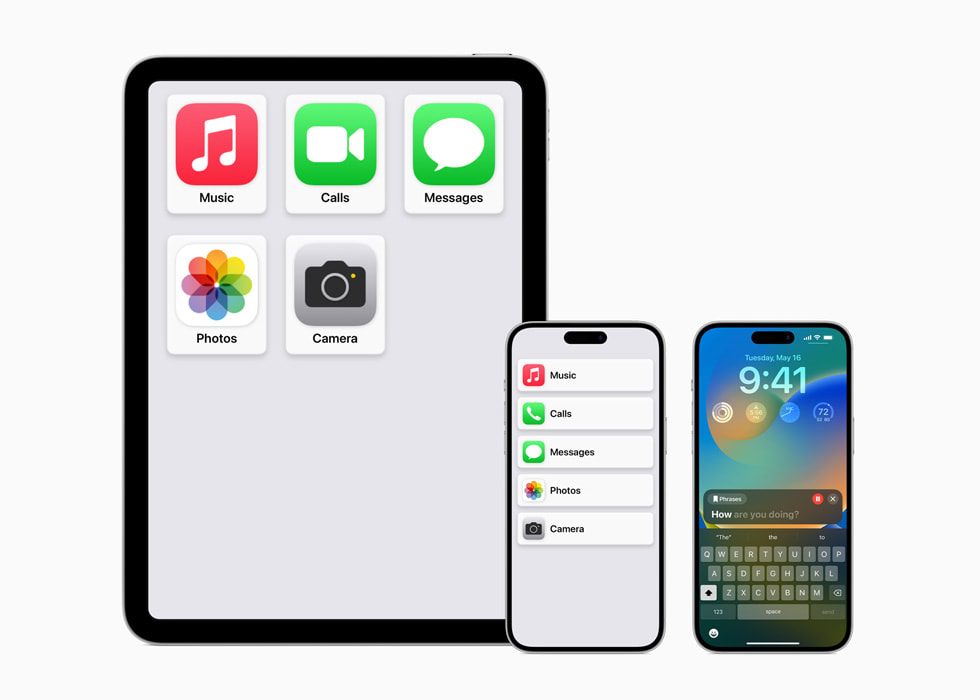 辅助访问模式下的主屏幕:图标巨大、文字清晰、功能极简,老人一看就懂
怎么设置: 设置 → 辅助功能 → 辅助访问 → 设置辅助访问。系统会一步步引导你选择保留哪些 App、设置紧急联系人等。
被简化的 App 长什么样:
- 电话:变成"联系人"大头照列表,点一下就能打——不用翻通讯录、不用拨号
- 信息:只保留发消息和收消息,可以选择纯 emoji 键盘,发表情就够了
- 相机:只剩一个大大的拍照按钮
- 音乐:大封面、大按钮,播放暂停一目了然
- 照片:大图浏览,左右滑就行
布局可以选两种:
- 网格模式:图标排成大方块,适合认字不多但能认图标的人
- 列表模式:一行一个 App 名称,适合能认字但眼神不太好的人
退出辅助访问模式: 连按三次侧键(电源键),输入密码就能切回正常模式。所以如果你是帮家人设置的,随时可以退出来调整。
实际使用建议: 如果你打算给家里老人买 iPhone 但又担心"太复杂他们不会用",辅助访问模式基本就是答案。提前帮他们配好常用联系人、选好保留的 App,交到手里时已经是一部"一看就会"的简易手机了。
踩坑提醒
- AssistiveTouch 小圆点不是"返回键":新手容易以为小圆点就是安卓的返回键,其实它是一个菜单入口,功能多得多。
- 语音控制 ≠ Siri:两者是完全独立的功能。语音控制能操控屏幕上的具体元素,Siri 不行;但 Siri 能查天气、搜问题,语音控制不管这些。
- 辅助访问模式下,大部分第三方 App 无法使用:微信、支付宝等不在支持列表里。如果老人日常离不开微信,这是一个需要权衡的限制。
- 开关控制别随便开着玩:这个功能一旦开启,iPhone 的操作逻辑完全变了(屏幕会自动扫描高亮),不熟悉的人可能会"困在里面"不知道怎么关。关闭方法:连按三次侧键。
换种方式操控手机,照样好用
四个功能,四种"换一种方式操作 iPhone"的思路:
| 功能 | 一句话定位 | 最适合谁 |
|---|---|---|
| AssistiveTouch | 屏幕上的虚拟按键菜单 | 按键坏了、单手不便、想减少按键操作的人 |
| 语音控制 | 纯语音操控整部手机 | 双手不方便时、运动障碍用户 |
| 开关控制 | 一个动作控制全局 | 运动能力严重受限的用户 |
| 辅助访问 | 超大图标的简化界面 | 老人、认知障碍用户 |
这些功能可能你一辈子都用不上,但知道它们在哪里,就像知道灭火器挂在墙上的什么位置——平时不碰,关键时刻能救急。而对于真正需要它们的人来说,这些功能不是"辅助",是通往独立生活的桥。