

Mac 与 iPad 联动:苹果生态的真正魅力
买一台 iPhone 只是起点,当你的 iPhone、Mac、iPad 开始"互相认识",才会明白苹果生态到底好在哪。
很多人说"苹果的东西贵",这话没错。但也有很多人用了苹果全家桶之后说"回不去了"——这话也没错。
原因很简单:苹果设备之间有一套"暗号系统"。只要它们登录了同一个 Apple 账号、连着同一个 Wi-Fi,就会悄悄地互相配合。你在 iPhone 上复制一段地址,走到 Mac 前直接粘贴;你在 Mac 上写了一半邮件,拿起 iPad 就能接着写;开视频会议时,iPhone 自动变成你的高清摄像头。
这些功能苹果统称为"连续互通"(Continuity),听着很官方,其实就一句话:让你的设备像一个团队一样协作,而不是各干各的。
这篇文章挑几个最实用、最让人感叹"原来还能这样"的功能,一个个说清楚。
通用剪贴板:复制粘贴,跨设备生效
一句话总结:在 iPhone 上复制的内容,直接在 Mac 或 iPad 上按 Cmd+V 就能粘贴,反过来也行。
这个功能叫"通用剪贴板"(Universal Clipboard),是苹果生态里最不起眼、但用过就离不开的功能之一。
举个真实场景:朋友在微信群里发了一个地址,你正坐在 Mac 前准备订外卖。以前你得把地址发给自己、或者掏出手机对着屏幕手敲一遍。现在呢?在 iPhone 上长按那段地址选"拷贝",然后直接在 Mac 的浏览器里 Cmd+V——地址就过来了。整个过程大约两三秒,没有任何弹窗、不需要任何确认。
它不只能传文字。你在 iPhone 上复制一张照片,Mac 上也能粘贴出来;在 Mac 上复制一个文件的链接,iPad 上也能直接粘贴打开。
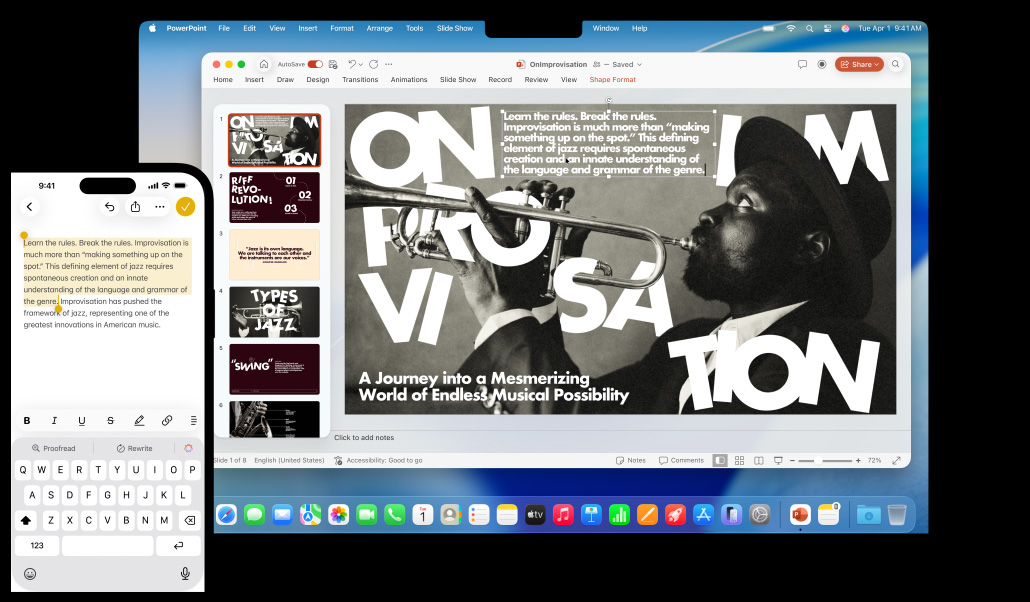 在 iPhone 上复制,Mac 上直接粘贴——这就是通用剪贴板
使用前提很简单:
- 所有设备登录同一个 Apple 账号
- Wi-Fi 和蓝牙都打开
- 在"设置 > 通用 > 隔空播放与接力"里确认"接力"已开启
需要注意的是,剪贴板内容有时效性——复制后大约两分钟内有效。所以复制完别磨蹭,赶紧切到另一台设备粘贴。
接力(Handoff):在另一台设备上继续你的工作
一句话总结:你在一台设备上正在做的事,另一台设备会"接住",让你无缝继续。
接力(Handoff)的体验是这样的:你在 iPhone 上用 Safari 看一篇文章,看到一半要出门了。回到家打开 Mac,Dock 栏(屏幕底部的应用栏)最左边会多出一个 Safari 图标,点一下——刚才那篇文章就出现了,连滚动位置都帮你记着。
反过来也一样:你在 Mac 上写了一半的备忘录,拿起 iPad,锁屏界面左下角会出现一个小图标,往上一滑,备忘录就打开了,光标还停在你刚才打字的地方。
 Handoff 让你在不同设备之间无缝切换工作
支持接力的应用包括:Safari、邮件、备忘录、日历、提醒事项、地图、Pages、Numbers、Keynote,以及很多第三方 App(微信目前不支持)。
接力不需要你做任何操作来"发送"内容。只要两台设备在附近,它就自动工作。这种"我不用管,它就在那里"的感觉,正是苹果生态让人舒服的地方。
连续互通相机:iPhone 秒变高清摄像头
一句话总结:你的 iPhone 可以直接当 Mac 的摄像头用,画质远超 Mac 自带摄像头。
这是很多人不知道、但知道之后会惊喜的功能——连续互通相机(Continuity Camera)。
Mac 的内置摄像头一直是个"够用就行"的存在。哪怕是最新的 MacBook,摄像头也只是"能看清脸"的水平。但你的 iPhone 呢?那可是一个几千块的专业相机系统。连续互通相机做的事情就是:让 Mac 借用 iPhone 的摄像头,开视频会议时画质直接提升好几个档次。
 把 iPhone 架在 MacBook 顶部,它就自动变成你的高清摄像头
怎么用?
比你想象的简单:
- 把 iPhone 靠近 Mac(或者用支架夹在 MacBook 屏幕顶部)
- 在 Mac 上打开 FaceTime、Zoom、腾讯会议等任何视频应用
- 在应用的摄像头选项里选择你的 iPhone——完事了
iPhone 甚至不需要解锁,Mac 会自动发现它。iPhone 屏幕上会显示"已连接到 Mac",不影响你继续用 Mac 操作。
画质差距有多大?
简单说:Mac 内置摄像头像是 2010 年的视频通话画质,而用 iPhone 之后像是有人给你打了专业灯光、换了高清镜头。特别是在光线不太好的环境(比如晚上在家开会),差距更加明显。
还有几个隐藏技能:
- 人物居中(Center Stage):你在镜头前走动,画面会自动跟着你,保持你始终在画面中央
- 人像模式:虚化背景,让你成为画面焦点,不用担心身后乱糟糟的书架
- 桌面视图(Desk View):利用 iPhone 的超广角镜头,同时拍到你的脸和桌面上的东西。做手工展示、画图讲解的时候特别好用
- 影棚灯光(Studio Light):自动提亮你的面部,同时压暗背景,即使在昏暗的房间里也能让你看起来精神奕奕
💡 深入了解:连续互通相机支持有线和无线两种方式连接。无线更方便,但如果你对延迟敏感(比如录制视频),用数据线连接会更稳定。iPhone XR 及之后的机型都支持这个功能,Mac 需要运行 macOS Ventura(13)或更高版本。
AirDrop:面对面传文件,又快又省心
一句话总结:不需要数据线、不需要微信中转,iPhone 和 Mac/iPad 之间直接"隔空投送"文件。
AirDrop(隔空投送)大概是苹果生态里知名度最高的功能了。它的工作原理是通过蓝牙发现附近设备,然后用 Wi-Fi 直连传输数据——不走互联网,不耗流量,速度还快。
传一张照片,基本是"嗖"的一下就到了。传一个几百 MB 的视频文件,也就是喝口水的功夫。
跨设备传输特别方便的场景:
- 用 iPhone 拍了照片,想在 Mac 上精修?AirDrop 过去,比用数据线导入快得多
- Mac 上做好的 PDF 文件,要在 iPad 上给客户展示?AirDrop 几秒搞定
- 朋友就在旁边,想把一组照片发给他?AirDrop 比微信传图不压缩画质
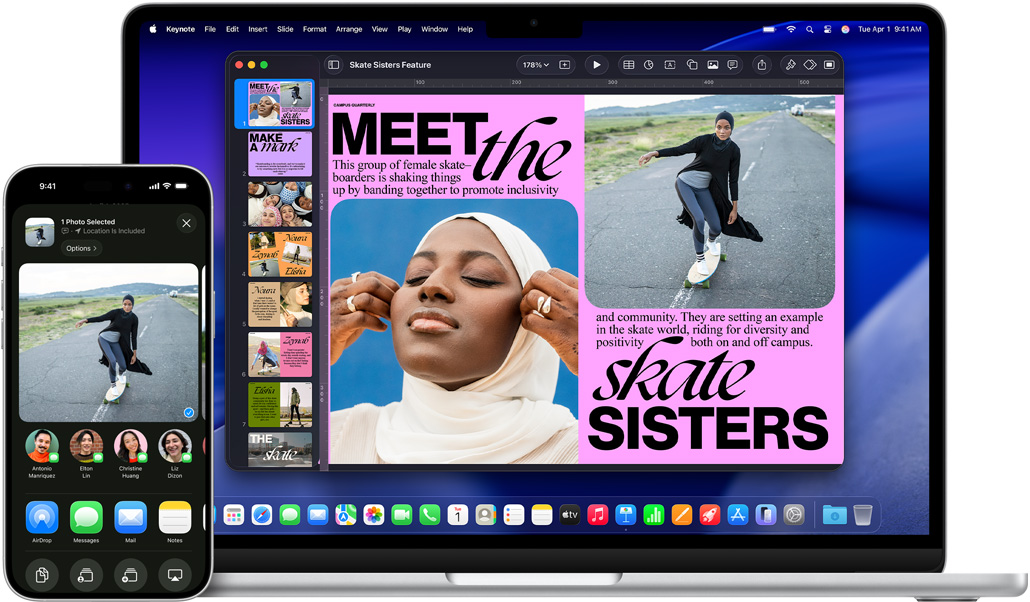 AirDrop 支持 iPhone、iPad、Mac 之间互传各种文件
AirDrop 的一个好处是它不限于自己的设备。你可以给任何在附近的苹果设备发送文件,哪怕对方用的不是同一个 Apple 账号。而且所有传输都是端到端加密的,安全有保障。
短信和电话转发:Mac 也能接电话、回短信
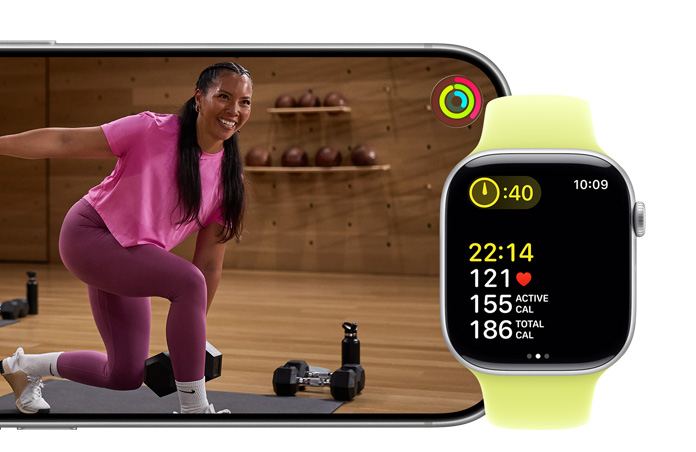 iPhone 与 Mac 紧密配合:来电、短信、验证码同步出现在大屏幕上
一句话总结:有人给你打电话或发短信时,你的 Mac 和 iPad 也会响,可以直接在大屏幕上接听和回复。
这个功能解决了一个很现实的问题:手机在客厅充电,你在书房用 Mac 工作,电话来了怎么办?
答案是:Mac 会弹出来电提示,你直接点"接听"就行。Mac 的麦克风和扬声器会自动启用,就像打免提电话一样。短信也一样,iPhone 收到的短信(包括验证码)会同步出现在 Mac 的"信息"应用里,你可以直接在键盘上敲字回复。
开启方法:
- 在 iPhone 上进入"设置 > 电话 > 在其他设备上通话",打开你的 Mac 和 iPad
- 短信转发在"设置 > 信息 > 短信转发"里开启
特别实用的场景是收验证码:网页上要输入手机验证码,iPhone 收到后 Mac 上的 Safari 会直接在键盘上方弹出验证码建议,点一下就自动填入。再也不用低头看手机、脑子里默念六位数字了。
Apple 生态协作的整体逻辑
看完上面这些功能,你可能发现了一个规律:苹果生态的核心思路不是"功能多",而是"你不需要想"。
通用剪贴板不需要你点"发送",接力不需要你点"同步",连续互通相机不需要你安装任何 App。这些功能都在后台默默运行,在你需要的时候自动出现。
 苹果生态的核心:设备之间的协作"不需要你操心"
让这一切成立的前提只有两个:
- 同一个 Apple 账号:所有设备登录同一个账号,它们才能互相识别
- Wi-Fi 和蓝牙都开着:这是设备之间互相发现和通信的通道
满足这两个条件后,剩下的事情苹果帮你处理了。这也是为什么很多人说"用了全家桶就回不去了"——不是某一个功能多厉害,而是这种设备之间无缝协作的整体体验,一旦习惯了就很难再忍受"复制文件要先发微信给自己"的生活。
踩坑指南
- 通用剪贴板偶尔"不灵":最常见的原因是蓝牙被关了。去检查一下两台设备的蓝牙和 Wi-Fi 是否都打开,接力功能是否开启。
- AirDrop 找不到对方设备:确认对方的 AirDrop 设置不是"关闭"状态。在控制中心长按 Wi-Fi 区域可以调整 AirDrop 接收范围。
- 连续互通相机连不上:确保 iPhone 和 Mac 都更新到较新的系统版本(iOS 16+ / macOS Ventura+),并且两台设备在同一个 Wi-Fi 下。
- 接力图标不出现:重启蓝牙通常能解决。在 Mac 和 iPhone 上都关掉蓝牙再重新打开试试。
- 电话转发有延迟:Mac 上接电话偶尔会比 iPhone 慢一两秒响铃,这是正常的。如果完全不响,检查"在其他设备上通话"的开关。
苹果设备多了,打通才值钱
苹果生态的联动功能,核心就三件事:
- 传东西方便:通用剪贴板传文字和小内容,AirDrop 传文件和照片
- 接着干活:接力让你在任何设备上继续未完成的工作
- 设备互相帮忙:iPhone 当摄像头、Mac 帮你接电话——每台设备都在发挥自己最擅长的能力
如果你已经有了不止一台苹果设备,确保它们都登录了同一个 Apple 账号、打开了 Wi-Fi 和蓝牙。不需要额外设置什么,这些功能就会静静地在那里等你发现它们。