

Apple Intelligence:苹果的 AI 终于来了,值得兴奋吗?
当所有人都在聊 AI 的时候,苹果终于交出了自己的答卷。它不是最早的,但可能是最"苹果"的。
2024 年,几乎每家科技公司都在喊 AI。苹果却安安静静等到了 WWDC 2024,才正式推出自己的 AI 体系——Apple Intelligence。
没有铺天盖地的发布会噱头,苹果的做法很典型:不做第一个,但要做最融入日常的那一个。 Apple Intelligence 不是一个独立的 App,而是渗透进了你 iPhone 上几乎所有能打字、能拍照、能收通知的地方。
这篇文章会帮你搞清楚三件事:Apple Intelligence 到底能干什么?我的手机支不支持?哪些功能真的实用、哪些目前还差点意思?
你的手机支持吗?先看这张入场券
结论先说:不是所有 iPhone 都能用。
Apple Intelligence 对芯片算力有要求,目前支持的 iPhone 机型:
- iPhone 15 Pro / iPhone 15 Pro Max(搭载 A17 Pro 芯片)
- iPhone 16 / 16 Plus / 16 Pro / 16 Pro Max 及之后的全系机型
简单来说:iPhone 15 的标准版和 Plus 版不行,必须是 Pro 起步。但到了 iPhone 16 这一代,全系列都支持,包括最便宜的标准版。
如果你手上是 iPhone 14 或更早的机型——很遗憾,这次真的只能隔岸观火了。苹果并不是故意为难你,而是 AI 推理确实需要一颗足够强的芯片来驱动。
语言支持情况
Apple Intelligence 从 iOS 18.1 开始逐步上线,但最初只支持英文。经过几轮更新后:
- iOS 18.4 起,新增支持简体中文、日语、韩语、法语、德语、西班牙语等多种语言
- 大部分核心功能(写作工具、通知摘要、照片搜索等)已支持中文
国行 iPhone 用户注意: 由于监管审批等原因,截至目前(2026 年初),中国大陆销售的国行 iPhone 尚未正式开放 Apple Intelligence。非国行设备(港版、美版等)在设置语言后可正常使用简体中文版功能。这个情况后续可能会变化,建议关注苹果官方更新。
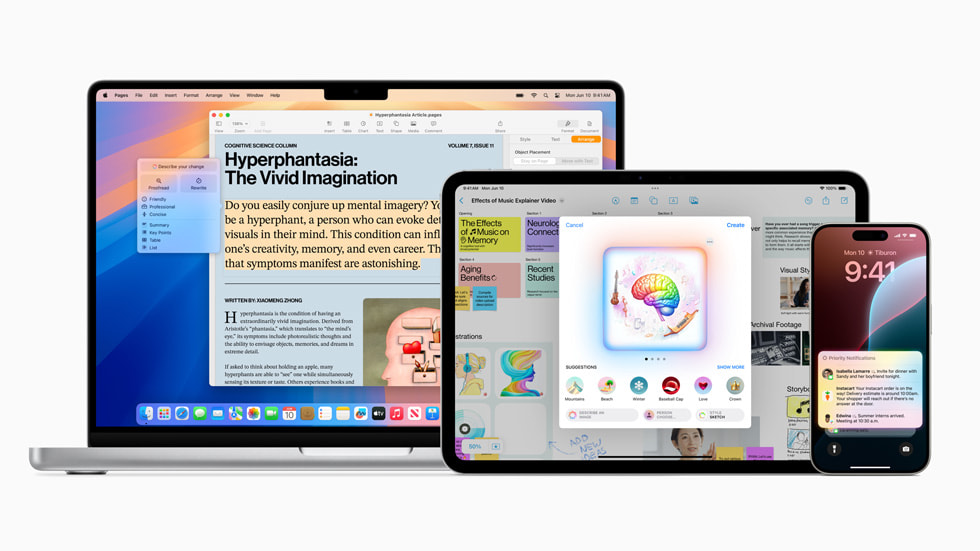
Apple Intelligence 的功能覆盖了写作、图片、通知、搜索等多个场景
写作工具:全系统都能用的文字助手
这是目前最实用的 Apple Intelligence 功能,没有之一。
Writing Tools(写作工具)可以在 iPhone 上几乎任何能输入文字的地方使用——邮件、备忘录、微信、短信,甚至第三方 App 的文本框。选中一段文字后,你会看到一个新的"写作工具"选项,点进去有三个核心能力:
改写(Rewrite): 帮你换一种方式表达同样的意思。还能选择具体的语气——"更正式""更友好"或"更简洁"。比如你写了一封给客户的邮件,措辞比较随意,点一下"专业",它就能帮你调整成商务口吻。
校对(Proofread): 自动检查语法和拼写错误,把修改的地方用下划线标出来,你可以逐条确认。写英文邮件的时候特别好用。
摘要(Summarize): 把长文本压缩成几句话的摘要,或者提炼成要点列表。比如同事发了一篇很长的会议纪要,你没时间看全文,让它帮你总结一下,两秒钟就出结果。
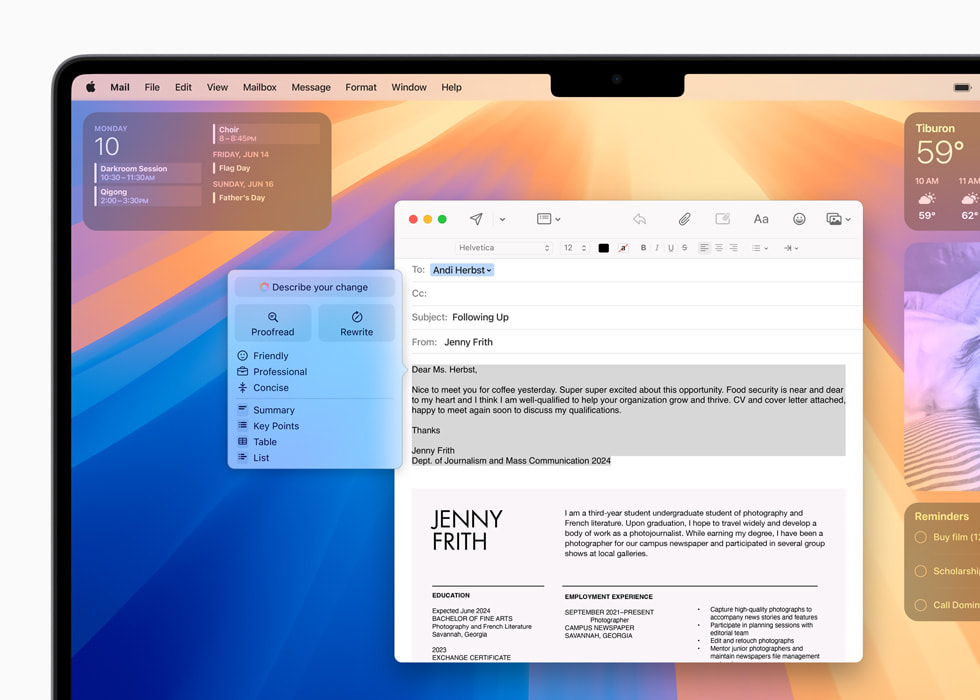
选中文字后调出写作工具,可以改写、校对或生成摘要
实话说
写作工具在英文环境下表现非常稳,中文目前也能用但偶尔会有表达不够地道的情况。如果你经常写英文邮件或需要快速整理长文本,这个功能的实用价值很高。但如果你只是日常微信聊天,可能用到的机会不多。
智能通知摘要:长消息变短了
手机通知多到爆炸是现代人的通病。Apple Intelligence 加入了通知摘要功能——系统会自动把长消息压缩成一两句话的精简版,直接显示在锁屏上。
比如一个微信群里噼里啪啦发了 20 条消息讨论晚上去哪吃饭,通知摘要可能会帮你归纳成:"群里在讨论晚餐地点,目前倾向火锅。"
另外还有一个"优先通知"(Priority Notifications)功能,系统会判断哪些通知比较重要(比如航班变更、快递送达),把它们放在通知列表的顶部。
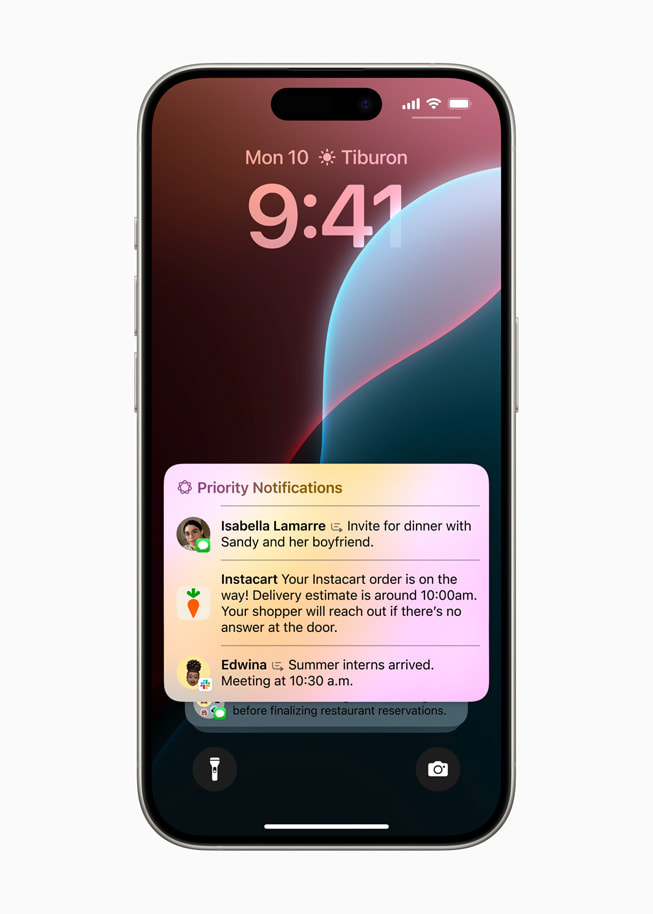
系统自动将长通知压缩成摘要,重要通知会被置顶显示
实话说
这个功能理想很美好,但实际体验参差不齐。摘要英文场景下比较准确,中文有时候会遗漏关键信息或者总结得不够精准。另外,偶尔会出现把严肃消息用轻松语气概括的尴尬情况。好在你点开通知就能看到原文,不至于真的误事。
图片生成:好玩但别期待太高
Apple Intelligence 在图片创作方面提供了两个工具:
Image Playground(图片游乐场): 一个独立的图片生成 App,你输入一段描述(比如"一只戴着厨师帽的柴犬"),它就能生成一张风格化的图片。目前支持三种风格:动画、插图和素描。生成的图片风格偏卡通,不是那种照片级真实感的 AI 绘画。
Genmoji(生成式表情): 用文字描述来创建自定义的 Emoji。比如输入"一只穿宇航服的猫",它就能给你生成一个独一无二的表情符号,可以直接在聊天中发送。
这两个功能的定位是"有趣"而不是"专业"。如果你想在聊天中发个搞笑表情,或者给朋友生日做一张简单的贺卡,它们完全够用。但如果你期待它能像 Midjourney 那样生成精美大片——方向不对,苹果刻意限制了画风,走的是安全、无争议的路线。
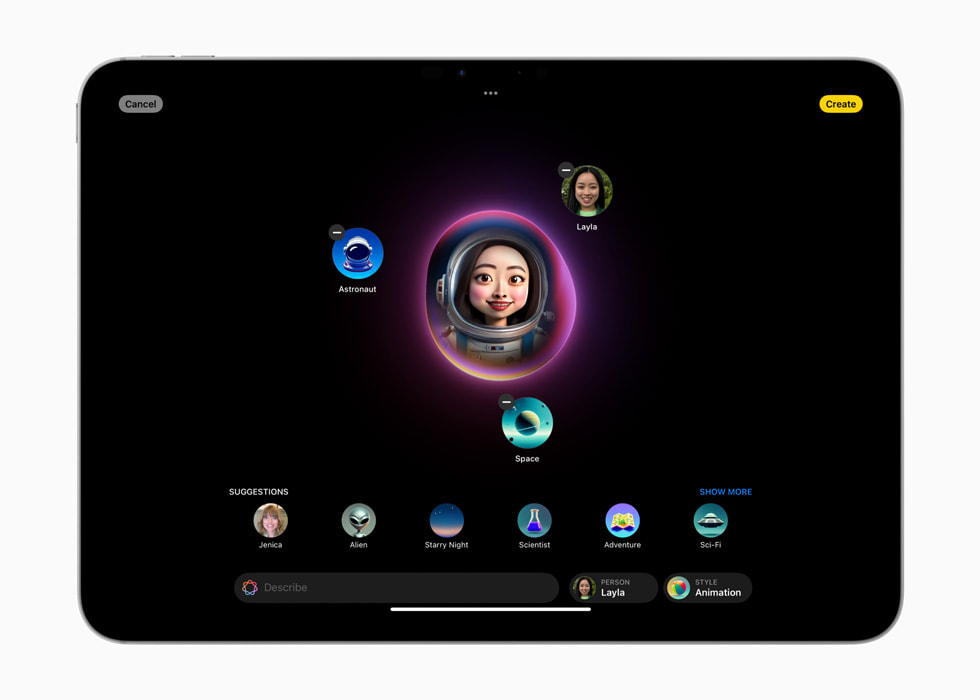 Image Playground:输入一段文字描述,即可生成动画、插图或素描风格的图片,适合给聊天对话添加一点创意
Clean Up:照片里的"橡皮擦"
如果只能推荐一个 Apple Intelligence 功能,我会选这个。
Clean Up(清理工具)藏在照片 App 的编辑界面里。它的作用很简单:把照片里多余的东西"擦"掉。 路人甲闯进了你的合影?海滩上有个碍眼的垃圾桶?用手指在上面涂一涂,几秒钟后它就消失了,背景会被智能填补。
使用方法也非常简单:
- 打开照片 App,选一张照片
- 点右上角的"编辑"
- 找到底部工具栏里的 Clean Up 图标(一个橡皮擦的样子)
- 系统会自动高亮它觉得可以移除的对象,点一下就能消除;或者你手动用手指圈出想去掉的部分
Clean Up 之所以好用,是因为它真正解决了一个高频痛点——我们拍照时经常没法控制背景里出现什么人和什么东西,事后又不想为了一个小瑕疵去学 Photoshop。现在,三秒钟,手指一划,搞定。
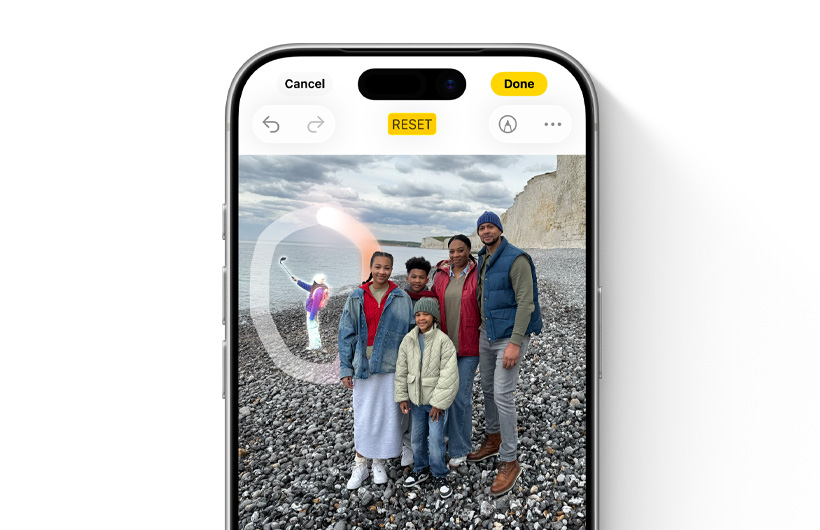 Clean Up:用手指圈出照片里多余的元素,系统自动抹除并智能填补背景,三秒还你一张干净的照片
实话说
简单的场景(去掉远处的路人、电线杆、小物件)效果很好。但如果你要消除的对象很大,或者跟背景交织在一起(比如人群中间的某个人),结果可能会有模糊痕迹或者边缘不自然。它不能替代专业的修图软件,但对于日常分享照片来说,已经绰绰有余。
照片搜索:用大白话找照片
以前在照片 App 里找图片,你只能按时间翻、按地点翻,或者搜一些简单的关键词。现在有了 Apple Intelligence,你可以用自然语言描述来搜照片。
比如:
- "去年夏天在海边拍的那张日落"
- "小明穿红色衣服的照片"
- "有猫的视频"
系统会理解你的意图,从照片库里把匹配的结果找出来。它甚至能认出照片里的具体物体、场景和人物(前提是你在照片 App 里给常联系的人标注过姓名)。
这个功能的实用性取决于你的照片量——如果你手机里有上万张照片,靠手动翻找几乎不可能,这时候自然语言搜索就成了救命稻草。
隐私:苹果最在意的那条底线
聊 AI 就不能不聊隐私。苹果在推出 Apple Intelligence 的时候,花了大量篇幅强调一件事:你的数据尽量不出你的手机。
Apple Intelligence 的隐私策略分两层:
第一层:端侧处理(On-device Processing)。 大部分 AI 任务直接在你的 iPhone 芯片上完成,数据不离开设备。这也是为什么它对芯片有硬性要求——运算全靠本地,芯片不够强就带不动。
第二层:Private Cloud Compute(私有云计算)。 少数需要更强算力的任务会被送到苹果专门搭建的云服务器上处理。但苹果承诺:这些服务器使用 Apple 芯片、数据用完即销毁、不保留任何用户信息,并且第三方安全研究人员可以审计验证。
简单理解就是:能在手机上算的,绝不送到云端;必须送到云端的,用完就忘。 这和很多 AI 产品"你的数据就是我的训练材料"的做法有本质区别。
如果你对隐私特别敏感,Apple Intelligence 的这套方案目前在行业里确实是比较领先的。当然,"苹果说不看你的数据"和"苹果真的不看你的数据"之间,最终还是一个信任问题。但至少从技术架构上,它做了能做的一切。
踩坑提醒
- 机型不够新就别折腾了。 iPhone 15 标准版和更早的机型不支持 Apple Intelligence,不存在"降级使用"或者"破解开启"的选项。
- 国行 iPhone 暂时无缘。 中国大陆销售的设备目前还没正式开放这些功能,请关注苹果后续系统更新。
- 初次设置需要下载模型。 打开 Apple Intelligence 后,系统需要在后台下载约 2-3GB 的 AI 模型,建议连接 Wi-Fi 并保持充电状态。
- 通知摘要别盲目信赖。 重要消息还是点进去看原文,摘要偶尔会"概括过度"。
- Clean Up 不是万能的。 复杂场景下可能留下痕迹,重要照片建议先复制一份再编辑(编辑是可以还原的,但养成好习惯没坏处)。
- 写作工具的中文水平还在进步中。 英文表现更成熟,中文改写偶尔会有不够自然的表达,发送前记得过一遍。
不惊艳,但确实在帮你省心
Apple Intelligence 不是那种让你惊呼"哇"的革命性产品,而是一组润物细无声的实用工具。写作工具让你少花心思在措辞上,Clean Up帮你省下修图的功夫,照片搜索终于让"找照片"这件事变得不痛苦了。
至于图片生成和通知摘要,目前算是锦上添花——好玩,但还不够稳定到让你离不开。
苹果做 AI 的思路很清楚:不追求最强,追求最融入你的日常生活,同时守住隐私底线。如果你的 iPhone 支持,建议打开试试,尤其是 Clean Up 和写作工具,用过就回不去了。如果你的手机不支持,也别为了 AI 单独换机——等下次正常换代,这些功能自然就有了。