
为长辈设置 iPhone:让爸妈也能用好
买手机只花十分钟,帮爸妈设置好可能要花一整个下午——但这个下午,值得。
每年春节前后,朋友圈都会出现一个经典场景:子女回家,被爸妈拉住——"你帮我看看这手机,又不知道按到哪了。"
其实大多数长辈并不抗拒智能手机,他们只是怕"按错了搞坏"。问题不在他们学不会,而在手机默认的界面太复杂了:图标小、选项多、英文看不懂、一不小心就划到不知道什么页面。
好消息是,iPhone 在这方面其实做了不少功夫。只要你花点时间帮他们调好设置,日常使用的体验能好上一个台阶。这篇文章就是你那个下午的操作手册——按着做就行。
一、辅助访问模式:一键变成"超大图标版"
如果你爸妈觉得 iPhone 界面太复杂、太花哨,这个功能可以一步到位地解决问题。
辅助访问(Assistive Access)是苹果从 iOS 17 开始加入的功能,它会把整个 iPhone 界面"重建"成一个极简版本——只保留最核心的几个 App,图标放到巨大,文字标签清晰醒目,操作逻辑也大幅简化。
你可以把它理解成"iPhone 的长辈模式",但比安卓手机那些皮肤层面的"老人模式"做得更彻底。它不只是把图标放大,而是直接换了一整套交互体系。
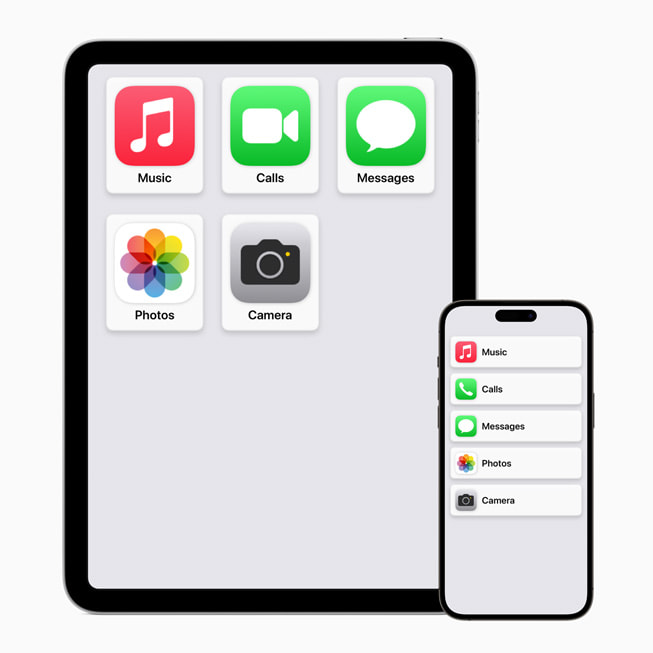 辅助访问模式下的主屏幕,左边是列表布局,右边是网格布局——图标大到不可能按错
辅助访问模式里有什么
开启后,主屏幕上只会出现你挑选的几个 App,默认支持的包括:
- 电话:只显示你预设的联系人,大头像大名字,点一下就能打
- 信息:简化版短信界面,可以设置为只用表情或录视频回复
- 相机:只有拍照按钮,没有各种模式切换的干扰
- 照片:大缩略图浏览,简单直接
- 音乐:简化版播放器,适合听戏曲、听歌
界面布局有两种可选:网格模式(大方块图标铺满屏幕)和列表模式(一行一行往下排,每行一个 App)。对大多数长辈来说,网格模式就很好,看着清楚、点着方便。
怎么开启
- 打开 设置 > 辅助功能 > 辅助访问
- 按照引导一步步设置:选择要保留哪些 App、用网格还是列表、设置辅助访问专用密码
- 设置完成后,连按三次侧边按钮就能进入辅助访问模式
- 需要退出时,同样连按三次侧边按钮,输入密码即可回到正常界面
💡 小提示:辅助访问密码建议设置成和锁屏密码不一样的。这样长辈日常使用时不会意外退出,你回家帮他们调整设置时输入密码就行。
适合什么情况
辅助访问模式适合对智能手机完全不熟悉、或者明确表示"我只要能打电话发微信就行"的长辈。它的简化非常彻底,像支付宝、微信这些第三方 App 虽然也能添加进去,但界面不会被特别优化,体验可能不如原生 App 那么顺畅。
如果你爸妈已经会用微信、能刷短视频,只是觉得字太小、操作偶尔不顺手,那不需要开辅助访问,下面这套"手动调优"方案更合适。
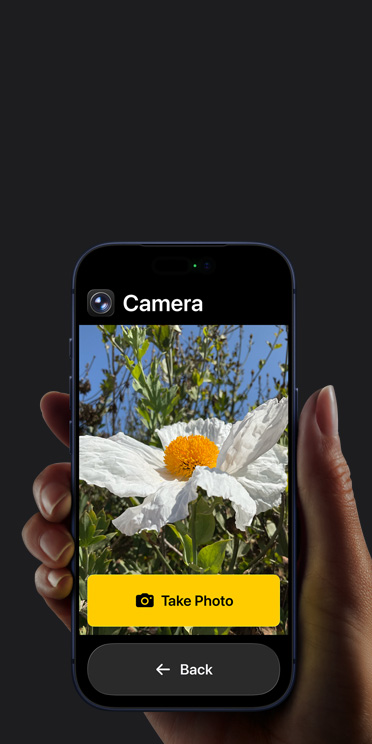 辅助访问模式大幅简化了界面,电话、信息等核心功能一目了然
二、不开辅助访问,也能让界面变"长辈友好"
对已经有基本使用习惯的长辈,逐项调大调粗,比一刀切的简化模式更实用。
以下这套设置,建议你帮爸妈逐个过一遍,五分钟就能搞定:
字体调到最大
设置 > 辅助功能 > 显示与文字大小 > 更大字体
打开"更大的辅助功能字体"开关,然后拖动滑块调到合适的大小。建议先调到倒数第三档,让长辈看看,再根据反馈微调。字体太大反而每屏能显示的内容太少,来回滑动也麻烦。
文字加粗
设置 > 辅助功能 > 显示与文字大小 > 粗体文字
开启后所有系统文字都会加粗,在大字体基础上更容易辨认。
显示缩放
设置 > 显示与亮度 > 显示缩放 > 选"较大字体"
这个功能会让整个界面的元素(不只是文字,包括图标、按钮)都等比放大,相当于给整个屏幕套了个"放大镜"。对老花眼特别有帮助。
减少动态效果
设置 > 辅助功能 > 动态效果 > 减弱动态效果
开启后,App 打开/关闭的动画会变成简单的淡入淡出,不再有缩放飞来飞去的效果。一来省电,二来减少视觉干扰——有些长辈会觉得动画太花哨看着晕。
整理主屏幕
帮长辈把常用的 App(电话、微信、相册、相机、支付宝)放到第一屏最显眼的位置,其他不用的 App 统统移到后面的页面或者放进"App 资源库"(从主屏幕一直往左滑到最后就是)。
屏幕底部的 Dock(就是最下面那一排固定不动的图标栏)放四个最核心的:电话、微信、相机、短信。
三、紧急联系人与医疗急救卡:关键时刻能救命
这个设置只要五分钟,但在真正需要的时候,价值无法估量。
 iPhone 内置放大镜功能,可以将屏幕或摄像头画面放大,适合视力不佳的长辈使用
iPhone 有一个"医疗急救卡"(Medical ID)功能,可以在锁屏状态下让急救人员查看关键医疗信息——血型、过敏药物、慢性病史,以及紧急联系人的电话。
设置医疗急救卡
- 打开 "健康" App(白色背景上有个红心图标)
- 点击右上角头像,选择 "医疗急救卡"
- 填写关键信息:
- 健康状况:高血压、糖尿病等慢性病
- 过敏与反应:对什么药物过敏
- 血型:如果知道的话
- 紧急联系人:添加你自己和其他家人的电话
- 确保打开 "锁定时显示",这样即使手机锁着,急救人员也能看到
设置紧急联系人
紧急联系人设好后,除了医疗急救卡会显示之外,还有一个关键功能:当长辈触发 SOS 紧急联络(连按五次侧边按钮),iPhone 会自动给紧急联系人发短信,附上当前位置。
在"健康" App 的医疗急救卡页面就能添加紧急联系人,建议至少添加两位家人。
💡 教会长辈一件事:告诉他们,万一遇到紧急情况,连按五次右边的按钮就会自动报警并通知家人。只要记住这一个操作就够了。
四、远程协助:人在千里之外,也能帮爸妈搞定手机
过年设置好了,可日子还长。长辈用手机遇到问题怎么办?不可能每次都飞回去。
这是很多人忽略的刚需。下面几个方法,按实用程度排列:
方法一:FaceTime 视频 + 屏幕共享(最推荐)
iOS 15 之后,FaceTime 支持"共享屏幕"功能。操作方式:
- 跟长辈发起 FaceTime 视频通话
- 让长辈点击屏幕上方的 "共享屏幕" 按钮(一个小人影前面有个方框的图标)
- 长辈的屏幕画面就会实时传到你这边
这样你就能看到他们的屏幕,一步一步地指导"往下滑"、"点那个蓝色的按钮"。比纯语音描述效率高十倍。
方法二:FaceTime 视频 + 对方开后置相机
如果问题不在手机屏幕上(比如"这个遥控器怎么用"、"家里路由器哪个灯亮着"),可以让长辈在 FaceTime 通话中切换到后置摄像头——你就像多了一双远程的眼睛。
方法三:iMessage 发标注截图
让长辈学会截屏(同时按侧边按钮 + 音量上键),把截图用 iMessage 发给你。你在图片上用"标记"功能画圈、画箭头标注好,再发回去。
图文指引比口头描述清楚得多,长辈还能保存下来以后照着做。
方法四:录屏演示
如果是某个反复出现的操作(比如怎么发朋友圈、怎么交话费),你可以在自己的手机上录屏操作一遍,发给长辈。长辈可以反复看、照着做。
录屏方法:打开控制中心,点击那个实心圆点的录屏按钮。
💡 一个管用的习惯:每次帮长辈解决完问题,顺手把步骤用截图 + 文字整理到一条微信收藏里发给他们。下次再遇到同样问题,他们翻出来就能自己搞定。
踩坑指南
辅助访问模式里微信功能受限:虽然能添加微信到辅助访问界面,但微信的界面本身不会被简化。如果长辈主要用微信,建议不要开辅助访问模式,而是用第二节的手动调优方案。
字体调太大会"翻车":字体拉到最大档后,有些 App 的界面排版会错乱(按钮文字被截断、内容重叠)。建议调到倒数第二到第三档,在大和不乱之间找平衡。
紧急联系人需要存在通讯录里:添加紧急联系人之前,先确认这个人的号码已经存到通讯录了,否则"健康" App 里找不到。
FaceTime 共享屏幕需要双方都是 iOS 15 以上:如果长辈的 iPhone 太旧没法更新到 iOS 15,这个功能用不了。可以考虑微信视频通话 + 截图的替代方案。
别忘了关掉"App 内评分":设置 > App Store > 关闭"App 内评分与评论"。不然长辈用着用着突然弹出一个"给我们评分吧"的弹窗,他们可能以为手机出了什么问题。
花一小时帮他们设好,少接好多求救电话
帮长辈设置 iPhone,核心就三件事:
- 界面简化:要么用辅助访问模式一步到位,要么手动调大字体、加粗、缩放,看长辈的使用习惯选一个
- 安全保障:把医疗急救卡和紧急联系人设好,五分钟换一份安心
- 远程支持:教会长辈用 FaceTime 共享屏幕,以后遇到问题远程就能解决,不用干着急
最后一个建议:设置完之后,别急着走。坐在旁边看长辈自己操作十分钟,遇到卡住的地方当场解决。这十分钟的"陪练",比你调任何设置都管用。