

支付与出行:手机代替钱包和公交卡
出门只带一部 iPhone,钱包和公交卡都可以不要——听起来很美好,但在国内到底能做到几分?这篇帮你搞清楚。
在国内生活,手机支付早就不是什么新鲜事了。但 iPhone 用户的情况稍微特殊一点:一方面,苹果有自己的 Apple Pay 和钱包体系;另一方面,日常真正高频使用的其实是支付宝和微信支付。两套系统怎么配合?哪些场景用哪个更方便?
另外,很多人拿到 iPhone 后的第一个问题就是:"能不能把小区门禁卡也放进手机里?"——答案可能会让你有点失望,但也不是完全没有办法。
这篇文章就围绕三件事展开:坐公交地铁、日常付款、刷门禁,帮你把 iPhone 的支付和出行功能用到位。
Apple Pay 交通卡:坐公交地铁最优雅的方式
结论先说:如果你所在的城市支持,Apple Pay 交通卡是目前坐公交地铁最方便的方案——不用解锁、不用打开任何 App,手机往闸机上一靠就行。
怎么理解 Apple Pay 交通卡?
Apple Pay(苹果自家的支付功能)里有一种特殊的卡叫"交通卡",本质上就是把实体公交卡变成了手机里的虚拟卡。它存在 iPhone 的钱包(Wallet)App 里,用的是手机内置的 NFC(近场通信,就是那种靠近就能感应的技术)芯片来和闸机"对话"。
最大的优点是:手机不用解锁,不用联网,甚至手机没电自动关机后还能撑大约 5 小时的刷卡。这一点比打开支付宝扫码进站快多了——尤其是早高峰排队的时候,省下的那几秒真的很珍贵。
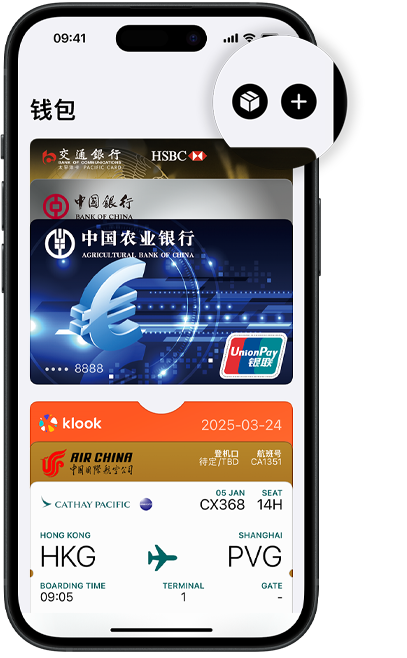 iPhone 钱包 App 可以添加多张交通卡和银行卡,切换城市时也能随时切换默认卡片。
哪些城市支持?
目前已经直接支持开卡的城市包括:北京(一卡通/亿通行)、上海(上海交通卡)、广州(广州交通卡)、深圳(深圳通)、杭州、苏州、西安(长安通)、重庆,以及昆明、厦门、长沙、宁波、南京、天津等二十多个城市。
不过有个好消息:很多城市的交通卡带有"交通联合"标志,这意味着你开一张卡,就能在全国 300 多个城市的公交地铁上刷。比如你在上海开了一张上海交通卡,去成都出差也能直接刷闸机进地铁——前提是那个城市的闸机支持"交通联合"互通。
💡 怎么判断你的城市支不支持? 打开 iPhone 的"钱包"App,点右上角的"+"号,选"交通卡",系统会自动列出你当前所在地区可用的卡片。如果列表里有你的城市,直接开就行。
添加步骤(3 分钟搞定)
- 打开 iPhone 上的**钱包(Wallet)**App
- 点右上角的 "+" 号
- 选择**"交通卡"**,找到你所在城市的卡片
- 选择充值金额(最低一般是 10 元),用绑定的银行卡或 Apple Pay 支付
- 完成。以后坐车直接把手机顶部靠近闸机感应区就行
充值也很简单——打开钱包 App,点那张交通卡,选"充值",想充多少充多少。
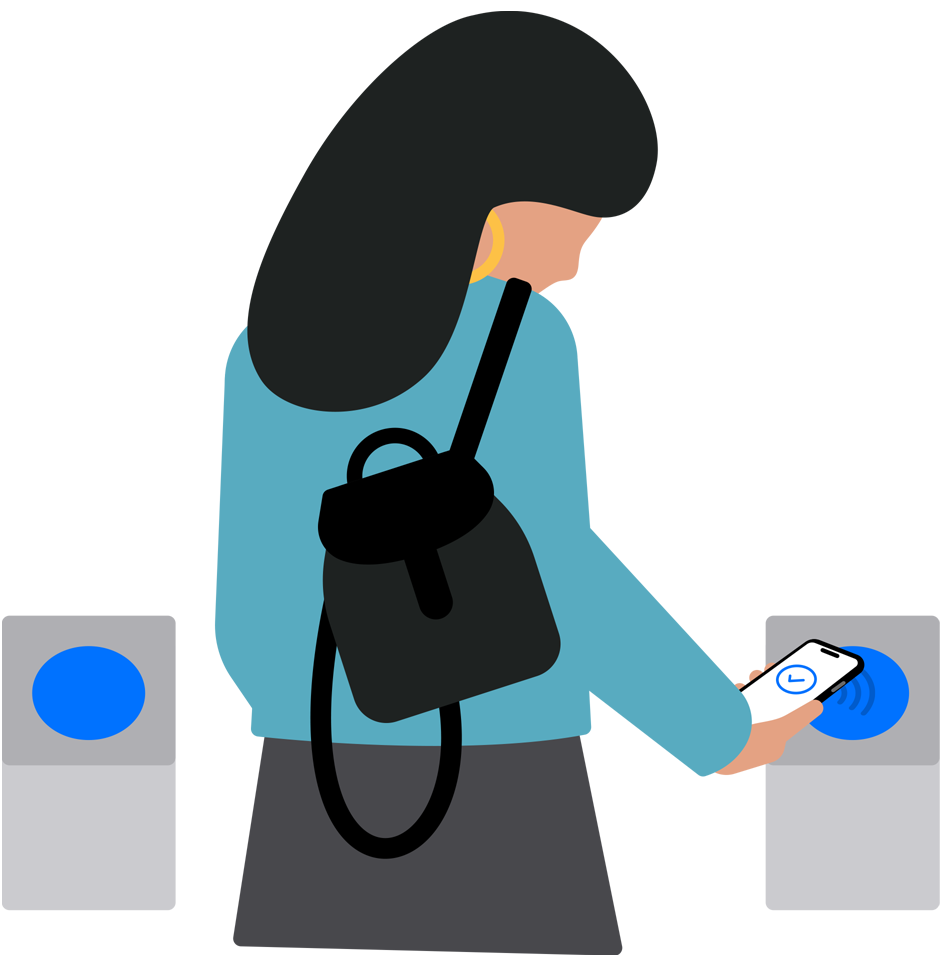 不用解锁、不用打开 App,iPhone 顶部靠近闸机感应区即可通过。手机没电关机后仍能刷卡约 5 小时。
支付宝和微信付款码:一键调出的实用技巧
结论先说:日常买东西,支付宝和微信才是主力。但每次要"打开 App → 找到付款码"这个流程太慢了。用快捷指令做一个桌面按钮,一步到位。
在国内,不管是便利店、菜市场还是路边摊,收银台上贴的几乎都是支付宝或微信的二维码。Apple Pay 虽然体验好,但支持的线下商家远不如这两家普及。所以日常付款,支付宝和微信还是绑不开的。
问题在于,每次付款都要:解锁手机 → 找到 App → 打开 → 等加载 → 点"付款码"。排队的时候后面一堆人等着,这个过程就显得特别漫长。
快捷指令一键出付款码(强烈推荐)
iPhone 有个自带的 App 叫快捷指令(Shortcuts),可以帮你跳过所有中间步骤,一步直达付款码页面。设置好之后,你可以把它放在主屏幕上,点一下就弹出付款码——比打开 App 快得多。
设置方法:
- 打开快捷指令 App(iPhone 自带,如果找不到就在 App Store 搜索下载)
- 点右上角的 "+" 号,新建一个快捷指令
- 点**"添加操作"**,搜索 "URL",选择"URL"这个操作
- 在 URL 那一栏粘贴以下地址:
- 支付宝付款码:
alipayqr://platformapi/startapp?saId=20000056 - 微信付款码:
weixin://biz/payment
- 支付宝付款码:
- 再添加一个操作:搜索**"打开 URL"**,选它
- 点顶部的名称,改个好认的名字(比如"支付宝付款"),选个图标
- 点**"完成"**
做好之后,长按这个快捷指令,选**"添加到主屏幕"**,你的桌面上就会多一个图标。以后付款时,点这个图标就能直接跳到付款码界面。
💡 进阶玩法: 如果你的 iPhone 有操作按钮(Action Button,iPhone 15 Pro 及之后的机型左上角那个实体按钮),可以把它设置成触发快捷指令。这样连主屏幕都不用回,按一下物理按钮就出付款码。设置路径:"设置 → 操作按钮 → 快捷指令",选你刚做好的那个。
💡 双击背面也能触发: 即使没有操作按钮的机型(iPhone 8 及以上),也可以用"轻点背面"功能。路径:"设置 → 辅助功能 → 触控 → 轻点背面",把"轻点两下"或"轻点三下"设置成你的付款快捷指令。以后在手机背面敲两下就能出付款码。
NFC 门禁卡:理想很丰满,现实很骨感
结论先说:绝大多数小区和写字楼的门禁卡,iPhone 目前没法模拟。这不是你手机的问题,是苹果的系统限制。
很多人从安卓换到 iPhone 后最不习惯的一点就是:安卓手机可以轻松复制门禁卡,但 iPhone 不行。
原因很直接:苹果不开放 NFC 芯片的写入权限给第三方 App。安卓手机的 NFC 是"开放式"的,App 可以读取和模拟各种卡片;但 iPhone 的 NFC 被苹果严格管控,只允许用于 Apple Pay、交通卡等苹果自己认可的场景。
这意味着:
- 那些安卓上能用的"NFC 门禁卡模拟"App,在 iPhone 上统统不能用
- 即使你的门禁卡是最常见的 IC 卡(小区发的那种薄卡片),iPhone 也没法复制它
- 市面上一些声称能"iPhone 模拟门禁卡"的教程,要么需要越狱(破解系统,风险很大),要么根本不靠谱
那有什么替代方案?
虽然不能直接模拟门禁卡,但也不是完全没办法:
- HomeKit 认证的智能门锁:如果你家换了支持 Apple HomeKey(苹果的智能门锁协议)的门锁,iPhone 就能当钥匙用。手机靠近门锁自动开门,体验非常好。但这需要换锁,成本在一两千元左右。
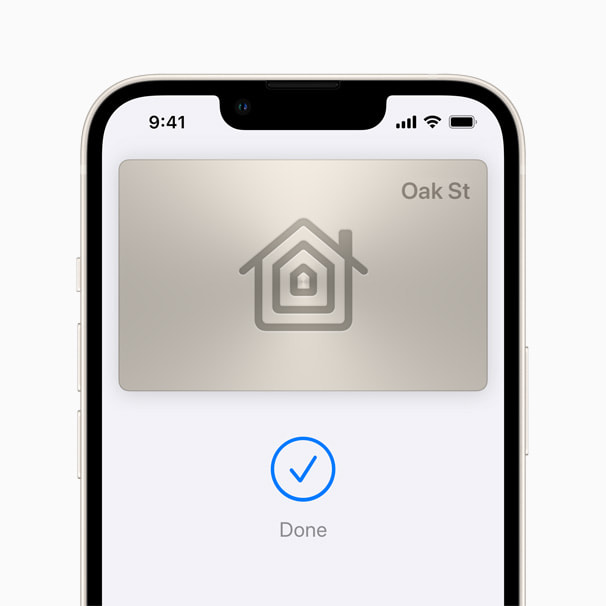 Apple Home Key 把门锁钥匙存入 iPhone 钱包,手机靠近门锁即可开门,体验和交通卡一样流畅
物业支持的 NFC 门禁升级:少数新建小区的物业已经开始支持将门禁功能写入 iPhone 钱包(通过与苹果合作的门禁系统),但这取决于你所在小区的物业,个人没法操作。
随身带一个薄卡套:最朴素但最靠谱的方案。买一个手机背面的磁吸卡套(MagSafe 卡套,就是磁吸式的手机背面卡包),把门禁卡塞进去,出门一样只带手机就行。大约三四十块钱,简单粗暴。
NFC 贴纸:把门禁卡信息写入一个 NFC 贴纸(需要找物业或者专门的服务),贴在手机壳背面。注意这个贴纸本身在工作,和 iPhone 的 NFC 无关。
踩坑指南
交通卡开卡可能有"可退服务费":部分城市开虚拟交通卡要收 20 元左右的服务费(可退),不是 bug,是正常收费。退卡时会连同余额一起退回。
交通卡充值只支持银联卡:Apple Pay 交通卡的充值需要绑定中国银联的借记卡或信用卡,Visa 和 Mastercard 不行。
快捷指令的 URL 可能失效:支付宝和微信偶尔会更新内部链接,如果某天点了快捷指令没反应或跳到了错误页面,重新搜索一下最新的 URL Scheme 替换即可。
"轻点背面"偶尔误触发:如果你把付款码设成了轻点背面,放裤兜里可能会不小心触发。建议设成"轻点三下"而不是"轻点两下",减少误触。
别信"iPhone 门禁卡模拟"的广告:App Store 里有些 App 号称能模拟门禁卡,基本都是骗下载量的。省下那个时间,不如买个卡套实在。
手机代替钱包和公交卡,在中国真的可以
| 场景 | 最佳方案 | 备注 |
|---|---|---|
| 坐公交地铁 | Apple Pay 交通卡 | 不用解锁,没电也能刷 |
| 日常付款 | 支付宝/微信 + 快捷指令 | 一键直达付款码 |
| 刷门禁卡 | MagSafe 卡套或换智能门锁 | iPhone 暂不支持模拟门禁卡 |
翻译成一句话:公交地铁用 Apple Pay,买东西用快捷指令调出支付宝/微信,门禁卡老老实实揣兜里(或者贴手机背面)。 三件事分工明确,出门只带 iPhone 也完全够用。