

Pro 级拍摄:你多花的钱,到底买了哪些"硬核"能力
买了 iPhone Pro,相机里多了一堆看不懂的选项?别慌,这篇帮你搞清楚每个功能是干嘛的、你到底用不用得上。
如果你买的是 iPhone 16 Pro 或 Pro Max,打开相机设置的时候可能会发现一些"陌生面孔":ProRAW、ProRes、48MP、微距模式、运动模式......这些名字看着就有点劝退。
别被吓到。这些功能的本质其实很简单——它们是苹果留给"想多折腾一下"的用户的进阶工具。大部分日常拍摄,你完全不需要动它们。 但在某些特定场景下,打开对的功能,出片效果会有质的飞跃。
这篇文章的目标只有一个:帮你搞清楚这五个 Pro 专属功能分别是什么、什么时候该开、什么时候完全没必要开。 看完之后,你会知道自己的 Pro 到底"Pro"在哪里。
一、ProRAW:给照片留一份"原始食材"
一句话结论
ProRAW(苹果的专业原始格式)适合你认真想后期修图的照片。日常随手拍,不用开。
RAW 是什么?
要理解 ProRAW,先得知道 RAW(原始数据格式)是什么。
打个比方:你平时拍的照片是"成品菜"——iPhone 在你按下快门的一瞬间,已经自动帮你调好了亮度、颜色、降噪,端上来就能发朋友圈。这个成品菜就是 HEIF 或 JPEG 格式。
而 RAW 是"原始食材"——它保留了传感器捕捉到的几乎所有光线信息,没有经过"烹饪"。你拿到的是一份信息量极其丰富的原料,可以自己决定怎么调色、怎么调亮度、怎么处理阴影和高光。后期空间极大,但代价是文件也大得多。
苹果的 ProRAW 更聪明一些:它在保留 RAW 原始数据的同时,也融入了 iPhone 的计算摄影能力(比如 Deep Fusion 的降噪、智能 HDR 的高动态范围)。相当于给你一份"已经初步处理过的高级食材",后期更方便。
文件大小差多少?
这是决定你用不用 ProRAW 的关键因素:
- 普通 HEIF 照片(24MP):约 2-3 MB 一张
- ProRAW 照片(12MP):约 25 MB 一张
- ProRAW 照片(48MP):约 75 MB 一张
一张 48MP 的 ProRAW 大约是普通照片的 25-30 倍。拍 100 张就是 7.5 GB。如果你的 iPhone 只有 256GB 存储,这个开销不可忽视。
怎么开?
进入「设置 > 相机 > 格式」,打开「ProRAW 与分辨率控制」。之后在相机 App 取景界面的顶部,会出现一个「RAW」的切换按钮,点一下就能在 RAW 和普通格式之间切换。
什么时候该开、什么时候别开?
| 场景 | 建议 |
|---|---|
| 旅行中遇到一生一次的风景 | 开,回去可以精修 |
| 光线复杂的逆光人像 | 开,后期拉回暗部细节 |
| 拍朋友吃饭、记录日常 | 别开,浪费存储 |
| 连拍抓小孩 / 宠物 | 别开,ProRAW 连拍速度较慢 |
翻译成人话:ProRAW 是给你"留后路"的。 如果一张照片你打算回来认真修,就开。如果拍完直接发社交媒体,标准格式已经足够好了。
二、ProRes 视频:专业剪辑者的"通行证"
一句话结论
ProRes(苹果的专业视频编码格式)是给视频剪辑工作者准备的。如果你不用 Final Cut Pro 或 DaVinci Resolve 剪视频,基本用不上。
ProRes 是什么?
普通视频(HEVC/H.265 格式)就像一个被高度压缩的 ZIP 文件——体积小,方便传输和存储,但每次编辑都需要"解压"再"重新压缩",反复处理会损失画质。
ProRes 是一种"低压缩、高质量"的视频格式,它在拍摄时就保留了大量画面信息。剪辑软件处理 ProRes 视频时特别顺畅,不容易卡顿,而且反复导出也不会明显损失画质。简单说,它是专业视频工作流的标准语言。
文件大小有多夸张?
这里必须给你打个"预防针":
- 普通 4K 30fps 视频(HEVC):约 170 MB / 分钟
- ProRes 4K 30fps 视频:约 6 GB / 分钟
没看错,ProRes 的体积大约是普通视频的 30 多倍。拍一分钟 4K ProRes 就占 6 GB,拍十分钟就是 60 GB。你的 256GB iPhone 拍不了多久就满了。
这也是为什么很多专业用户会外接 SSD 固态硬盘来录制 ProRes——iPhone 16 Pro 支持通过 USB-C 直接录到外置存储设备上,前提是硬盘写入速度至少要达到 220 MB/s。
什么时候该用、什么时候别用?
| 你的情况 | 建议 |
|---|---|
| 用 Final Cut Pro / DaVinci Resolve 等专业软件剪辑 | 用,后期流程更顺 |
| 拍短片、微电影,追求最高画质 | 用,配合外置 SSD |
| 拍孩子运动会、记录旅行 Vlog | 别用,标准 4K 绰绰有余 |
| 手机存储不到 512GB | 别用,会很快拍满 |
翻译成人话:ProRes 是给要干活的人用的。 如果你不知道什么是"视频工作流",那它目前跟你无关。标准格式拍出来的视频分享到任何平台都是高清的。
三、48MP 全像素拍摄:一亿个像素点的取舍
一句话结论
iPhone 16 Pro 默认以 24MP(2400 万像素)拍照,已经非常够用。48MP 全像素模式适合你需要大幅裁切或打印大尺寸照片的场景。
为什么默认不是 48MP?
iPhone 16 Pro 的主摄像头硬件确实是 4800 万像素,但苹果默认把每四个像素"合并"成一个大像素,输出 24MP 的照片。这不是偷工减料,而是刻意为之——合并后的大像素能吸收更多光线,在暗光环境下噪点更少、画质反而更好。
这就像考试的时候,一道大题你可以选择"写满整张纸但字很小",也可以选择"写半张纸但字大且清晰"。大部分情况下,后者的效果更好。
48MP 和 24MP 实际差别在哪?
| 对比维度 | 24MP(默认) | 48MP |
|---|---|---|
| 分辨率 | 5712 x 4284 | 8064 x 6048 |
| 单张文件大小 | 约 2-3 MB | 约 5-10 MB |
| 裁切空间 | 正常裁切够用 | 大幅裁切后依然清晰 |
| 暗光表现 | 更好(像素合并优势) | 稍逊 |
| 适合打印尺寸 | A4 以内绰绰有余 | A2 甚至更大都清晰 |
用一个生活化的对比:24MP 照片放大到 A4 纸张(21 x 30 cm)打印完全清晰。48MP 照片可以放大到 A2 海报(42 x 60 cm)甚至更大都没问题。
另一个实用场景是裁切。假设你在动物园拍了一张远处的鸟,48MP 照片让你可以把画面裁掉 3/4 只留鸟的部分,剩下的像素依然够发社交媒体。24MP 裁到这个程度就会有明显的模糊了。
怎么切换到 48MP?
在相机取景界面顶部,点击「HEIF Max」或在格式设置中选择 48MP 输出即可。注意:48MP 模式只有主摄(1x)和超广角(0.5x)支持,长焦镜头不支持。
什么时候该开?
- 拍风景大片,回来可能要裁切构图 —— 开
- 想打印成大幅照片挂墙上 —— 开
- 日常扫街、拍美食、自拍 —— 不用开,24MP 足够,还省存储
四、微距摄影:2 厘米内的微观世界
一句话结论
iPhone Pro 的微距模式让你能拍到肉眼看不清的细节,最近对焦距离约 2 厘米,适合拍花朵纹理、昆虫、食物特写、首饰细节等。
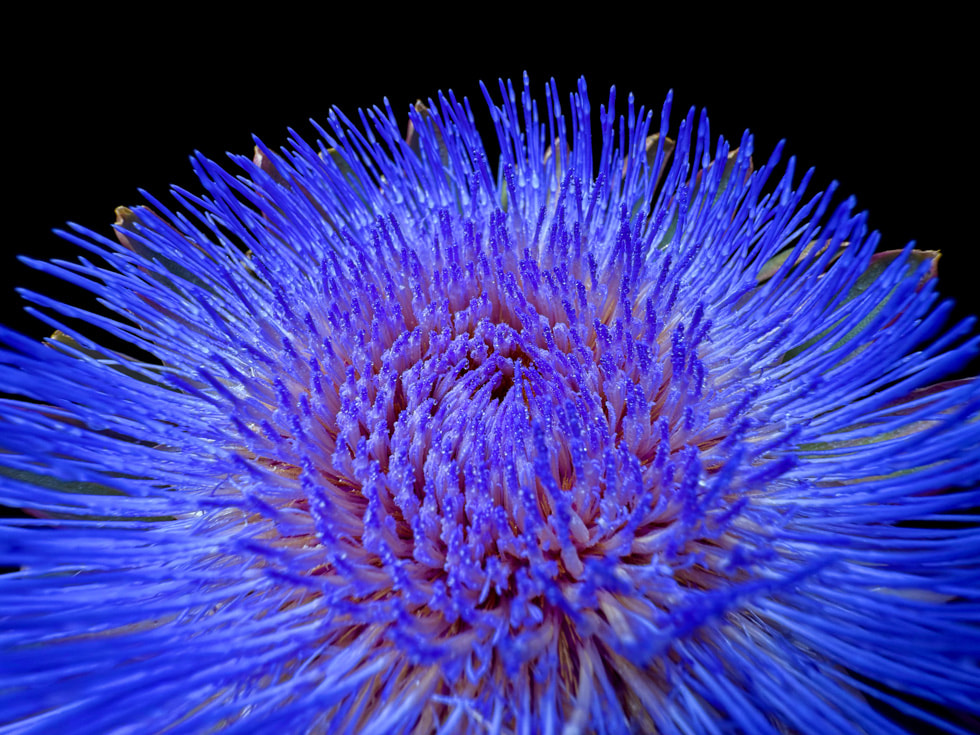 iPhone 16 Pro 微距样张:48MP 超广角镜头拍摄的花朵特写,细节纤毫毕现
它是怎么实现的?
iPhone 上没有一颗专门的"微距镜头"。微距模式其实是借用超广角镜头来实现的——超广角镜头的最近对焦距离天然比主摄短很多,加上自动对焦,就能在极近距离下拍出清晰的画面。
iPhone 16 Pro 的超广角升级到了 4800 万像素,所以微距照片的清晰度比前几代有了明显提升。
怎么触发微距?
你不需要手动切换。当你把 iPhone 靠近被摄物体到大约 10-14 厘米以内时,相机会自动切换到微距模式,屏幕左下角会出现一个小花朵图标。如果你不想让它自动切换(有时候你只是想近距离拍但不要微距效果),可以点击那个花朵图标来关闭自动切换。
也可以去「设置 > 相机 > 微距控制」里永久打开手动控制。
拍微距的小技巧
- 保持稳定:距离越近,抖动的影响越大。尽量双手持稳,或者把手肘撑在桌面上。
- 注意光线:手机离被摄物太近时,机身本身可能会挡住光线,造成阴影。可以稍微调整角度,或借助旁边的光源。
- 对焦点要准:微距的景深极浅(清晰的范围很窄),轻点屏幕上你最想清晰的那个部位。
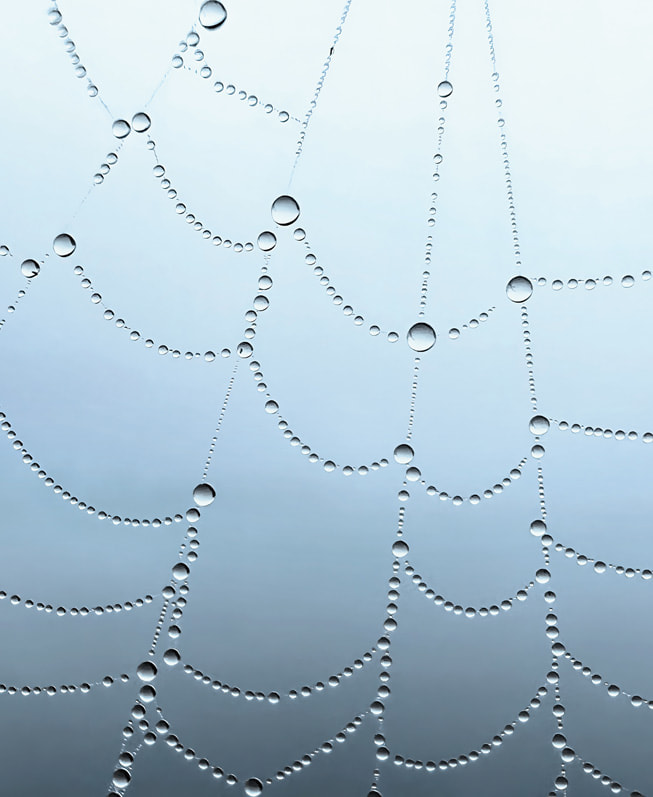 "Art in Nature" by Prajwal Chougule — Apple 官方 Shot on iPhone 微距挑战赛获奖作品,蛛网上的露珠
什么时候好用?
- 拍花瓣上的水珠、叶脉纹理 —— 特别适合
- 拍戒指、手表、首饰的细节 —— 很好用
- 拍食物的纹理和质感(比如牛排的纹路、蛋糕的分层)—— 出片率高
- 拍正常距离的合影或风景 —— 没必要,会自动退出微距
五、Action Mode 运动模式:给你的视频装一个"减震器"
一句话结论
Action Mode(运动模式)是拍视频时的超级防抖功能,适合边走边拍、跑步跟拍、骑车拍摄等剧烈运动场景。代价是画面会裁切一圈,分辨率最高 2.8K。
它干了什么?
普通视频已经有光学防抖了,但遇到跑步、骑车这种幅度大的晃动,效果有限。Action Mode 启用后,iPhone 会对画面进行大幅度的电子裁切和实时运动补偿,相当于给你的镜头装了一个运动相机(比如 GoPro)级别的减震器。效果非常明显——你跑着拍出来的视频,看起来像是平稳地"飘"过去的。
怎么开?
打开相机 App 切换到视频模式,屏幕上方会有一个"跑步小人"的图标,点一下变成黄色就是开启了。
代价是什么?
任何技术都有 trade-off(取舍):
- 分辨率限制:最高 2.8K(介于 1080p 和 4K 之间),不能拍 4K
- 画面裁切:为了给防抖算法留出"缓冲空间",画面边缘会被裁掉一圈,视野比正常视频窄
- 光线要求:在光线较暗的环境下效果会打折扣。可以在「设置 > 相机 > 录制视频」中打开"运动模式较低光线"来改善,但画质会进一步下降
什么时候该开?
| 场景 | 建议 |
|---|---|
| 跟着孩子跑着拍 | 开,效果立竿见影 |
| 骑车、滑板时拍 POV 视角 | 开,堪比运动相机 |
| 逛街或旅行边走边拍 | 可开可不开,正常防抖通常够用 |
| 三脚架 / 稳定器上拍摄 | 别开,已经很稳了,开了反而浪费分辨率 |
| 暗光环境 | 尽量别开,画质损失较大 |
翻译成人话:Action Mode 是专门治"手抖晃动"的猛药。 动作越剧烈,它的效果越明显。但如果你的拍摄环境已经足够稳定,吃这个药就是浪费——还不如用 4K 全画幅来得清晰。
踩坑指南
- ProRAW 别忘了关:开了 ProRAW 拍了一整天旅行照,回来发现存储爆了。建议拍完"重要照片"就顺手关掉。
- ProRes 不是"更好的视频":它是"更适合后期剪辑的视频"。画质不会比标准 4K Dolby Vision 好多少,但文件大 30 倍。
- 48MP 暗光下反而不如 24MP:像素合并的优势在于吸光能力。暗光场景下 24MP 默认模式噪点更少、画面更干净。
- 微距自动切换可能帮倒忙:想拍桌上近处的东西但不想要微距效果,结果相机自动跳转了。去设置里打开「微距控制」,就能手动决定要不要用微距。
- Action Mode 在室内效果一般:室内光线通常比户外暗,Action Mode 会更容易出现噪点和涂抹感。户外阳光下才是它的主场。
多花的钱买的这些,值
五个 Pro 专属功能,一张表帮你记住核心要点:
| 功能 | 一句话概括 | 适合谁 | 日常要不要开 |
|---|---|---|---|
| ProRAW | 保留后期空间的高级照片格式 | 会修图的人 | 默认关,需要时开 |
| ProRes | 专业视频剪辑格式 | 视频剪辑者 | 基本不用开 |
| 48MP | 全像素高分辨率照片 | 需要裁切或打印大图 | 默认关,特定场景开 |
| 微距模式 | 2cm 超近距离拍摄 | 喜欢拍花/食物/小物件 | 自动触发,不用操心 |
| Action Mode | 运动超级防抖 | 边跑边拍的场景 | 动作大时开 |
最后说一句掏心话:Pro 的"Pro"不代表你必须用上所有 Pro 功能。 大部分时候,iPhone 的自动模式已经能拍出很棒的照片和视频。这些进阶功能是"锦上添花",不是"必须掌握"。知道它们在哪、干什么,需要的时候能找到,就够了。