
Safari 基础:上网冲浪的基本功
你的 iPhone 里自带了一个浏览器,它比你想象的好用——前提是你知道怎么用。
从安卓转过来的朋友,打开 Safari 的第一反应往往是:地址栏怎么跑到底下去了?
别慌,这不是 bug,这是 Apple 故意的设计。想想看,现在手机屏幕越来越大,地址栏放在顶部的话,单手操作时大拇指根本够不着。Safari 把地址栏放到底部,就是为了让你一只手也能舒服地打字搜索。用上两天你就会觉得:怎么 Chrome 不学学人家。
这篇文章帮你搞定 Safari 的日常操作——搜索网页、收藏网站、管理标签页,还有一些藏在"长按"里的快捷操作。都不难,但知道和不知道差别很大。
 iOS 18 中的 Safari 浏览器,界面简洁,功能比你以为的多得多
一、地址栏:它不只是用来输网址的
Safari 的地址栏在屏幕底部,而且它同时也是搜索框。 不需要找什么搜索入口,直接在地址栏里打字就行——输网址打开网站,输关键词搜索内容,一个框搞定两件事。
几个实用小技巧:
- 直接输关键词搜索:不用先打开百度或者 Google,在地址栏里输入"附近的咖啡店",回车就能搜到结果。默认搜索引擎可以在"设置 → Safari → 搜索引擎"里改。
- 粘贴并前往:复制了一个链接之后,长按地址栏,会出现"粘贴并前往"的选项,一步到位,不用先粘贴再按回车。
- 快速回到顶部:网页看到一半想回到顶部?点一下屏幕最上方的状态栏(就是显示时间和信号的那一条),嗖的一下就滚回去了。
 长按地址栏会弹出快捷菜单,包括复制链接、语音搜索等选项
💡 从安卓来的朋友注意:Safari 的地址栏默认在底部(叫做"标签页栏"布局)。如果你实在不习惯,可以去"设置 → Safari → 标签页"里切换回顶部,但建议先适应几天——底部地址栏真的更顺手。
二、收藏网页的三种方式:书签、收藏夹和阅读列表
Safari 有三种"存网页"的方式,初看容易搞混,其实各有各的用途。
书签(Bookmark)——就是传统的网页收藏,和 Chrome 的书签一回事。你可以建文件夹分类整理,比如"美食菜谱""装修参考""工作资料"。适合那些你会反复访问的网站。
收藏夹(Favorites)——其实是一个特殊的书签文件夹,区别在于:你每次打开新标签页时,收藏夹里的网站会直接显示在起始页上,像快捷方式一样。把你最常用的 5-8 个网站放在这里,打开浏览器就能直达。
阅读列表(Reading List)——类似"稍后再读"功能,专门存那些你现在没空看、但又不想丢掉的文章。它最大的优势是支持离线阅读:保存后即使没有网络也能看。飞机上、地铁里特别好用。
怎么保存?
操作都一样——打开你想保存的网页,点底部工具栏的分享按钮(那个带向上箭头的方框图标),然后选择:
- "添加书签"→ 存到书签
- "添加到个人收藏"→ 存到收藏夹(起始页快捷方式)
- "添加到阅读列表"→ 存到稍后再读
还有个快捷方式:长按底部工具栏的书签图标(一本翻开的书的样子),会直接弹出"添加书签"和"添加到阅读列表"的选项,比走分享菜单更快。
 长按书签图标可以快速添加书签或阅读列表
翻译成人话:经常去的网站放"收藏夹",想慢慢看的文章放"阅读列表",其他需要分类整理的放"书签"。三个功能各管一摊,用起来不会乱。
三、标签页管理:打开了 50 个网页也不慌
用浏览器最容易出现的情况就是:标签页开着开着就上百个了,想找之前看的那个网页,翻到眼花也找不到。Safari 有几个功能帮你治这个"标签页囤积症"。
标签页组(Tab Group):给网页分个组
标签页组就是给你打开的网页贴标签、分文件夹。 比如你可以建这几个组:
- "工作":开会要用的文档、项目管理网站、公司内网
- "购物":正在比价的几个商品页面
- "旅行计划":机票、酒店、景点攻略
- "摸鱼":……你懂的
切换标签页组的时候,不在当前组的标签页会自动藏起来,界面清清爽爽。等你需要的时候再切回去,所有网页原封不动还在那里。
怎么建标签页组?
- 点击右下角的标签页按钮(两个重叠方块的图标),进入标签页总览
- 点底部中间的下拉菜单(一般显示"X 个标签页")
- 选择"新建空白标签页组",给它起个名字就行
要把已经打开的标签页移动到某个组里,只需要在标签页总览中长按某个标签页,选择"移到标签页组",然后选目标组。
一键关闭所有标签页
标签页攒了太多不想一个一个关?长按右下角的标签页按钮,直接会弹出"关闭所有 X 个标签页"的选项。一键清爽。
恢复误关的标签页
手滑关错了?在标签页总览界面,长按左下角的"+"按钮,会显示你最近关闭的标签页列表,点一下就能恢复。
 长按"+"按钮,最近关闭的标签页就在这里,手滑了也不怕
从其他设备打开的标签页
如果你的 iPad 或 Mac 也登录了同一个 Apple ID,并且开启了 iCloud 中的 Safari 同步,那么你可以在 iPhone 上看到其他设备正在浏览的网页。
操作方法:进入标签页总览,滑到最底部,就能看到"从 XXX 的 MacBook""从 XXX 的 iPad"这样的分组,点击就能打开对应的网页。在公司电脑上看到一半的文章,下班路上用手机接着看——这个体验确实挺无缝的。
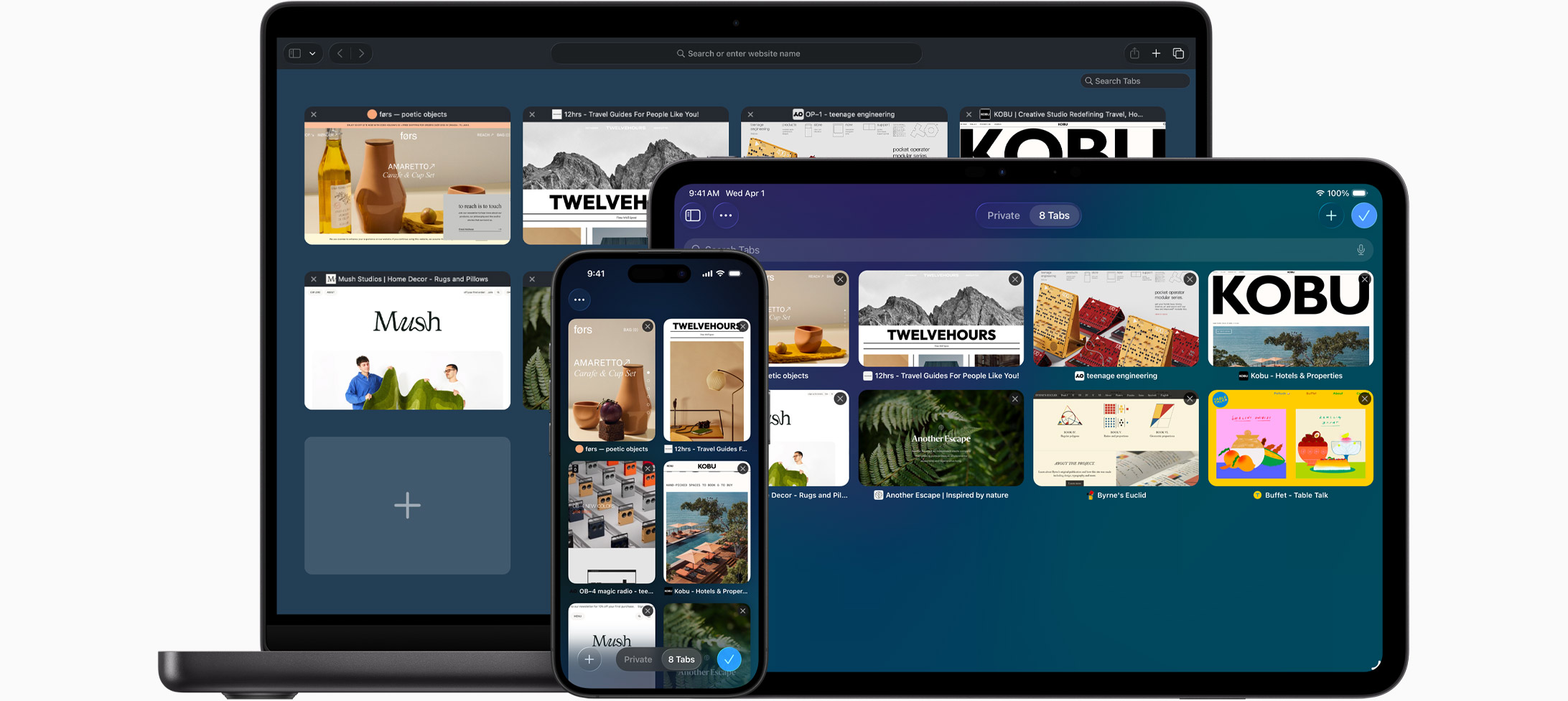 同一 Apple ID 下,Safari 可以显示你在 Mac 和 iPad 上打开的标签页,无缝接续浏览
四、长按链接:藏着一整个快捷菜单
Safari 里几乎所有东西都可以长按试试,但最常用的是长按网页中的链接。
当你在网页上看到一个链接,手指按住不松开,Safari 会弹出一个预览窗口和一排操作选项:
| 选项 | 干什么用 |
|---|---|
| 在新标签页中打开 | 不离开当前页面,在后台打开链接 |
| 在新标签页组中打开 | 直接把链接放到指定的标签页组 |
| 添加到阅读列表 | 存起来以后看(支持离线) |
| 复制链接 | 把网址复制到剪贴板,方便发给别人 |
| 分享… | 通过微信、AirDrop 等方式分享 |
| 下载链接文件 | 如果链接指向文件(PDF、压缩包等),直接下载 |
上方的预览窗口还能让你快速瞄一眼链接指向的页面内容,不用真的点进去,看完如果不感兴趣,手指滑下来就关掉了。
💡 小技巧:如果你觉得每次长按都弹出预览窗口很烦,可以在预览弹出后点右上角的"隐藏预览",以后长按就只显示操作菜单,不再加载预览了。
踩坑指南
- 地址栏找不到了? 浏览网页时地址栏会自动缩小并贴在底部边缘。轻点一下屏幕底部就能展开它,或者直接往上滑动页面也行。
- 标签页组不等于无痕浏览。 标签页组只是帮你分类整理,浏览记录照样会保存。想要不留痕迹,需要用"无痕浏览"模式(在标签页总览的下拉菜单里切换)。
- 阅读列表不会自动离线保存所有内容。 默认情况下,阅读列表中的文章需要在有网络的时候先打开一次才能缓存。如果想让所有阅读列表文章自动保存以供离线阅读,去"设置 → Safari → 阅读列表",打开"自动离线存储"。
- 收藏夹太多反而碍事。 起始页只能显示有限的图标,放太多就失去"快捷入口"的意义了。建议只放 6-8 个最常用的网站。
- 标签页越攒越多会耗电。 虽然 Safari 会自动管理内存,但上百个标签页还是会拖慢速度。可以去"设置 → Safari → 关闭标签页",设置让系统自动关闭一段时间内没访问的标签页(一天后/一周后/一个月后)。
上网冲浪,这几招先用上
Safari 的日常操作归纳起来就这几件事:
- 搜索/输网址:底部地址栏,搜索和网址合一,直接输入就行
- 保存网页:常去的放收藏夹,想稍后读的放阅读列表,需要分类的放书签
- 管理标签页:用标签页组分类,长按标签页按钮快速关闭全部,长按"+"恢复误关的页面
- 看其他设备的网页:标签页总览滑到底部,同一 Apple ID 下的设备互通
- 长按链接:弹出预览和快捷菜单,在新标签页打开、复制链接、下载文件都在这里
这些操作不花哨,但每一个都是实打实每天都会用到的基本功。熟练了之后,你会发现 Safari 用起来比想象中顺手得多。
下一篇我们聊聊 Safari 的进阶功能——阅读模式、网页翻译、装扩展插件,Safari 能做的事比你以为的多。