

出境旅行:带着 iPhone 出国不慌
出发前花 20 分钟准备一下 iPhone,落地后就能省掉 80% 的手忙脚乱。
出国旅行最怕什么?语言不通、没有网络、找不到路。好消息是,你口袋里的 iPhone 几乎能把这三个问题全部搞定——前提是,你得在出发前做好准备。
很多人都是到了机场才开始搜"境外怎么上网",然后在免税店的 Wi-Fi 下手忙脚乱地下载各种 App。这篇文章就是帮你避免这种狼狈的:一份清单,出发前过一遍,落地后从容不迫。
出发前的 iPhone 准备清单
先说结论:出发前一天晚上,花 20 分钟做完下面这几件事,旅途就安心了。
- 搞定境外上网(下一节详细说)——eSIM、实体卡或漫游套餐,三选一
- 下载离线地图——没网也能导航
- 下载离线翻译语言包——没网也能翻译
- 检查 Apple ID 和 iCloud 备份——手机万一丢了,数据还在
- 记下紧急联系方式——大使馆电话、旅行保险号码存进通讯录
- 开启"查找我的 iPhone"——丢了能定位,被偷了能远程抹掉
💡 容易忽略的一条:确认你的 iPhone 已经更新到最新系统版本。有些境外运营商的 eSIM 需要较新的 iOS 才能正常激活。
境外上网:实体卡、eSIM 还是漫游?
结论先行:大多数人推荐用 eSIM 买当地流量包,方便、便宜、不用换卡。
出国上网主要有三种方案,各有优劣:
| 实体 SIM 卡 | eSIM(电子虚拟卡) | 运营商国际漫游 | |
|---|---|---|---|
| 价格 | 便宜(几十元起) | 便宜(几十元起) | 较贵(通常按天计费) |
| 方便程度 | 需要找店买卡或提前网购 | 手机上直接买,即买即用 | 最省事,开通就行 |
| 需要换卡吗 | 要,得把国内卡取出来 | 不用,国内号照常用 | 不用 |
| 信号质量 | 当地运营商,通常很好 | 当地运营商,通常很好 | 取决于漫游合作商 |
| 适合谁 | 去一个国家、待比较久 | 大多数出境游客 | 怕麻烦、短期出差 |
翻译成人话: 如果你不想折腾,eSIM 是最优解——不用拔卡、不用找实体店、价格和实体卡差不多。国际漫游最省心但最贵,适合公司报销的商务出差。
eSIM 怎么买?推荐 Airalo
eSIM(Embedded SIM,嵌入式虚拟电话卡)就是一张"看不见的电话卡",不用实体卡槽,直接通过网络下载到手机里。
目前最主流的境外 eSIM 平台是 Airalo,操作很简单:
- 出发前在 App Store 搜索并下载 Airalo App
- 注册账号,搜索你要去的国家或地区
- 选一个流量套餐(比如日本 7 天 1GB 大约 4.5 美元起)
- 付款后,按提示把 eSIM 安装到 iPhone 上
- 到了目的地,打开蜂窝数据,选择你刚装的 eSIM 线路即可上网
⚠️ 注意:国行 iPhone 对 eSIM 支持有限制。iPhone XS 到 iPhone 16 系列的国行版本不支持 eSIM(只有实体双卡)。从 iPhone 17e 和 iPhone Air 开始,国行版才开始支持 eSIM,但在国内安装境外 eSIM 时仍有一些限制。如果你的国行 iPhone 不支持 eSIM,可以选择实体 SIM 卡或运营商漫游。非国行(港版、美版等)的 iPhone XS 及之后机型均支持 eSIM。
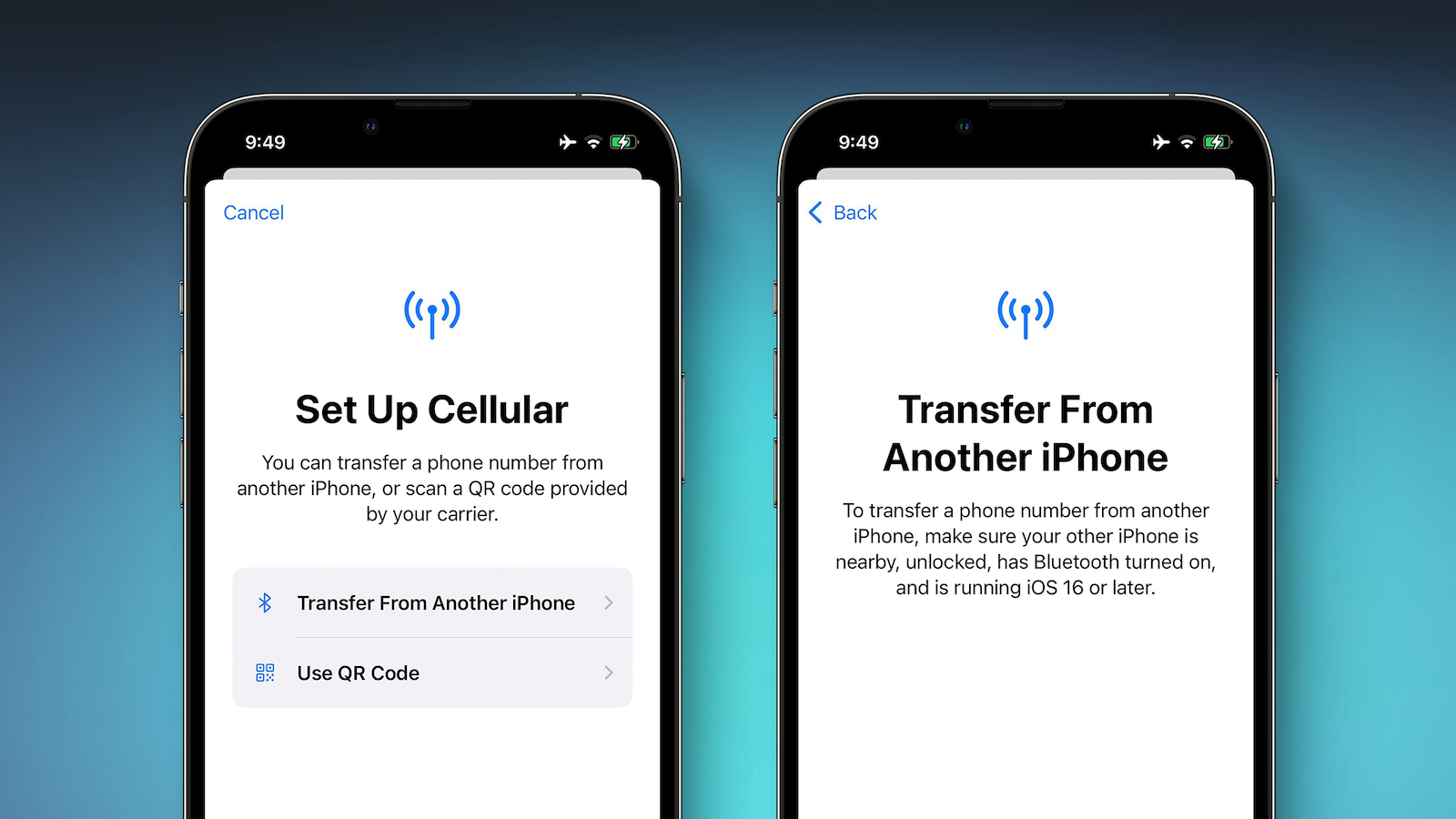 在 iPhone 上设置蜂窝套餐:可以扫描 QR 码或从另一部 iPhone 传输,整个过程无需实体 SIM 卡
离线地图与离线翻译:没有网络也不怕
就算搞定了上网,也建议下载离线资源。 毕竟在地铁里、山区、偏远景点,信号都可能断。
离线地图
iPhone 自带的 Apple 地图(Apple Maps)支持下载离线地图,操作很简单:
- 打开地图 App
- 点击右上角你的头像 → 选择离线地图
- 点击 +,搜索你要去的城市
- 调整地图覆盖范围,点击下载
 在 Apple 地图中搜索目的地城市,即可下载离线地图
下载完成后,即使没有网络,你也能搜索地点、查看路线,甚至获得驾车和步行导航。一个城市的离线地图通常只占几百 MB 到 1GB 左右的空间。
💡 Google Maps 同样支持离线地图,而且在海外很多地方比 Apple 地图更详细。建议两个都下载:出发前在 Google Maps 里搜索目的地城市,点击头像 → 离线地图 → 选择自定义地图,把目的地区域下载好。
离线翻译
iPhone 自带的翻译 App(Translate)支持下载语言包供离线使用:
- 打开翻译 App
- 点击底部的已下载的语言
- 找到你需要的语言(日语、韩语、法语、西班牙语等),点击下载箭头
每个语言包大约几十到一百多 MB,下载后在没有网络时也能正常翻译。
相机对准就能翻译:出国点菜不再抓瞎
这可能是出国最实用的 iPhone 功能:打开相机对着外文,屏幕上直接显示中文翻译。
在国外餐厅看不懂菜单?路上看不懂指示牌?不用打字,不用拍照,直接用相机怼上去就行:
- 打开 iPhone 的翻译 App
- 点击底部的相机按钮
- 把摄像头对准你要翻译的文字
- 翻译结果会实时覆盖在原文上面
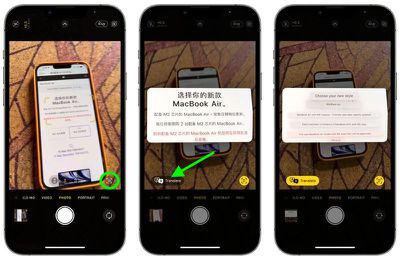 打开翻译 App 的相机模式,对准外文即可看到实时翻译
还有个更快的方法:直接打开相机 App 拍照(或对准文字),等 iPhone 识别到文字后,点击右下角的扫描按钮,选择翻译即可。这个功能用到的是 Live Text(实况文本,就是 iPhone 自动识别画面中文字的能力)。
💡 如果你提前下载了离线语言包,这些翻译功能在没有网络时也能用。所以再强调一遍:出发前把目的地语言包下好。
多语言键盘
如果你需要用外语跟当地人发消息,可以添加对应的键盘:
设置 → 通用 → 键盘 → 键盘 → 添加新键盘,选择你需要的语言。添加后,打字时长按地球图标就能切换。
时区自动切换与世界时钟
好消息:这个基本不用你操心。 iPhone 默认会自动切换时区。
只要确认一个设置:设置 → 通用 → 日期与时间 → 打开"自动设置"。开了这个之后,你的航班一落地、手机一连上当地网络,时间就会自动跳转到当地时区。
如果你需要同时关注国内时间(比如跟家人约视频、看国内航班时间),用时钟 App 里的世界时钟功能:
- 打开时钟 App → 选择世界时钟标签
- 点击右上角 +,搜索并添加"北京"(或你关心的任何城市)
这样你在锁屏界面和时钟 App 里就能同时看到两地时间,再也不用心算时差了。
踩坑指南
- 别到了国外才买 eSIM。 虽然技术上可以,但万一机场 Wi-Fi 不好,你会陷入"没网下载不了 eSIM → 没有 eSIM 上不了网"的死循环。提前在国内搞定。
- 国行 iPhone 的 eSIM 限制要提前确认。 大部分国行 iPhone(iPhone 16 及之前)不支持 eSIM,只能用实体卡或漫游。出发前查一下自己的机型。
- 离线地图要在 Wi-Fi 下载。 一个城市的离线地图可能有好几百 MB,用流量下载既慢又费钱。
- 翻译 App 不是万能的。 手写体、艺术字、竖排文字的识别率会下降。遇到翻译不准的情况,试试 Google 翻译作为备用。
- 注意"自动设置"时区的前提是联网。 如果你落地后还没上网,时间可能还是国内的。连上网络就会自动跳转。
- 提前截图保存重要信息。 酒店地址、预约确认函、电子签证——截图存在相册里,没网也能给人看。
出发前三件事备好,到了不慌
出境旅行的 iPhone 准备,核心就三件事:
- 上网:优先 eSIM(推荐 Airalo),国行老机型用实体卡或漫游
- 导航:下载离线地图(Apple 地图 + Google Maps)
- 翻译:下载离线语言包,善用相机实时翻译
出发前一晚花 20 分钟搞定这些,到了国外你会感谢自己。