
专注模式配置:告诉 iPhone 什么时候该打扰你
手机通知就像一个不懂察言观色的同事——你在开会它也来找你,你在睡觉它也来找你。专注模式就是教会 iPhone"看场合"。
先说一个很多人的日常:你正在认真做一件事——写报告、陪孩子读绘本、或者难得躺下来午休——手机"叮"的一响。你拿起来一看,是一条外卖优惠推送。放下手机,刚找回思路,又"叮"了一下。这回是某个群聊在讨论午饭吃什么。
你可能想过直接开"勿扰模式",但又怕漏掉老板或家人的紧急消息。于是陷入两难:要么被所有通知轰炸,要么把手机完全静音然后提心吊胆。
专注模式(Focus)就是苹果给出的解法——不是让你完全不被打扰,而是只被重要的事打扰。 你可以告诉 iPhone:工作时只让同事和工作 App 的消息进来;睡觉时只让家人的电话打得通;周末休息时把工作群全部消音。而且这一切可以自动切换,不用每次手动开关。
这篇文章就带你把专注模式配明白,让手机真正学会"看场合说话"。
一、认识四个内置专注模式
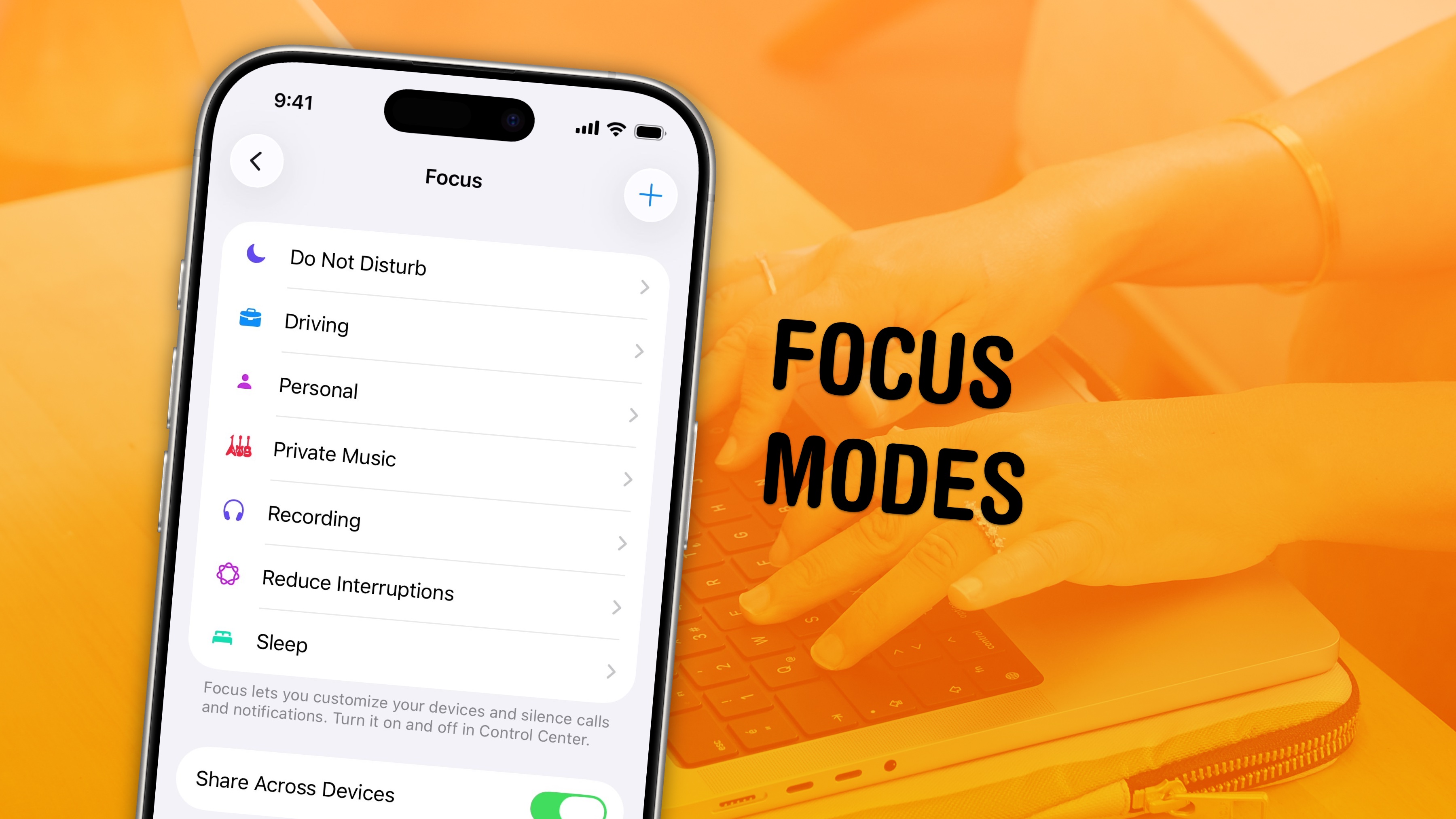
打开 设置 > 专注模式,你会看到苹果已经准备好了几个"模板"。别被数量吓到,真正常用的就四个:
| 专注模式 | 一句话定位 | 适合什么场景 |
|---|---|---|
| 勿扰模式 | 全面静音,只放行你手动指定的人和 App | 开会、专注做事、不想被打扰的任何时刻 |
| 工作 | 只让工作相关的联系人和 App 来找你 | 上班时间 |
| 个人 | 只让朋友家人和生活类 App 来找你 | 下班之后、周末 |
| 睡眠 | 屏幕变暗、通知全部静音,配合就寝时间使用 | 晚上睡觉 |
翻译成人话: 勿扰模式是一把"大锁",把几乎所有通知都挡在外面;工作和个人模式是两个"过滤网",分别只放行对应场景的消息;睡眠模式则是把手机也"哄睡了"。
除了这四个,苹果还预设了"驾驶"、"健身"等模式,但大多数人用上面四个就完全够了。
 专注模式的入口在"设置 > 专注模式",进来就能看到这些预设选项
二、自定义:决定谁能打扰你
每个专注模式的核心配置就两件事:允许哪些人联系你,以及允许哪些 App 发通知。
2.1 设置"允许联系的人"
- 打开 设置 > 专注模式,点进任意一个模式(比如"工作")
- 点 人员(或"允许的通知" > "人员")
- 你会看到两种策略:
- 允许以下人员通知:只有你手动加进来的人才能发消息给你,其他人全部静音
- 将以下人员静音:默认所有人都能通知你,只把你选中的人静音
建议用法: 工作模式选"允许以下人员",只加上司和关键同事;个人模式选"允许以下人员",只加家人和密友。这样滤网才够细。
还有一个好用的选项:允许重复来电。开了之后,同一个人 3 分钟内打第二次电话会直接响铃——逻辑是如果真的急事,对方一定会连着打。这个建议在所有专注模式里都打开,免得真正的紧急情况被漏掉。
2.2 设置"允许通知的 App"
同一个设置页面里,点 App 即可配置。思路和人员一样,分"允许"和"静音"两种策略。
工作模式建议允许的 App: 企业微信/钉钉/飞书、邮件、日历、电话。把微信视情况决定——如果你的工作沟通主要靠微信,就加上;如果微信更多是私人社交,就不加。
个人/休息模式建议允许的 App: 微信、电话、短信、地图。把工作软件的通知全部静音,让自己真正下班。
睡眠模式建议: 只允许电话和短信(配合重复来电),其他一律静音。
💡 小技巧: 你还可以开启"时效性通知"(Time Sensitive Notifications),这是 App 标记为"紧急"的通知(比如航班变更、快递到了),即使在专注模式下也会穿透进来。在专注模式设置页的"选项"里可以开关。
三、绑定锁屏和主屏幕:一个模式,一套"桌面"
这是专注模式最巧妙的功能之一:你可以让不同的专注模式对应不同的锁屏壁纸和主屏幕布局。
举个例子:工作模式开启时,锁屏显示简洁的深色壁纸加上日历小组件,主屏幕只放工作 App;切到个人模式时,锁屏换成你家猫的照片加天气小组件,主屏幕全是社交和娱乐 App。
怎么设置
- 进入 设置 > 专注模式,选一个模式
- 找到 自定屏幕 区域
- 点 锁定屏幕 的图片,选择一个你已经创建好的锁屏样式(如果还没有,可以先去 设置 > 壁纸 创建新的锁屏)
- 点 主屏幕 的图片,勾选你想在这个模式下显示的主屏幕页面
它的意义不只是"好看"。 想象一下:工作时间,你的主屏幕上根本看不到抖音和微博的图标——不是靠意志力克制自己不去点,而是压根就不在眼前。这比任何"自律方法论"都管用。
 每个专注模式都可以绑定专属的锁屏和主屏幕,切换模式就像换了一台手机
四、自动切换:让 iPhone 自己判断场景
手动开关专注模式当然可以——在控制中心长按"专注模式"按钮就行。但真正好用的是自动化:你设好规则,iPhone 自己判断什么时候该开什么模式。
 在控制中心长按专注模式按钮,可以快速切换到指定的专注模式
三种自动触发方式
在专注模式设置页面底部,点 添加日程或自动化,你会看到三种触发条件:
1. 按时间触发
- 设定开始和结束时间
- 比如:工作模式——周一到周五,早 9 点到晚 6 点自动开启
2. 按地点触发
- 到达或离开某个地点时自动切换
- 比如:到公司自动开"工作",回到家自动切"个人"
- 设置时在地图上搜索地址,还能调节触发范围的半径
3. 按 App 触发
- 打开某个 App 时自动启用,关掉 App 后自动关闭
- 比如:打开"健身"App 时自动进入勿扰模式,避免锻炼时被打断
一套推荐的自动化方案
| 专注模式 | 触发方式 | 具体设置 |
|---|---|---|
| 工作 | 时间 + 地点 | 周一到周五 9:00-18:00,或到达公司时开启 |
| 个人 | 地点 | 到家时自动开启 |
| 睡眠 | 时间 | 每天晚上 11 点到早上 7 点(可以和"健康"App 的就寝时间联动) |
翻译成人话: 设好之后,你早上出门到公司,手机自动变"工作模式";傍晚回家进门,自动切换成"个人模式";到了睡觉时间,自动进入"睡眠模式"。全程不用你动一根手指。
按地点触发需要允许 iPhone 使用定位服务。会有一点点耗电,但很轻微,大多数人感知不到。
五、专注模式过滤器:更精细的控制
如果上面的功能已经让你觉得"够用了",这一节可以先跳过。过滤器(Focus Filters)是专注模式的进阶功能,能让 App 内部的内容也跟着专注模式切换。
 专注模式设置中的"智能突破"选项,让真正重要的通知仍能穿透专注模式
它能做什么
- 邮件:工作模式只显示工作邮箱的邮件,个人模式只显示私人邮箱
- 日历:工作模式只显示工作日历,不被私人约会干扰
- 信息:只显示允许的联系人的对话
- Safari:只显示特定标签页组(Tab Group)
怎么设置
- 进入 设置 > 专注模式,选一个模式
- 滑到最底部,找到 专注模式过滤器
- 点 添加过滤器
- 选择要过滤的 App(系统会列出支持过滤器的 App),按提示选择具体的账户或日历
它的价值: 不只是"不让通知响",而是让你在专注模式下打开 App 时,根本看不到与当前场景无关的内容。工作时打开日历,满眼都是会议和 deadline,不会被"周六聚餐"分心;回到家打开邮件,也不会在私人时间看到老板发的任务。
踩坑指南
"我开了专注模式,但某些通知还是会进来" —— 检查是不是开了"时效性通知",或者那个联系人/App 在"允许"列表里。另外,重复来电默认是会穿透的。
"我的专注模式没有自动切换" —— 确认你设置了自动化规则(时间、地点或 App 触发),并且该专注模式没有被手动关掉。按地点触发需要开启定位权限。
"对方发消息看到我开了专注模式,觉得我在故意不回" —— 在专注模式设置的"专注模式状态"选项里,你可以选择是否让别人看到你"已开启专注模式"的提示。如果觉得尴尬,关掉即可。
"专注模式太多了,我搞不清该用哪个" —— 对大多数人来说,工作 + 睡眠 + 个人三个就够了。不需要为每个场景都建一个,模式太多反而成为新的负担。
"锁屏壁纸和专注模式搞混了" —— 记住逻辑:是专注模式去"绑定"某个锁屏,而不是锁屏去选择专注模式。先在设置里创建好锁屏样式,再到专注模式里挑选绑定。
分场景管注意力,不是与世隔绝
专注模式的核心思路就一句话:不是与世隔绝,而是分场景管理你的注意力。
如果你懒得折腾,这里有一套"开箱即用"的配置建议:
- 工作模式:允许老板/关键同事 + 工作 App 通知,绑定简洁主屏幕,按工作时间或到达公司自动开启
- 睡眠模式:只允许电话(开启重复来电),锁屏变暗,晚上就寝时间自动开启
- 个人模式:允许家人朋友 + 生活 App,绑定有娱乐 App 的主屏幕,到家后自动开启
花 10 分钟设置好这三个模式,之后每天能省下数十次"拿起手机看了一眼又放下"的循环。这大概是 iPhone 上投入产出比最高的设置了。
关于专注模式在不同场景下的深度玩法和通知管理的完整策略,可以参阅第十八篇的详细讨论。