
儿童账号与家长控制:孩子用手机,家长放心
给孩子一部 iPhone 不可怕,可怕的是给了之后什么都管不了。这篇教你用 Apple 自带的工具,把"管"和"放"拿捏到刚刚好。
孩子到了一定年龄,总会需要一部自己的手机——上学联系、查资料、甚至社交都离不开。但家长的焦虑也很真实:半夜偷偷刷短视频怎么办?乱下游戏充钱怎么办?看到不该看的内容怎么办?
好消息是,iPhone 在这方面做得相当细致。从专属的儿童账号,到屏幕时间管控,再到内容过滤,Apple 提供了一整套工具,让你不用站在孩子身后盯着,也能心里有底。
更关键的是,这些设置全部可以在你自己的手机上远程操作,不用拿过孩子的手机来回折腾。下面一步步来。
第一步:给孩子创建专属的儿童账号
结论先说:13 岁以下的孩子不能自己注册 Apple ID,必须由家长在"家人共享"里帮他创建。
Apple ID 就是 Apple 世界的身份证,每个人都需要一个。儿童账号和成人账号的区别在于:它天生带有家长管控的"接口"——你创建的,你就有权限管理。
创建步骤很简单:
- 打开你自己 iPhone 的 设置,点最上面的 你的名字
- 点 家人共享,然后选 添加成员
- 选择 为儿童创建账户
- 按提示输入孩子的姓名、生日,设置一个邮箱作为他的 Apple ID
- 完成后,这个儿童账号就自动加入了你的家庭组
这里有个细节值得注意:孩子的生日要如实填。Apple 会根据年龄自动开启一些保护措施(比如 18 岁以下默认开启通信安全和网页内容限制),填大了反而少了保护。
创建好之后,用这个儿童账号登录孩子的 iPhone,后面所有的管控设置就可以在你的手机上远程完成了。
屏幕使用时间:家长远程管控的核心工具
这是整篇文章最重要的部分。 屏幕使用时间(Screen Time)是 Apple 内置的使用管理工具,家长可以用它限制孩子玩手机的时间、控制能用哪些 App、甚至规定几点必须"熄灯"。
在哪里设置?
在 你自己的 iPhone 上操作:设置 → 屏幕使用时间 → 在「家庭」一栏下点孩子的名字。没错,不用碰孩子的手机。
 在「屏幕使用时间」设置中,点击孩子的名字即可远程管理
四个核心功能,逐个说清楚
1. App 限额(App Limits)—— 每天能玩多久
你可以按 App 类别(比如"游戏""社交")或者具体某个 App 来设定每天的使用时长。比如:
- 游戏类:每天 30 分钟
- 短视频类(抖音、B站):每天 40 分钟
- 微信:不限制(毕竟要联系家长)
时间到了,App 图标会变灰,打开时弹出提示。孩子可以发送"请求更多时间",你的手机上会收到通知,同意或拒绝一键搞定。
2. 停用时间(Downtime)—— 几点到几点不能玩
这个功能用来设定"手机宵禁"。比如设成晚上 9 点到早上 7 点,这段时间里除了你特别允许的 App(比如电话、时钟)之外,其他全部锁住。
一个实用的搭配方案:
| 时间段 | 建议设置 | 为什么 |
|---|---|---|
| 上学日晚 9 点 - 早 7 点 | 开启停用 | 保证睡眠 |
| 周末晚 10 点 - 早 8 点 | 开启停用 | 适当放宽 |
| 作业时间(放学后 2 小时) | 只允许学习类 App | 减少干扰 |
翻译成人话:停用时间就是"手机熄灯",到点了只剩打电话和你特批的几个 App 能用,别的全变灰。
3. 始终允许(Always Allowed)—— 白名单
有些 App 在任何时候都应该能用,比如电话、信息、地图(万一孩子需要导航回家)。在"始终允许"里把它们加上,停用时间和 App 限额都不会影响这些 App。
作业时间的小技巧:把学习类 App(词典、备忘录、计算器)加进白名单,配合停用时间使用,就变成了"作业模式"——手机还在手边,但只能用来学习。
4. 内容与隐私访问限制 —— 不该看的看不到
这是一个大类设置,能管的东西很多,挑几个最常用的说:
- 网页过滤:可以选择"限制成人内容",Apple 会自动屏蔽大部分不良网站。你还可以手动添加"永远不允许"的网址。
- App 年龄分级:比如只允许下载"4+"或"9+"的 App,那些标注为"17+"的游戏和应用孩子看都看不到。
- 禁止安装/删除 App:开了这个,孩子连 App Store 的图标都找不到。
- 防止修改密码和账号设置:避免孩子自己把限制关掉。
 在内容与隐私限制中,可以精细控制孩子能接触到的内容类型
一个重要提醒:设好屏幕使用时间密码
设置这些管控时,系统会让你创建一个四位数的「屏幕使用时间密码」。这个密码千万别告诉孩子——它是解除所有限制的钥匙。iOS 18 有个贴心的改进:如果孩子在他的设备上输入了这个密码,你的手机会立刻收到通知。所以就算密码不小心泄露了,你也能第一时间知道。
购买审批:孩子想下 App,你说了算
Ask to Buy(购买前询问) 是儿童账号默认开启的功能。它的逻辑很简单:孩子在 App Store 里点"获取"或者购买任何东西时,不会直接下载,而是先发一个请求到你的手机上。
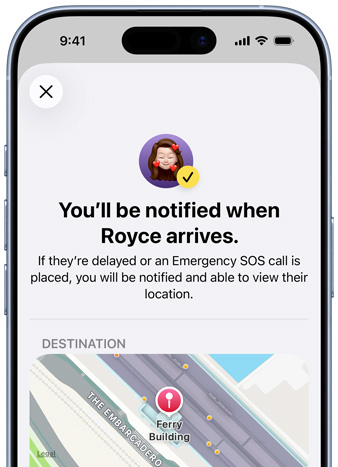 孩子发出购买请求时,家长手机会立即收到通知,点击即可批准或拒绝
你会在「信息」App 里收到通知,看到孩子想下载的是什么 App,然后选择「批准」或「拒绝」。免费 App 也一样需要审批,不是只管花钱的。
这个功能好在哪?
- 不用担心孩子乱下来路不明的 App
- 不用担心游戏内购"一不小心"花了几百块
- 你能清楚知道孩子对什么感兴趣(有时候这本身就是了解孩子的窗口)
如果觉得每次审批太麻烦,可以在 设置 → 家人共享 → 点孩子的名字 → 关闭"购买前询问"。但说实话,建议至少在孩子小学阶段保持开启。
通信安全:自动挡住不良图片
Communication Safety(通信安全) 是 Apple 专门为保护儿童设计的功能,在 iOS 18 上默认为 18 岁以下的儿童账号开启。
它做的事情很具体:当孩子通过信息、AirDrop(隔空投送,就是 iPhone 之间互传文件的功能)等方式收到包含裸露内容的图片或视频时,画面会自动被模糊处理,同时弹出警告。
孩子可以选择:
- 不看了 —— 直接离开
- 联系信任的大人 —— 系统会引导孩子给你发消息
- 仍然查看 —— 但 iOS 18 要求必须输入屏幕使用时间密码才能看,等于又加了一道锁
整个检测过程完全在设备本地完成,Apple 看不到任何内容,也不会收到通知。隐私方面不用担心。
踩坑指南
- 密码别设 1234 或孩子生日 —— 他们猜得到。用一个跟孩子完全无关的四位数。
- 停用时间别设太死 —— 全天只留电话,孩子会觉得手机完全没用,反而产生对抗情绪。给一定的自由空间效果更好。
- 记得定期看"使用报告" —— 屏幕使用时间每周会生成报告,告诉你孩子花最多时间在哪些 App 上。这比限制本身更有价值。
- 所有设备要更新到最新系统 —— 家长控制的设置是通过 iCloud 同步的,你和孩子的设备系统版本不一致时,有些设置可能同步不过去。
- 别忘了 iPad —— 如果孩子同时用 iPhone 和 iPad,限制是按设备分别计时的。在一台上用完 30 分钟,换另一台又有 30 分钟。需要的话,两台设备都要设。
三步建好账号,孩子的手机你放心
给孩子用 iPhone,核心就三步:
- 建账号 —— 在家人共享里创建儿童 Apple ID,这是一切管控的基础
- 设时间 —— 用屏幕使用时间控制"能玩多久"和"几点停",配合白名单打造作业模式
- 管内容 —— 购买审批防乱下载,内容限制防不良信息,通信安全自动拦截敏感图片
这套工具不是为了把孩子的手机变成砖头,而是在"完全自由"和"完全禁止"之间找到一个平衡点。随着孩子长大,你可以逐步放宽限制——这本身也是一种信任的建立过程。